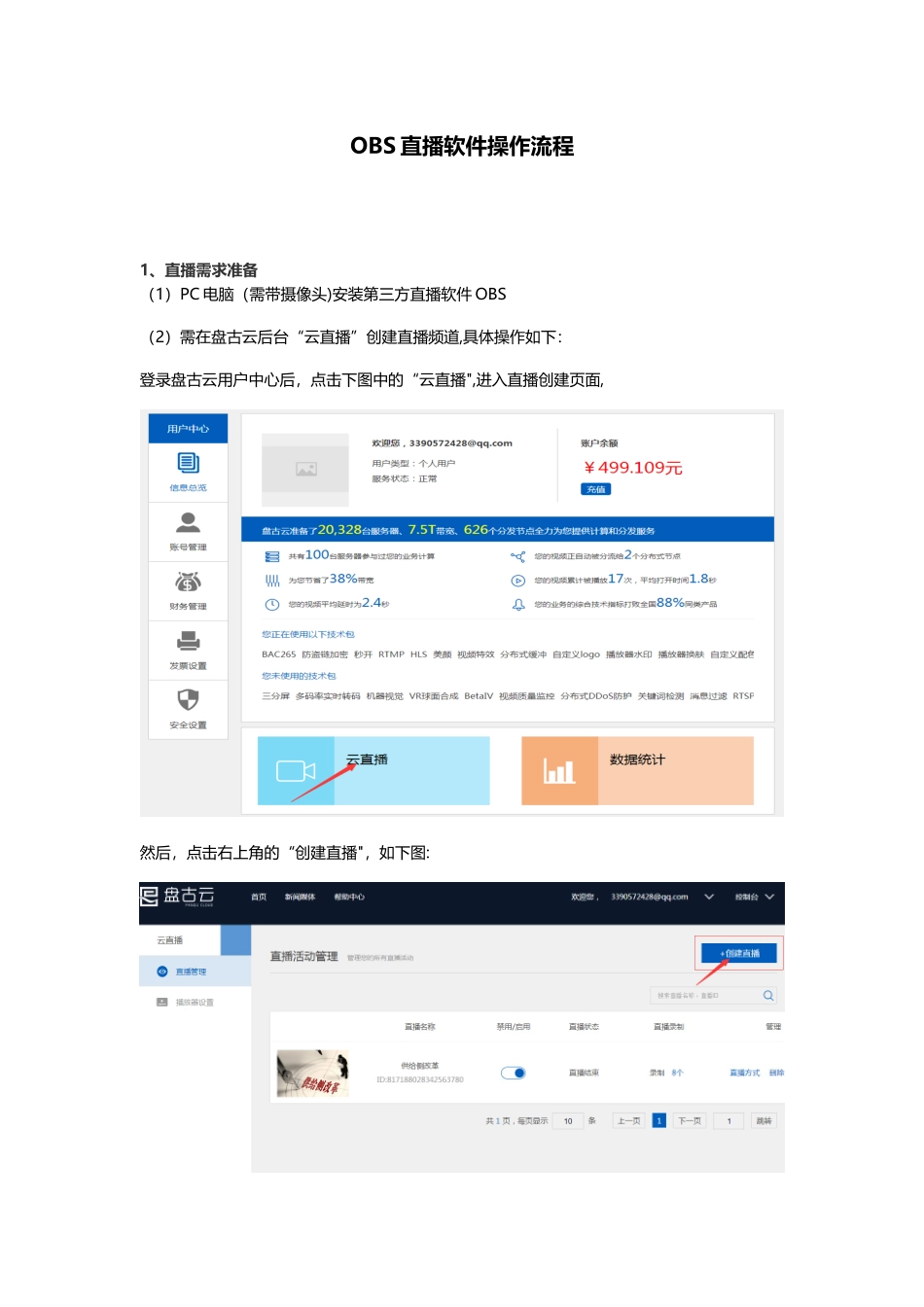
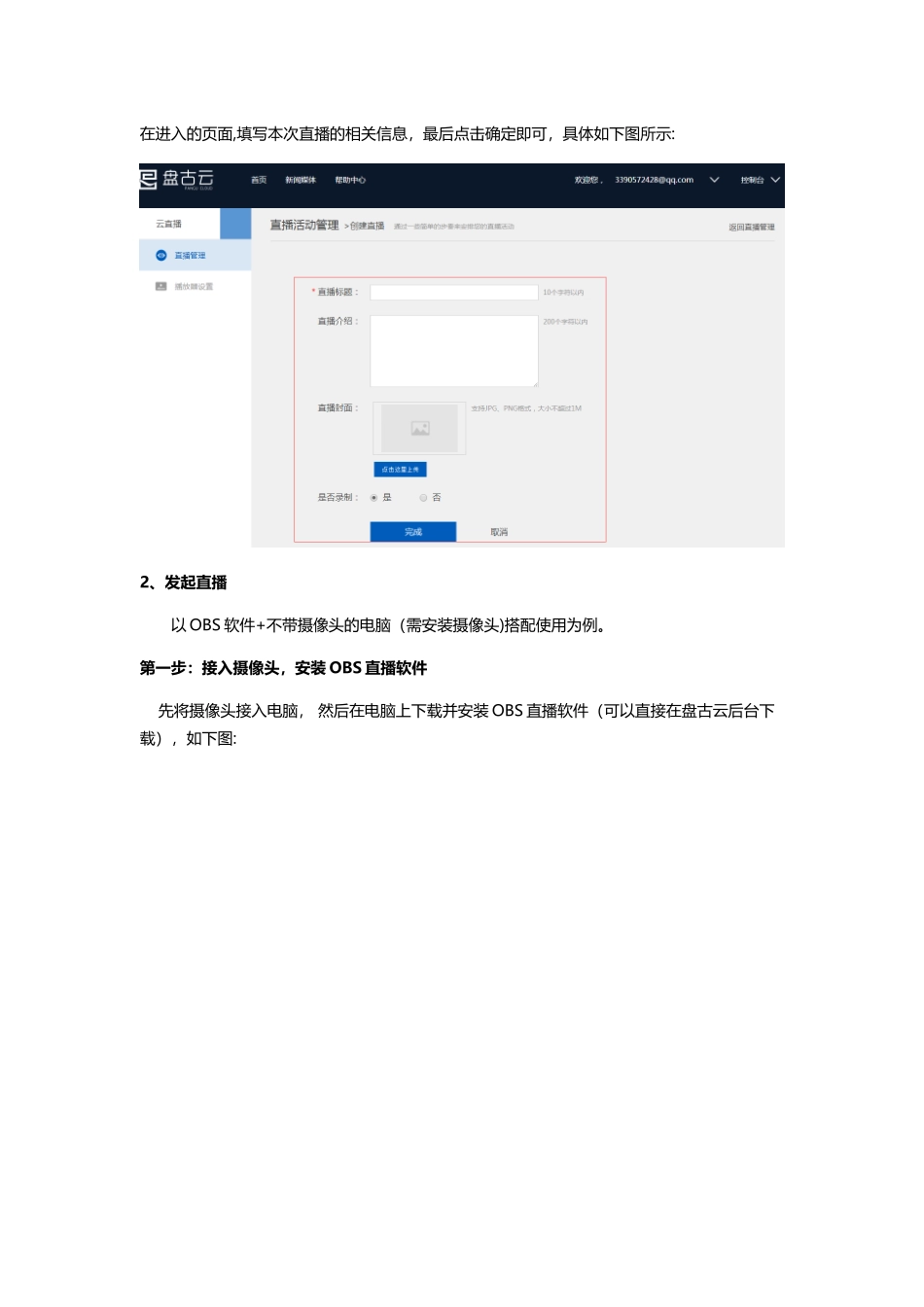
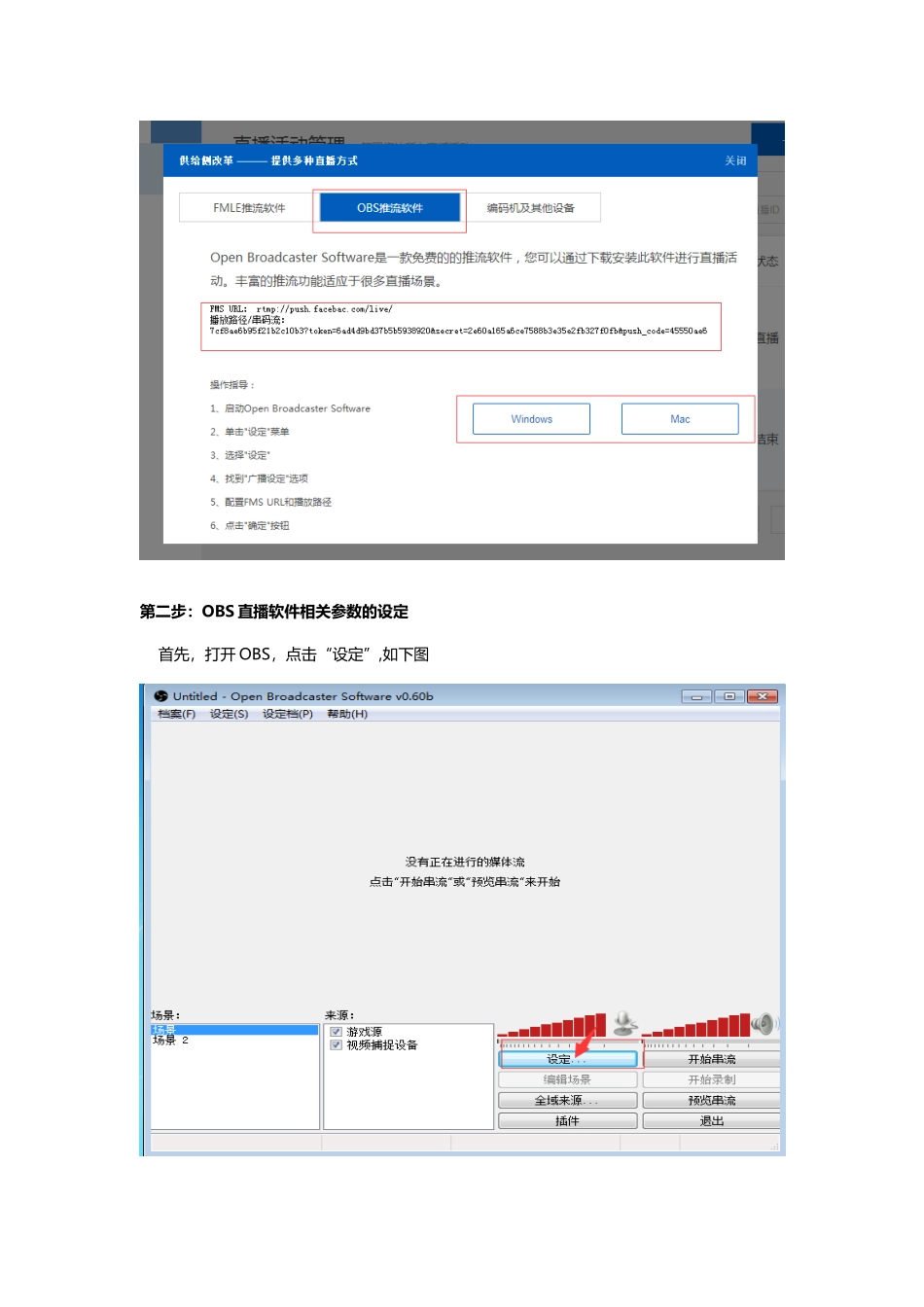
OBS 直播软件操作流程1、直播需求准备(1)PC 电脑(需带摄像头)安装第三方直播软件 OBS(2)需在盘古云后台“云直播”创建直播频道,具体操作如下:登录盘古云用户中心后,点击下图中的“云直播",进入直播创建页面,然后,点击右上角的“创建直播",如下图:在进入的页面,填写本次直播的相关信息,最后点击确定即可,具体如下图所示:2、发起直播以 OBS 软件+不带摄像头的电脑(需安装摄像头)搭配使用为例
第一步:接入摄像头,安装 OBS 直播软件 先将摄像头接入电脑, 然后在电脑上下载并安装 OBS 直播软件(可以直接在盘古云后台下载),如下图:第二步:OBS 直播软件相关参数的设定 首先,打开 OBS,点击“设定”,如下图 进入相关参数设定页面,进行参数设置,如下图(1)音视频编码的相关参数设定一般来说,对于音视频编码相关参数的设置,按下图中的这种设置,就可以了
(2)影像的相关参数设定“基本解析度”,填写你当前屏幕的分辨率即可;“压缩分辨率”,需要根据你当前的码率,进行相应设置
通常来说,1Mbps 左右的最大码率请设置为 500kbps,压缩分辨率为 720x480 或与 480 接近
2Mbps 左右的最大码率请设置为1500kbps,压缩分辨率为 1280x720 或与 720 接近
“FPS 帧数”,与设备的配置情况有关,设备配置低,开 24fps,设备配置高,开 30fps
(3)“高级和麦克风”参数设定这部分参数设置,根据下图中设置就可以了
(4)推流地址的相关参数设置进入“设定”页面后,选择“广播设定”,如下图:然后进入盘古云后台猎取直播推流地址,如下图:接下来,将从盘古云后台猎取的直播推流地址输入到相应的对话框,其中“伺服务”对话框中输入“rtmp://push
facebac
com/live/”,“播放路径/串码流”对话框中输入“7cf8ae6