UG 加工模板与刀具模板(含切削参数)设置作者:陈方军一、新建文件法新建一文件,启动加工模块,建立好常用刀具后存盘,作为模板使用(过程略)二、新建刀具库法a) 打开 UG,在目录 XX:\UGS\NX 7
5\MACH\resource\library\tool\metric 建立一个文件,如 my_toollib,启动加工模块
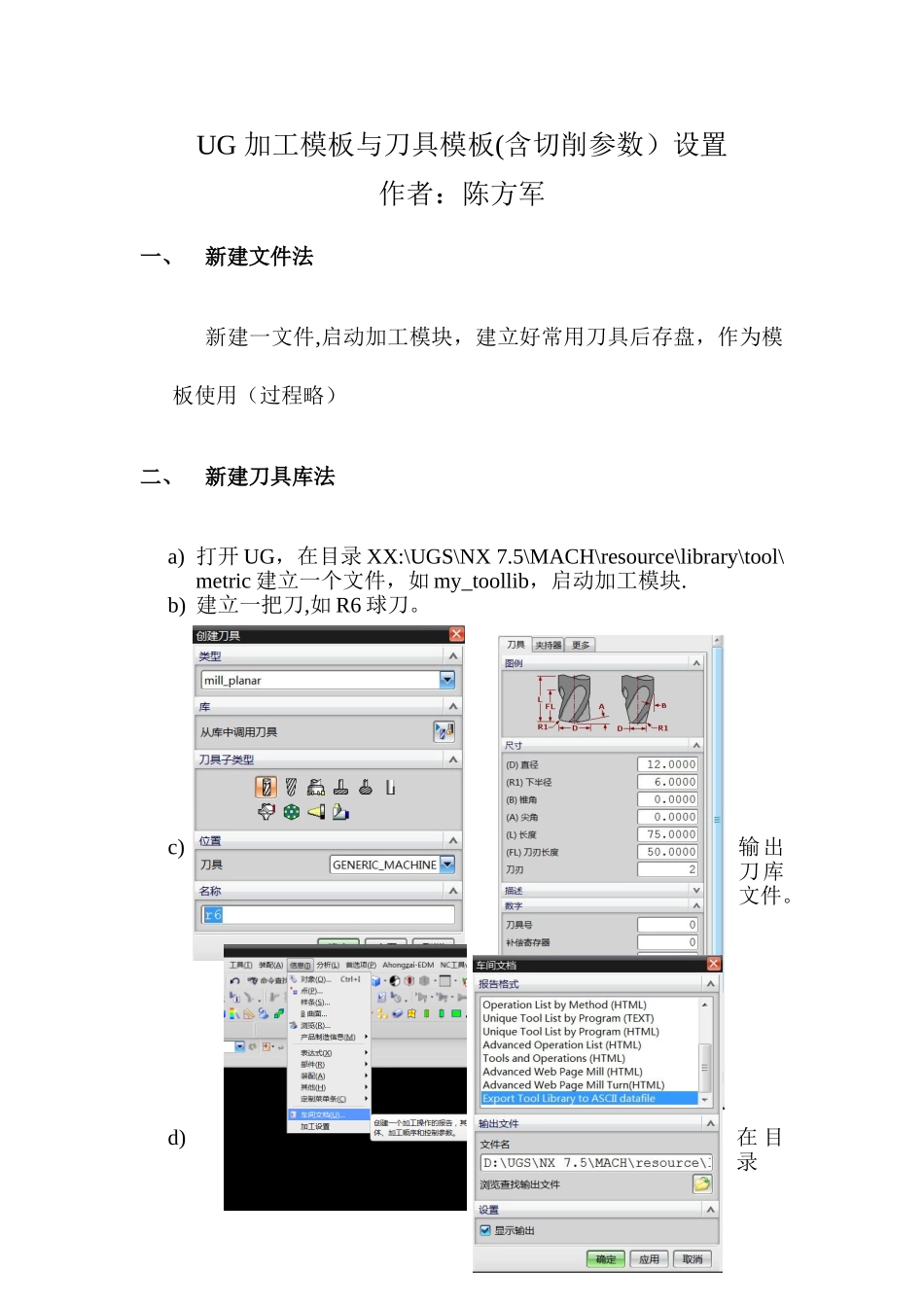
b) 建立一把刀,如 R6 球刀
c)输出刀库文件
d)在 目录X : \UGS\NX 7
5\MACH\resource\library\tool\metric找 到my_toollib
dat, 更名替换成 tool_database
e) 编辑刀具参数
具体操作法见本文第四节
三、修改模板文件法a) 进入目录 X:\UGS\NX 7
5\MACH\resource\template_part\metric,修改模板文件 mill_planar
prt 的只读属性
必要时先备份
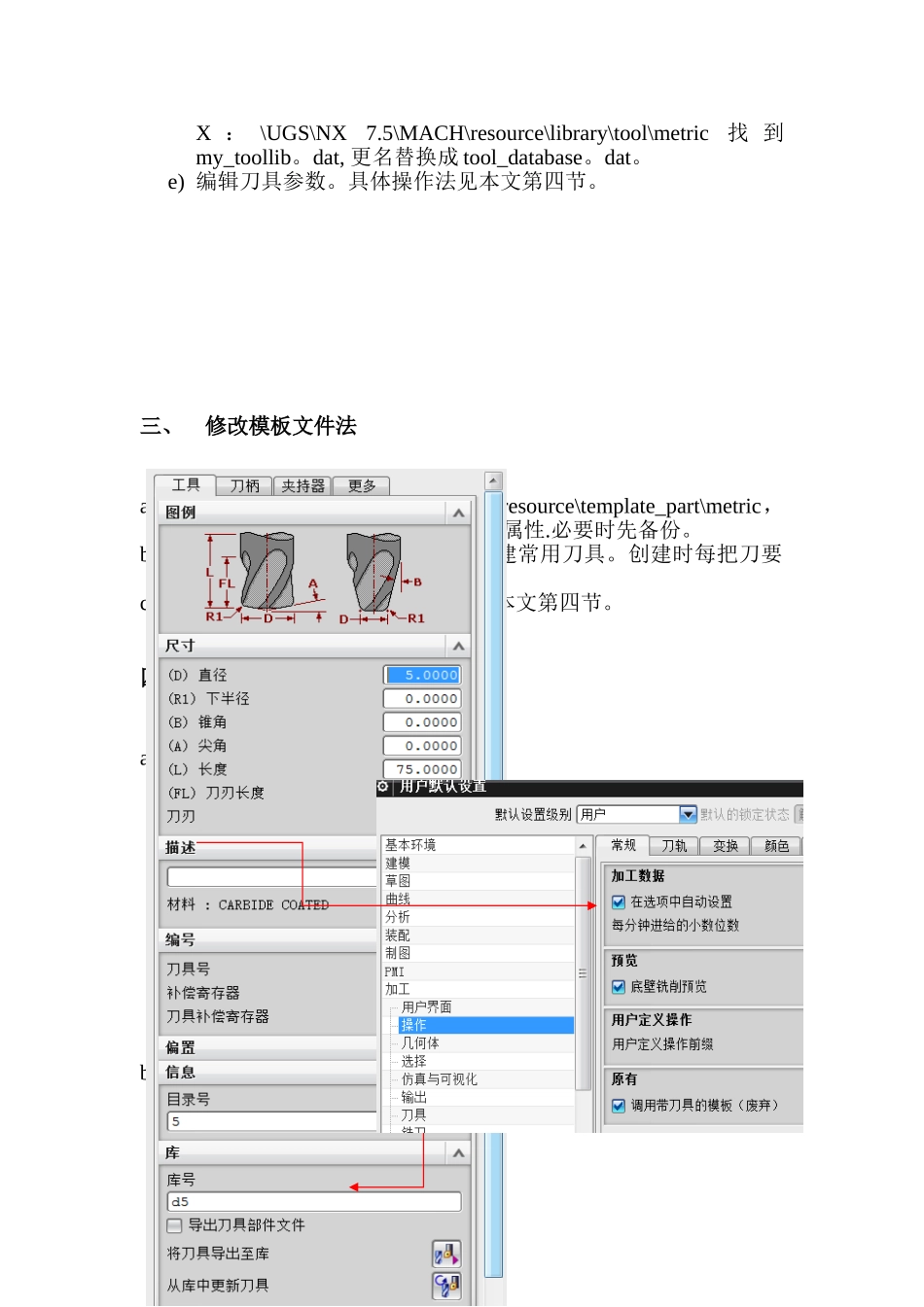
b) 用 UG 打开该文件,启动加工,创建常用刀具
创建时每把刀要导入库中
c) 编辑刀具的加工参数
具体操作见本文第四节
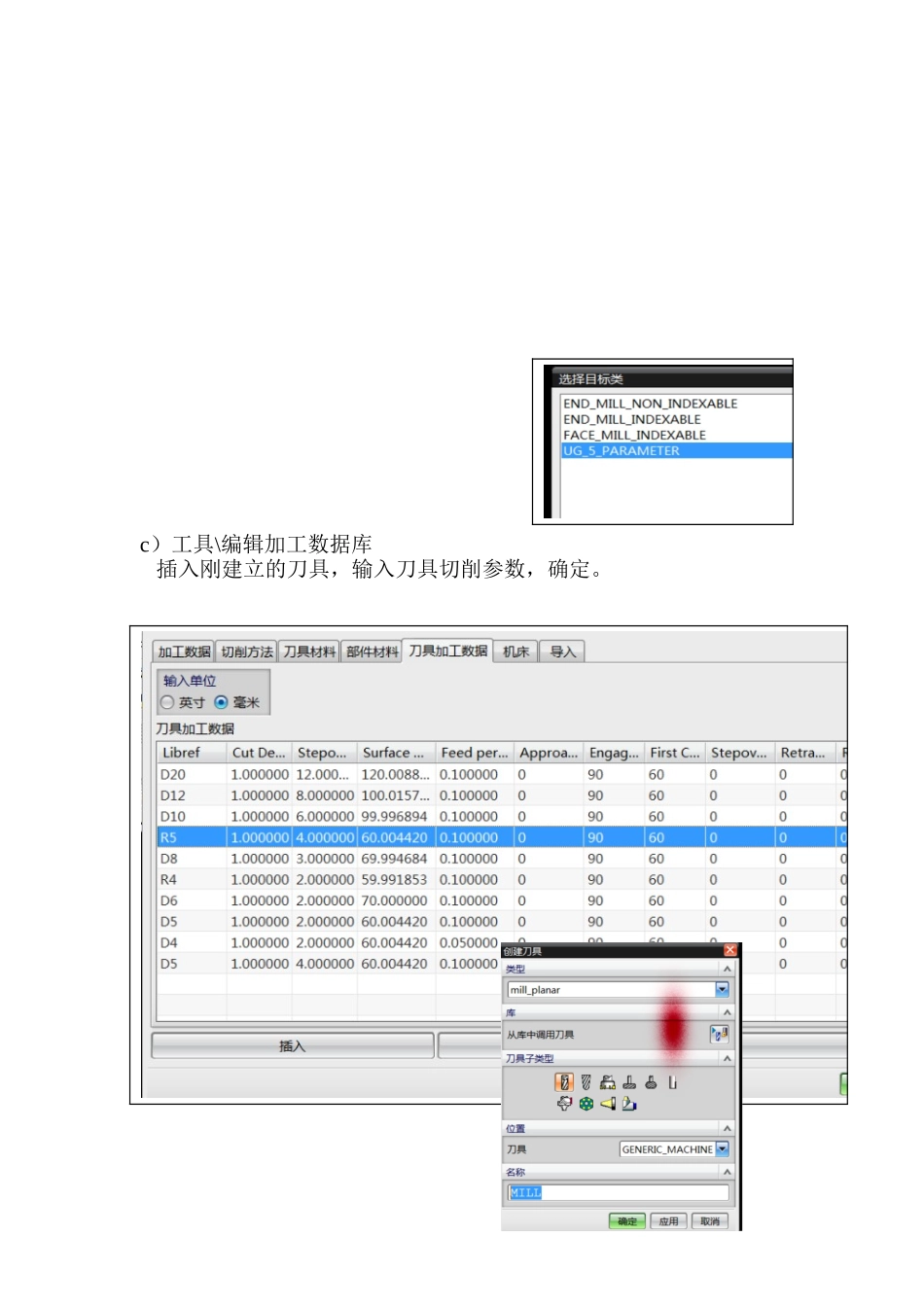
四、几个要点a) 文件\用户默认设置b)新建刀具时记得要导入库中c)工具\编辑加工数据库 插入刚建立的刀具,输入刀具切削参数,确定
d)如何使用本刀库
打开新文件时,创建刀具时就可直接调用
注选 5 参数铣刀(与我们建立刀具时一致)