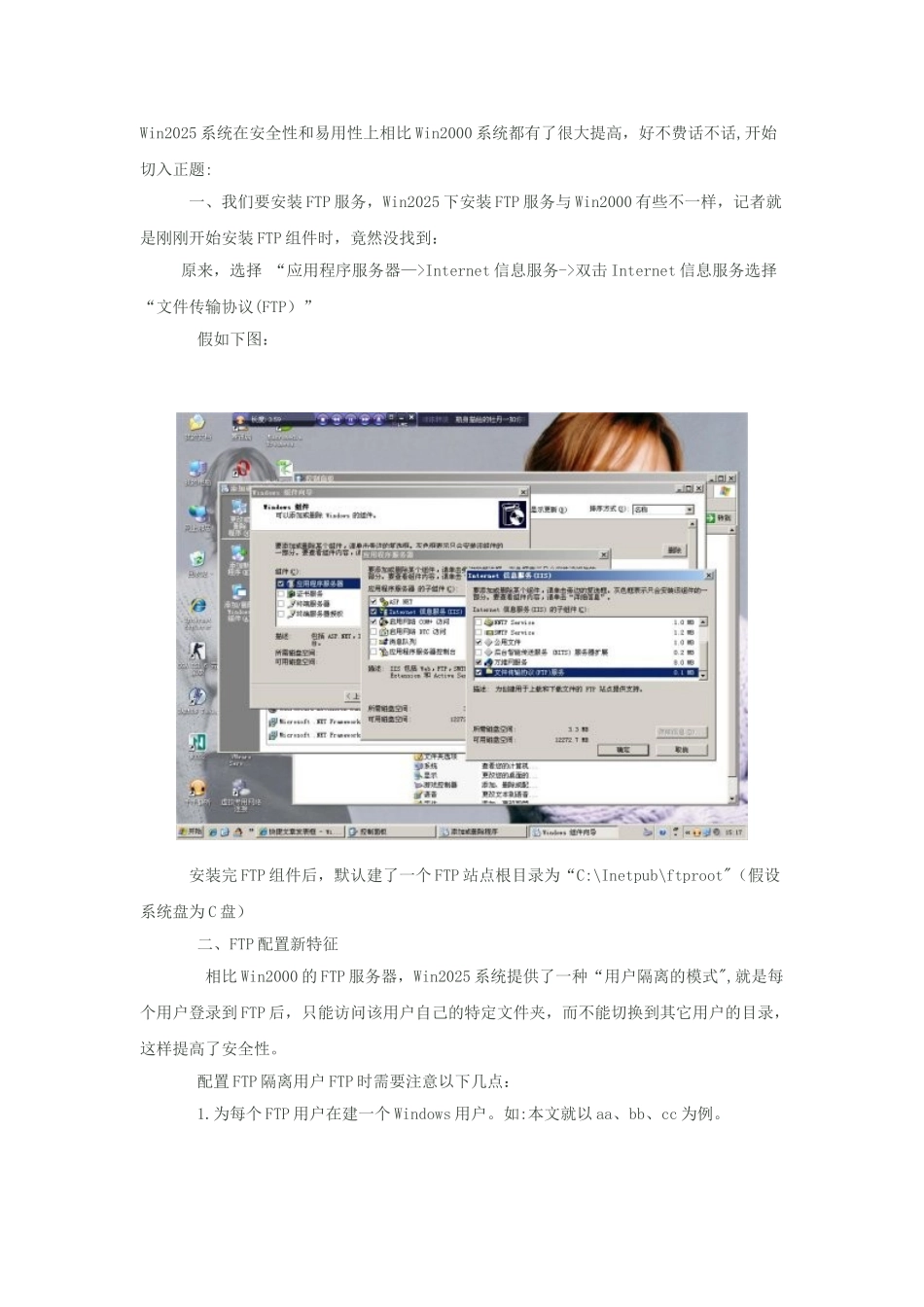
Win2025 系统在安全性和易用性上相比 Win2000 系统都有了很大提高,好不费话不话,开始切入正题: 一、我们要安装 FTP 服务,Win2025 下安装 FTP 服务与 Win2000 有些不一样,记者就是刚刚开始安装 FTP 组件时,竟然没找到: 原来,选择 “应用程序服务器—>Internet 信息服务->双击 Internet 信息服务选择“文件传输协议(FTP)” 假如下图: 安装完 FTP 组件后,默认建了一个 FTP 站点根目录为“C:\Inetpub\ftproot"(假设系统盘为 C 盘) 二、FTP 配置新特征 相比 Win2000 的 FTP 服务器,Win2025 系统提供了一种“用户隔离的模式",就是每个用户登录到 FTP 后,只能访问该用户自己的特定文件夹,而不能切换到其它用户的目录,这样提高了安全性
配置 FTP 隔离用户 FTP 时需要注意以下几点: 1
为每个 FTP 用户在建一个 Windows 用户
如:本文就以 aa、bb、cc 为例
创建 FTP 用户隔离模式时,必须在建立站点时选择,一旦站点完成之后不可更改模式
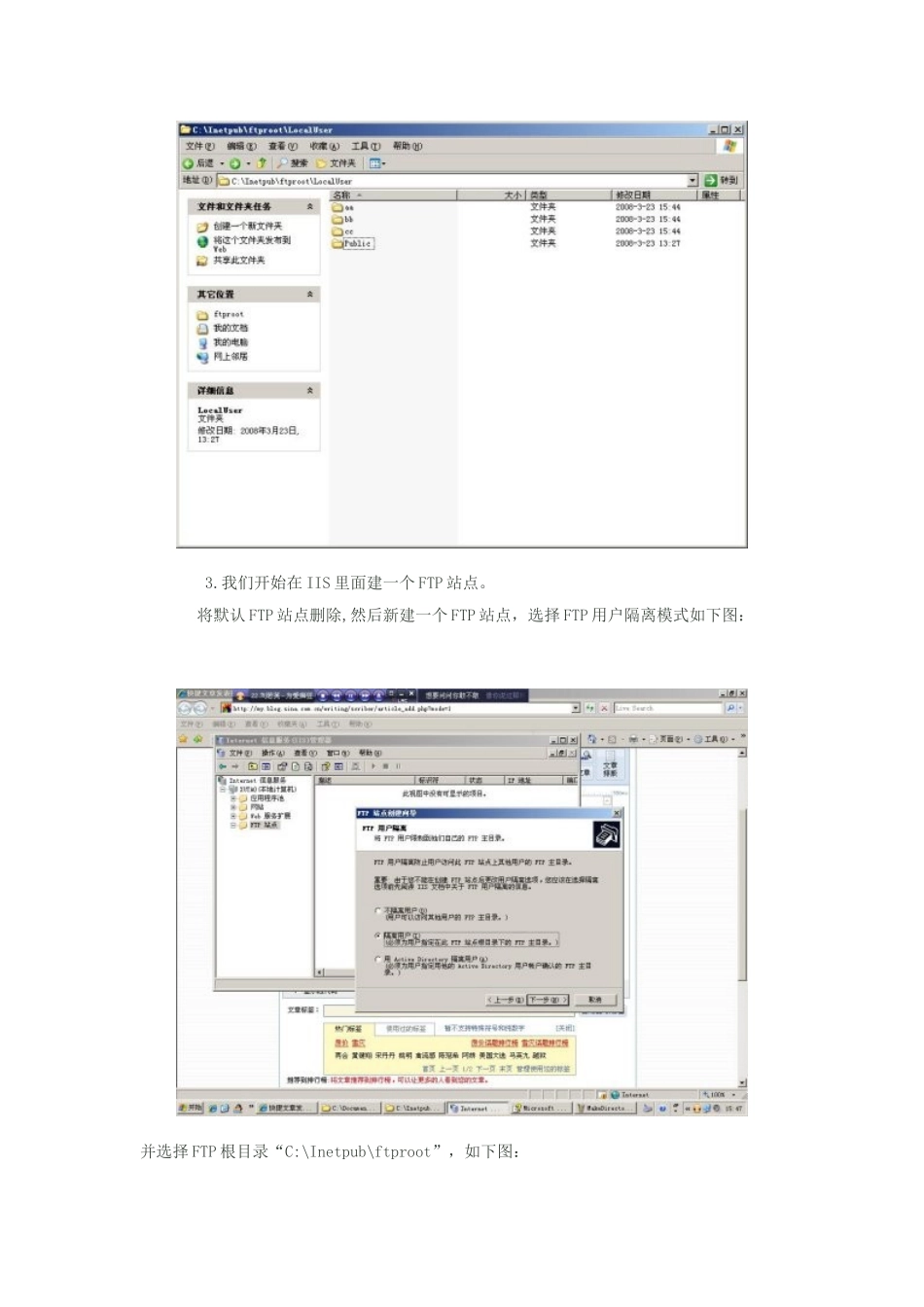
在该 FTP 站点根目录,下建立一个文件夹“LocalUser",然后在 LocalUser 目录里分别创建 aa、bb、cc 三个子目录,注意,LocalUser 目录里面的子目录名称一定要和Windows 里创建的用户的名称一致
假如在 FTP 用户隔离模式里还需要建一个可以匿名访问的公共目录,则可以在“LocalUser”目录下建立一个“Public”注意名称必须是 Public
开始建立: 1
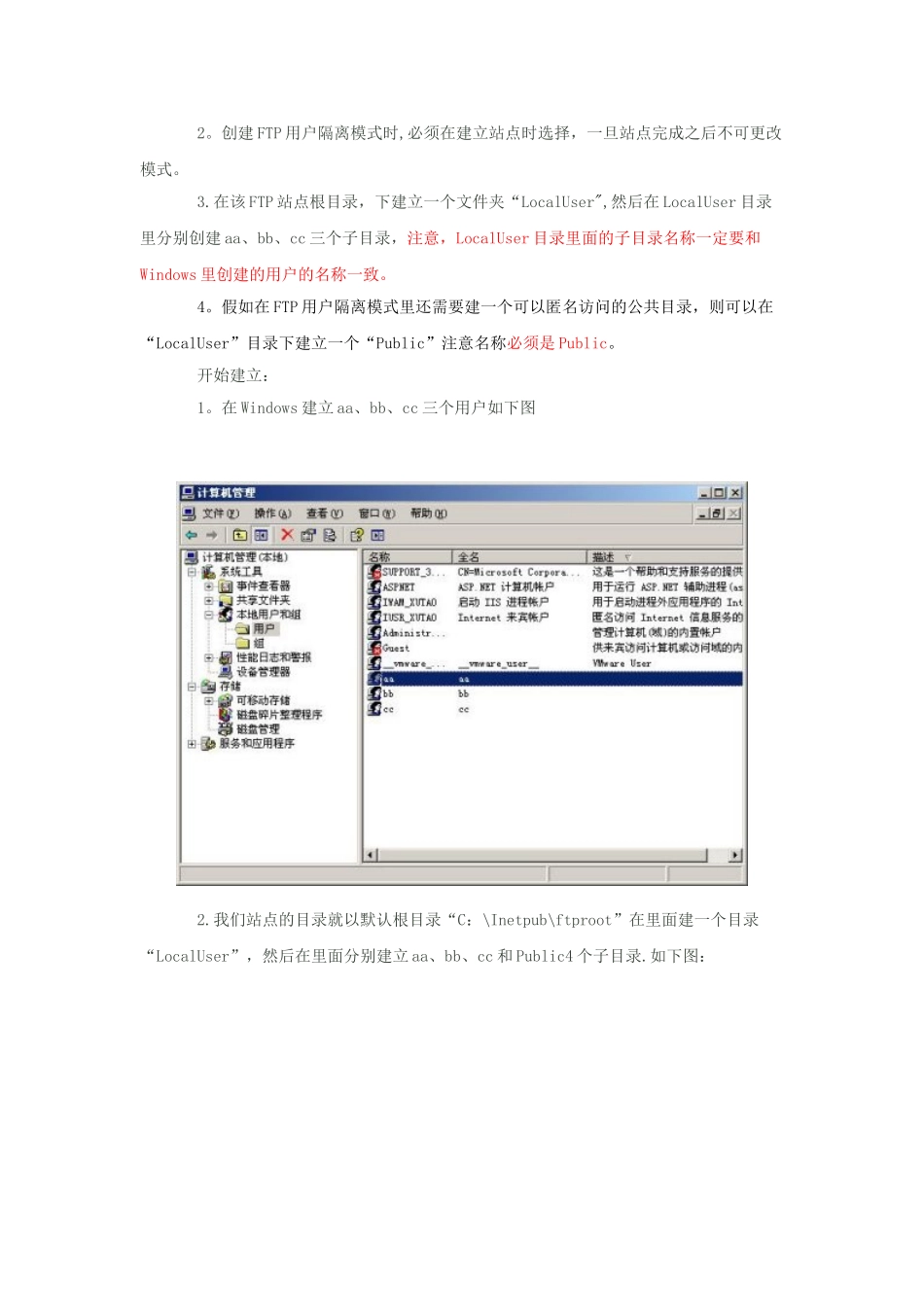
在 Windows 建立 aa、bb、cc 三个用户如下图 2
我们站点的目录就以默认根目录“C:\Inetpub\ftproot”在里面建一个目录“LocalUser”,然后在里面分别建立 a