某项目建设管理课程设计姓名:专业班级:学号:2025 年 10 月 08 日目录1、创建项目— 1 -1
1 自行创建项目— 1 -1
2 创建组织自定义任务- 2 -2、资源- 7 —2
1 资源类型— 7 —2
2 建立资源库— 7 —3、成本— 11 -3
1 查看项目成本— 11 —3
2 查超出成本超出预算的资源— 12 -3
3 项目 S 曲线的绘制与分析- 14 -3
4 设置固定成本— 15 —4、项目的跟踪— 16 -4
1 比较基准- 16 -4
2 项目进度跟踪- 17 -4
3 项目成本跟踪- 20 —5、视图和报表— 23 —5
1 各种视图详解- 23 —5
2 项目信取与分类— 27 -5
3 常用报表的应用— 28 —6、项目的优化- 30 -6
1 项目的风险控制- 30 -6
2 缩短项目工期— 30 —6
3 解决资源冲突- 31 -6
4 减少项目费用— 32 —7
心得体会— 34 -8
参考文献— 34 —1、创建项目1
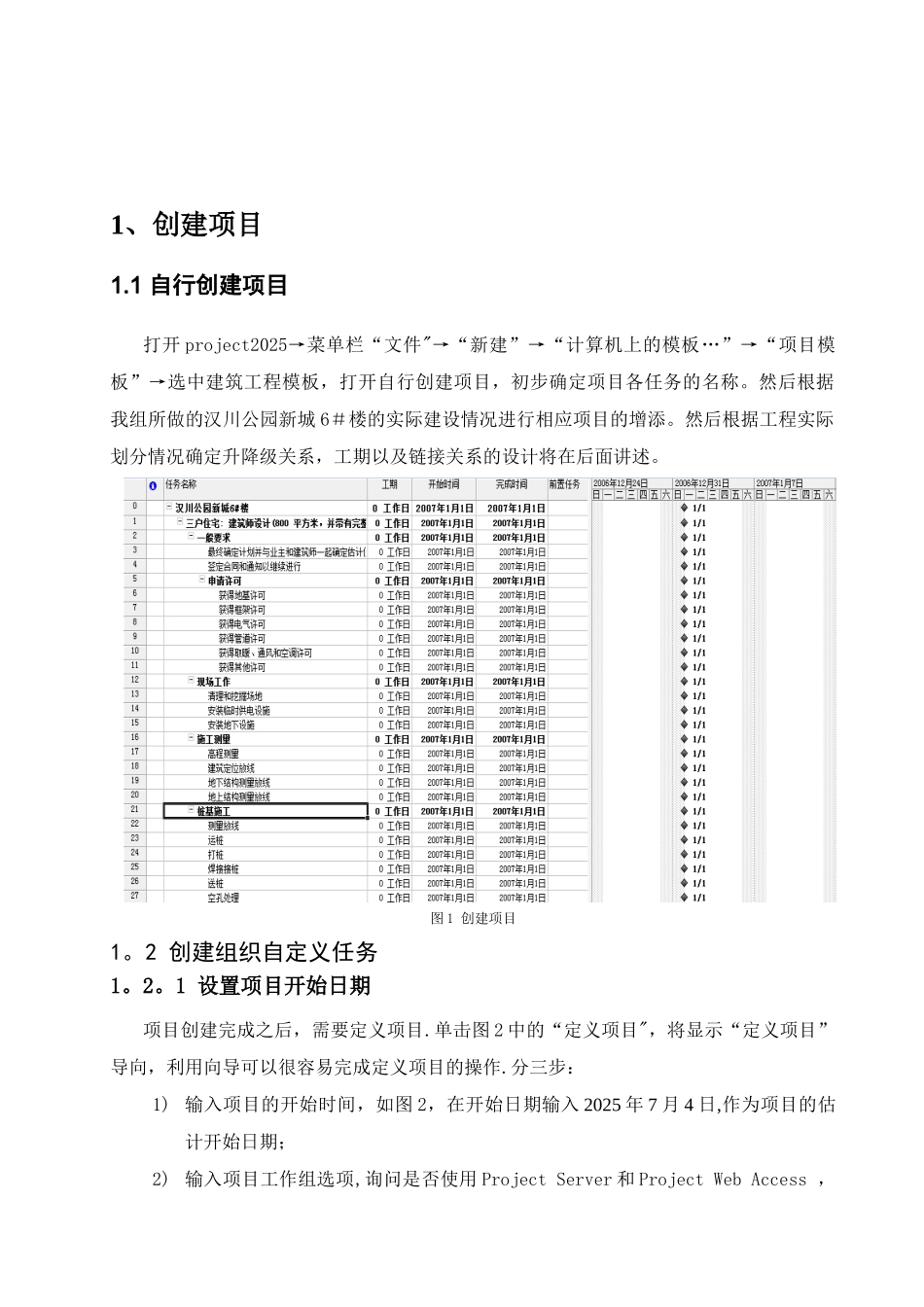
1 自行创建项目打开 project2025→菜单栏“文件"→“新建”→“计算机上的模板…”→“项目模板”→选中建筑工程模板,打开自行创建项目,初步确定项目各任务的名称
然后根据我组所做的汉川公园新城 6#楼的实际建设情况进行相应项目的增添
然后根据工程实际划分情况确定升降级关系,工期以及链接关系的设计将在后面讲述
图 1 创建项目1
2 创建组织自定义任务1
1 设置项目开始日期项目创建完成之后,需要定义项目
单击图 2 中的“定义项目",将显示“定义项目”导向,利用向导可以很容易完成定义项目的操作
分三步: 1) 输入项目的开始时间,如图 2,在开始日期输入 2025 年 7 月 4 日,作为项目的估计开始日期;2) 输入项目工作组选项,询问是否使用 Project Server 和 Project We