电脑桌面
添加小米粒文库到电脑桌面
安装后可以在桌面快捷访问

信息权限管理工具简明使用教程

信息权限管理工具简明使用教程_第1页
1/16
信息权限管理工具简明使用教程_第2页
2/16
信息权限管理工具简明使用教程_第3页
3/16
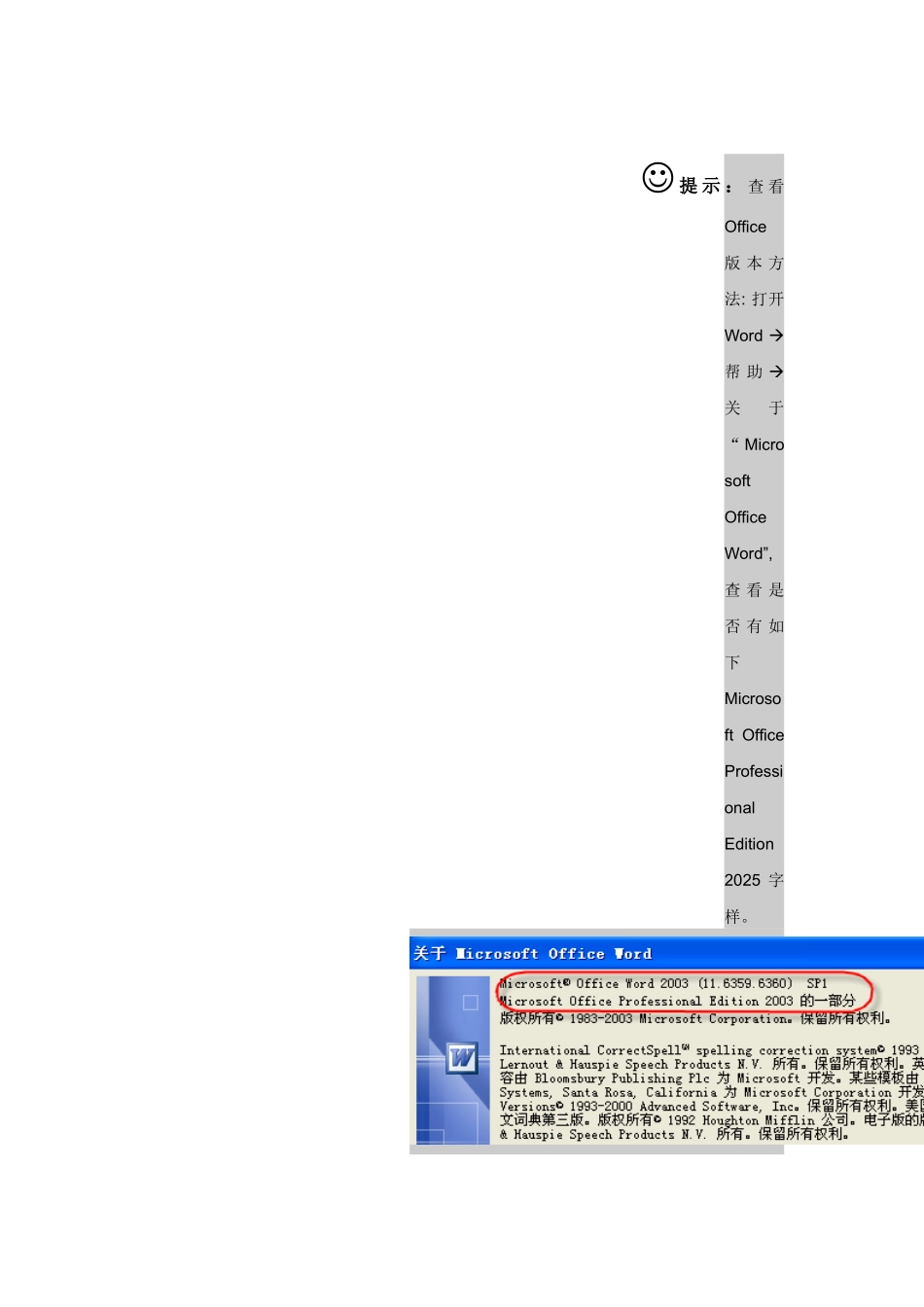
信息权限管理(IRM)工具简明使用教程目录信息权限管理(IRM)工具简明使用教程 1目录 21。概述 31。1 关于信息权限管理工具 31.2 关于本简明使用教程 32.IRM 功能简介 32。1 使用范围 32.2 权限介绍 43.操作指引 43.1IRM 在 Word、Excel 和 PowerPoint 中的使用 43.2IRM 在 Outlook 中的使用 84。注意事项 151. 概述1.1关于信息权限管理工具欢迎使用信息权限管理工具, 简称 IRM (Information Rights Management)。IRM 是微软开发的一种持久性的文件级保护技术, 允许文档作者对有权访问和使用文档或电子邮件的人员加以指定,并且能够保护信息不受未经授权的打印、转发或复制.1.2关于本简明使用教程本简明使用教程介绍了 IRM 的基本使用方法,比如如何制定阅读人员,如何实现防止打印、复制等功能。2. IRM 功能简介2.1 使用范围IRM 支持 Office2025 专业版中的 Outlook 、 Word 、 Excel 和 PowerPoint 。 备注:(1) 不支持 Project 和 Visio; (2) 不支持 Office 其他版本 提 示 : 查 看Office版 本 方法: 打开Word 帮 助 关于 “ Microsoft Office Word”, 查 看 是否 有 如下Microsoft Office Professional Edition 2025 字样。2.2 权限介绍IRM 可以对一个人、几个人或一个群组、几个群组进行权限控制。它可以提供的权限包括如下:Outlook2025Word2025/Excel 2025/PowerPoint2025只读(不能转发、打印、保存或者复制)完全控制修改内容但不可打印浏览(不能打印,保存或复制)浏览(可复制)打印文档期限通过 Email 请求权限3. 操作指引3.1IRM 在 Word、Excel 和 PowerPoint 中的使用3.1.1 设置完全控制权限备注: 文档接收人将有与作者相同的权限:可以随意修改、保存、复制、打印等。1.点击 “文件"“权限”,选择 “不能分发"2.在弹出的“权限”对话框中,选择“限制对此文档的权限”在“读取"权限处,输入AD 用户名(比如:user@vanke。com) 点击“其他选项….”。3。 选择接收人,在下拉菜单中选择 “完全控制”,点击确定,接收人就拥有了和作者一样的权限。3。1.2 读取权限备注:通过设定这个权限,对方只可阅读此文档1.点击 “文件”“权限”,选择 “不能分发"2.在弹出的“权限”对话框中,选择“限制对此文档的权限"在“读取"权限处,输入AD 用户名(比如:user@vanke.com)点击“确定”...

1、当您付费下载文档后,您只拥有了使用权限,并不意味着购买了版权,文档只能用于自身使用,不得用于其他商业用途(如 [转卖]进行直接盈利或[编辑后售卖]进行间接盈利)。
2、本站所有内容均由合作方或网友上传,本站不对文档的完整性、权威性及其观点立场正确性做任何保证或承诺!文档内容仅供研究参考,付费前请自行鉴别。
3、如文档内容存在违规,或者侵犯商业秘密、侵犯著作权等,请点击“违规举报”。

碎片内容

信息权限管理工具简明使用教程

确认删除?
VIP
微信客服
  • 扫码咨询
会员Q群
  • 会员专属群点击这里加入QQ群
客服邮箱
回到顶部