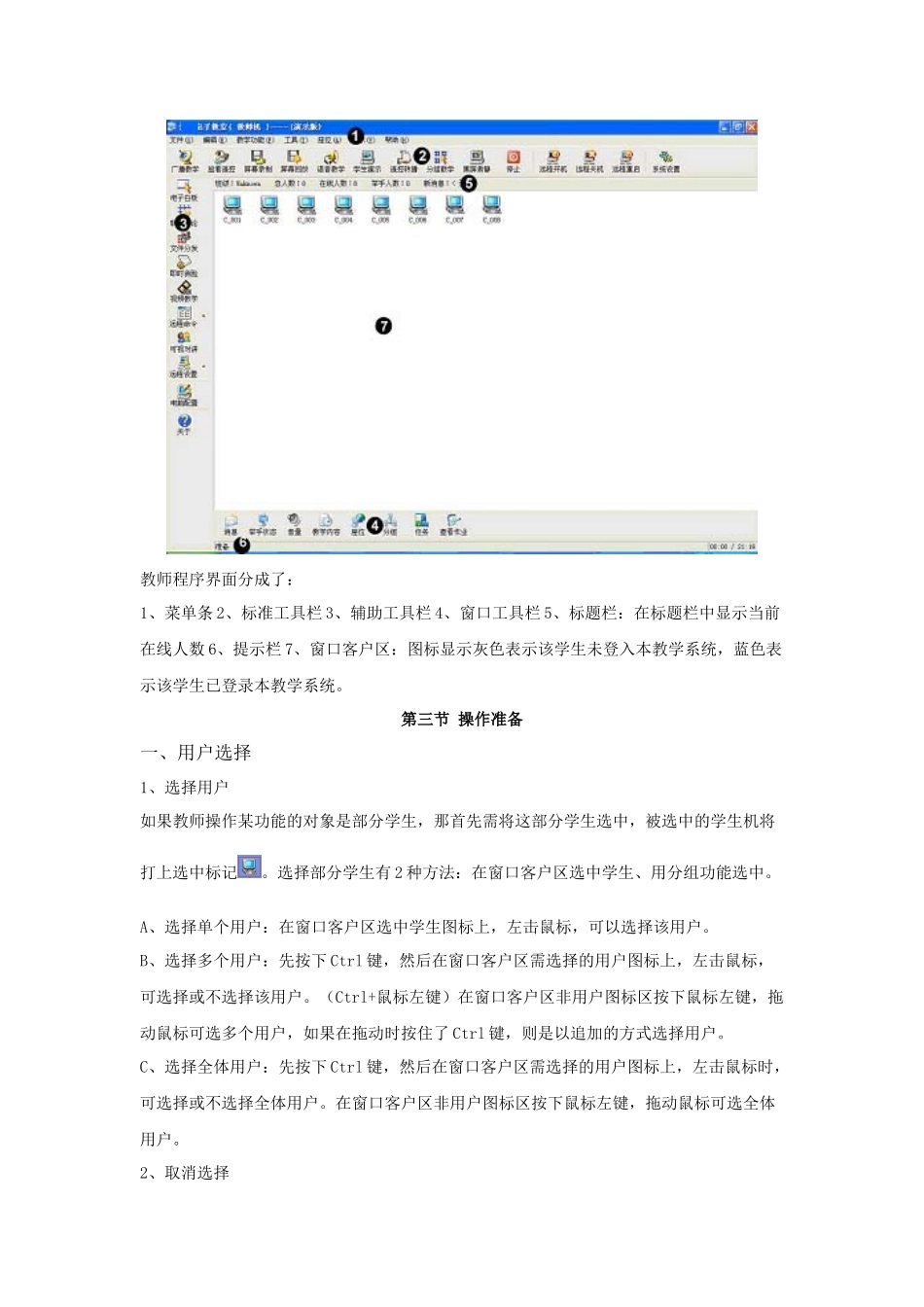
多媒体电子教室教师机的使用第一节教师的登录点击桌面图标教师程序启动后,就会出现如下图的登录界面
按下确定按钮后登入教师程序
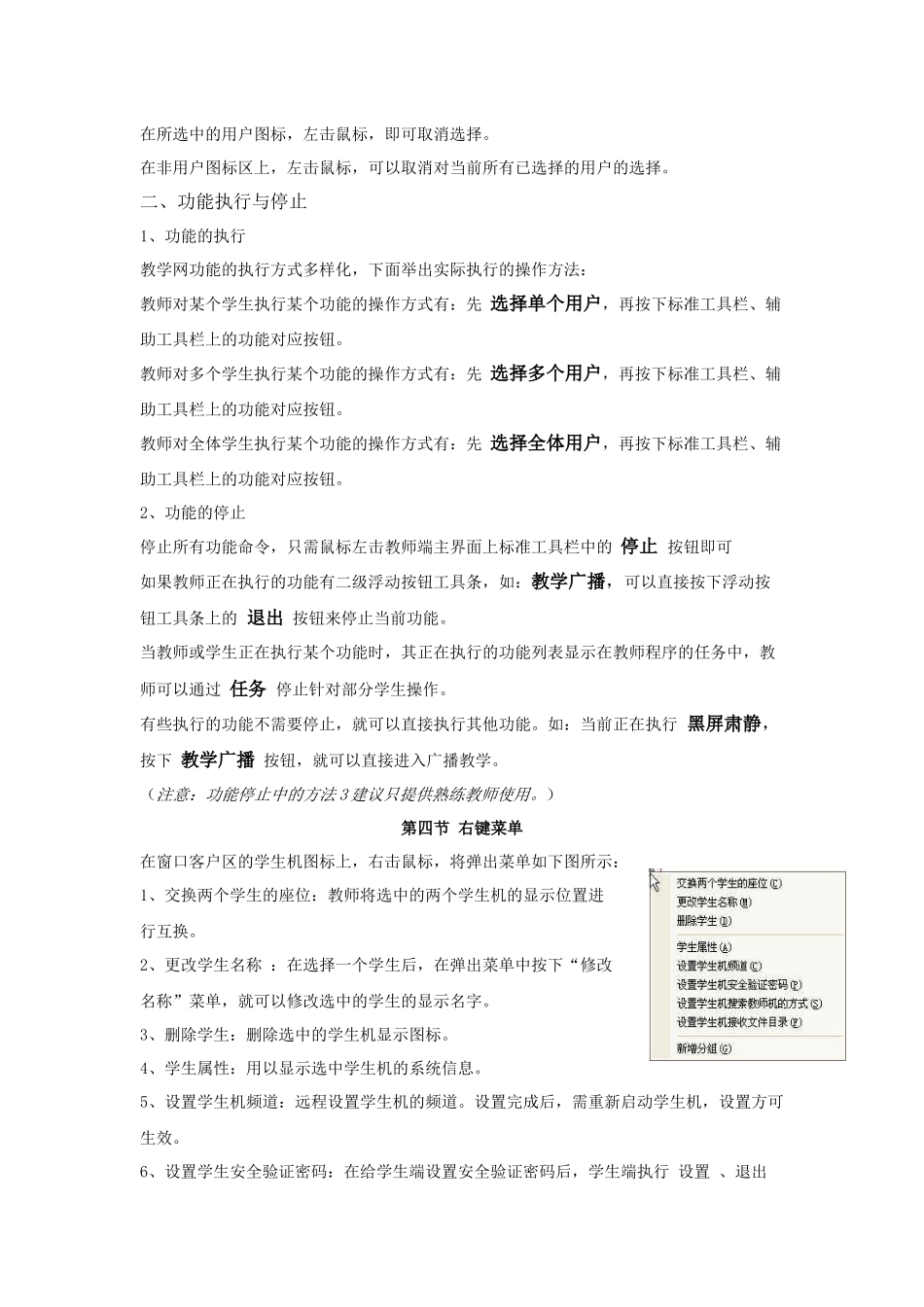
第二节教师程序界面教师程序主界面如下图所示教师程序界面分成了:1、菜单条2、标准工具栏3、辅助工具栏4、窗口工具栏5、标题栏:在标题栏中显示当前在线人数6、提示栏7、窗口客户区:图标显示灰色表示该学生未登入本教学系统,蓝色表示该学生已登录本教学系统
第三节操作准备一、用户选择1、选择用户如果教师操作某功能的对象是部分学生,那首先需将这部分学生选中,被选中的学生机将打上选中标记
选择部分学生有2种方法:在窗口客户区选中学生、用分组功能选中
A、选择单个用户:在窗口客户区选中学生图标上,左击鼠标,可以选择该用户
B、选择多个用户:先按下Ctrl键,然后在窗口客户区需选择的用户图标上,左击鼠标,可选择或不选择该用户
(Ctrl+鼠标左键)在窗口客户区非用户图标区按下鼠标左键,拖动鼠标可选多个用户,如果在拖动时按住了Ctrl键,则是以追加的方式选择用户
C、选择全体用户:先按下Ctrl键,然后在窗口客户区需选择的用户图标上,左击鼠标时,可选择或不选择全体用户
在窗口客户区非用户图标区按下鼠标左键,拖动鼠标可选全体用户
2、取消选择在所选中的用户图标,左击鼠标,即可取消选择
在非用户图标区上,左击鼠标,可以取消对当前所有已选择的用户的选择
二、功能执行与停止1、功能的执行教学网功能的执行方式多样化,下面举出实际执行的操作方法:教师对某个学生执行某个功能的操作方式有:先选择单个用户,再按下标准工具栏、辅助工具栏上的功能对应按钮
教师对多个学生执行某个功能的操作方式有:先选择多个用户,再按下标准工具栏、辅助工具栏上的功能对应按钮
教师对全体学生执行某个功能的操作方式有:先选择全体用户,再按下标准工具栏、辅助工具栏上的功能对应按钮
2、功能的停止停止所有功能命令,只需