Argox产品软件操作手册Argox软件工具操作方法一
打印机驱动的安装二
ArgoBarLite操作使用三
PrinterUtility操作使用四
ScannerUtility操作使用五
FontUtility操作使用一
打印机驱动安装(以dr200为例)a
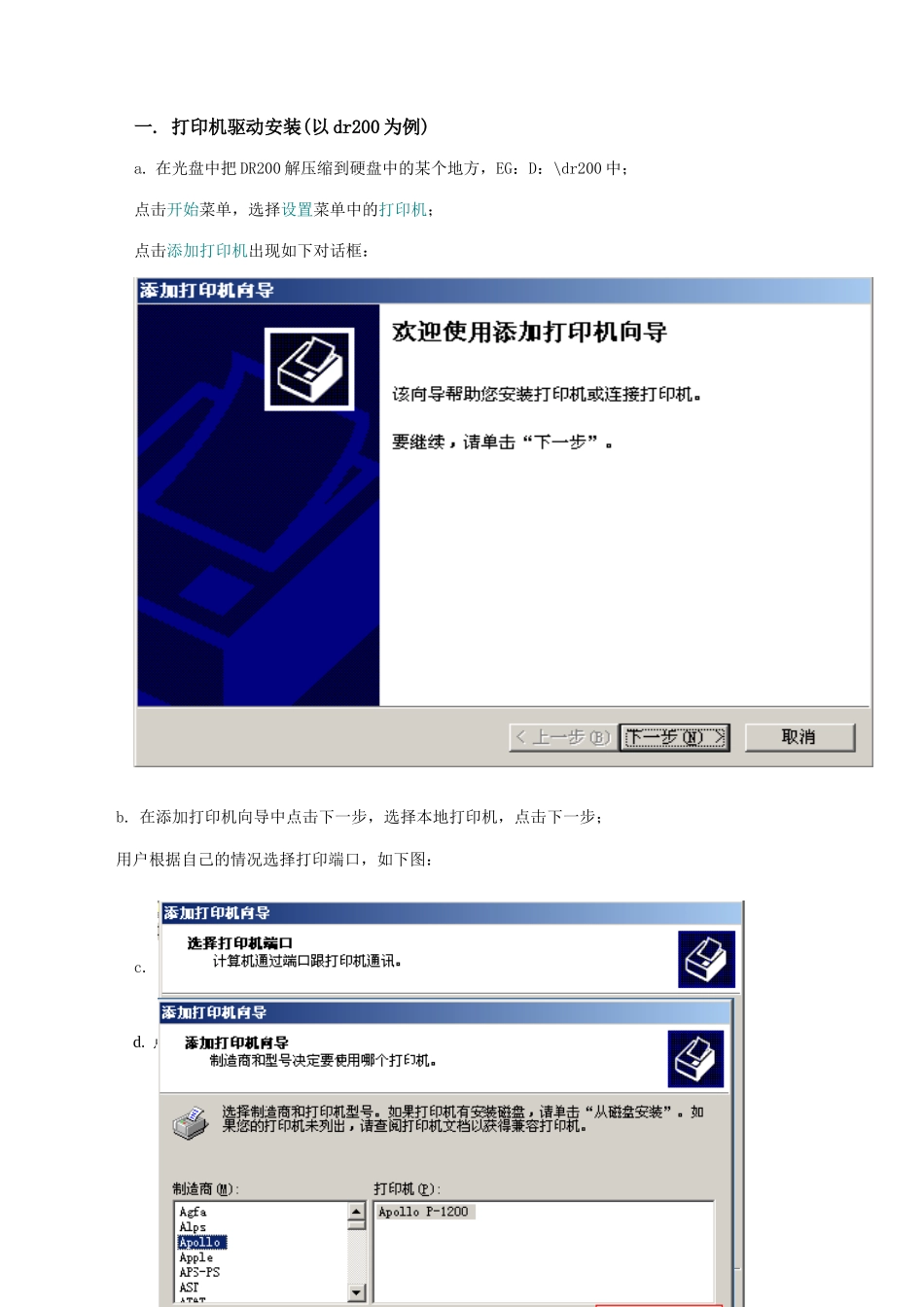
在光盘中把DR200解压缩到硬盘中的某个地方,EG:D:\dr200中;点击开始菜单,选择设置菜单中的打印机;点击添加打印机出现如下对话框:b
在添加打印机向导中点击下一步,选择本地打印机,点击下一步;用户根据自己的情况选择打印端口,如下图:c
出现如下对话框时,点击从磁盘安装d
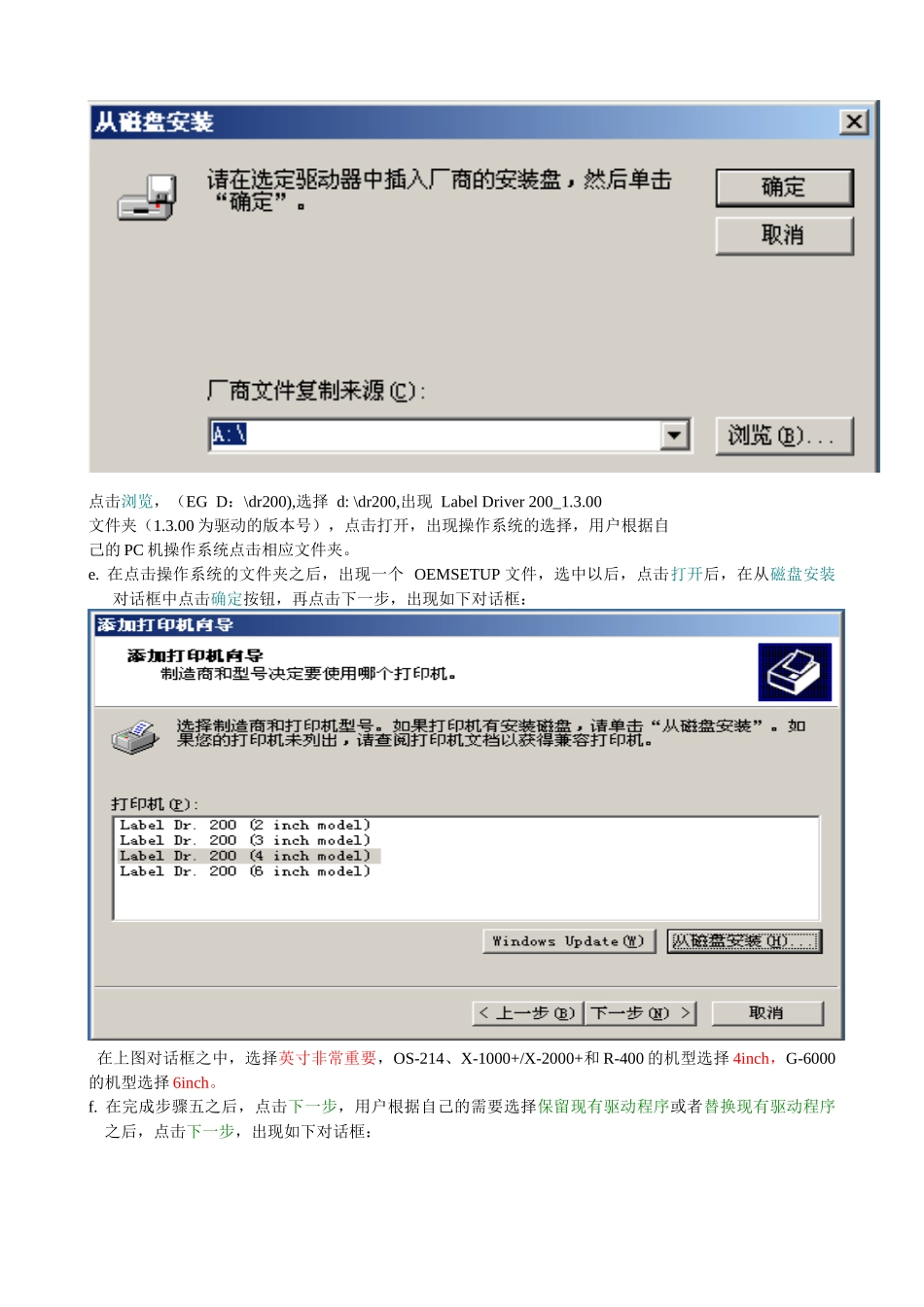
点击从磁盘安装后,出现如下对话框:点击浏览,(EGD:\dr200),选择d:\dr200,出现LabelDriver200_1
00文件夹(1
00为驱动的版本号),点击打开,出现操作系统的选择,用户根据自己的PC机操作系统点击相应文件夹
在点击操作系统的文件夹之后,出现一个OEMSETUP文件,选中以后,点击打开后,在从磁盘安装对话框中点击确定按钮,再点击下一步,出现如下对话框:在上图对话框之中,选择英寸非常重要,OS-214、X-1000+/X-2000+和R-400的机型选择4inch,G-6000的机型选择6inch
在完成步骤五之后,点击下一步,用户根据自己的需要选择保留现有驱动程序或者替换现有驱动程序之后,点击下一步,出现如下对话框:g
用户在上图中自由选择是否设置为默认打印机后,点击下一步,出现共享选项,用户自由选择,如下图:h
在g之后,点击下一步,出现打印测试页询问框,建议用户选择是(打印机在打开状态下,并且有并口线或者串口线连接主机)
在打印完测试页之后出现如下对话框:点击完成即成功装上200的驱动程序
如驱动正确装上,在打印机对话框的添加打印机边上出现如下图的图标,即成功安装了200的驱动程序