第15章数据可视化分析15
1可视化概念及特点可是化概念:可视化分析,又叫综合分析、EIS等,他将相关联的数据、报表、仪表盘、和图形等组织在一起,通过数据、对象间的联动、钻取来实现快速的、多角度的数据查看、追踪和挖掘,从而协助决策者做出正确的判断与决策的过程
可视化特点:拖放式和配置式的界面设计,所见即所得,易学易用;图形丰富、动感;足够多的辅助对象,能轻松实现用户交互;强大的数据追踪,能追本溯源,实现简单
2第一个简单的可视化界面制作在这个示例中简要的介绍了图表的界面布局,以及几种图表制作的几个基本的步骤
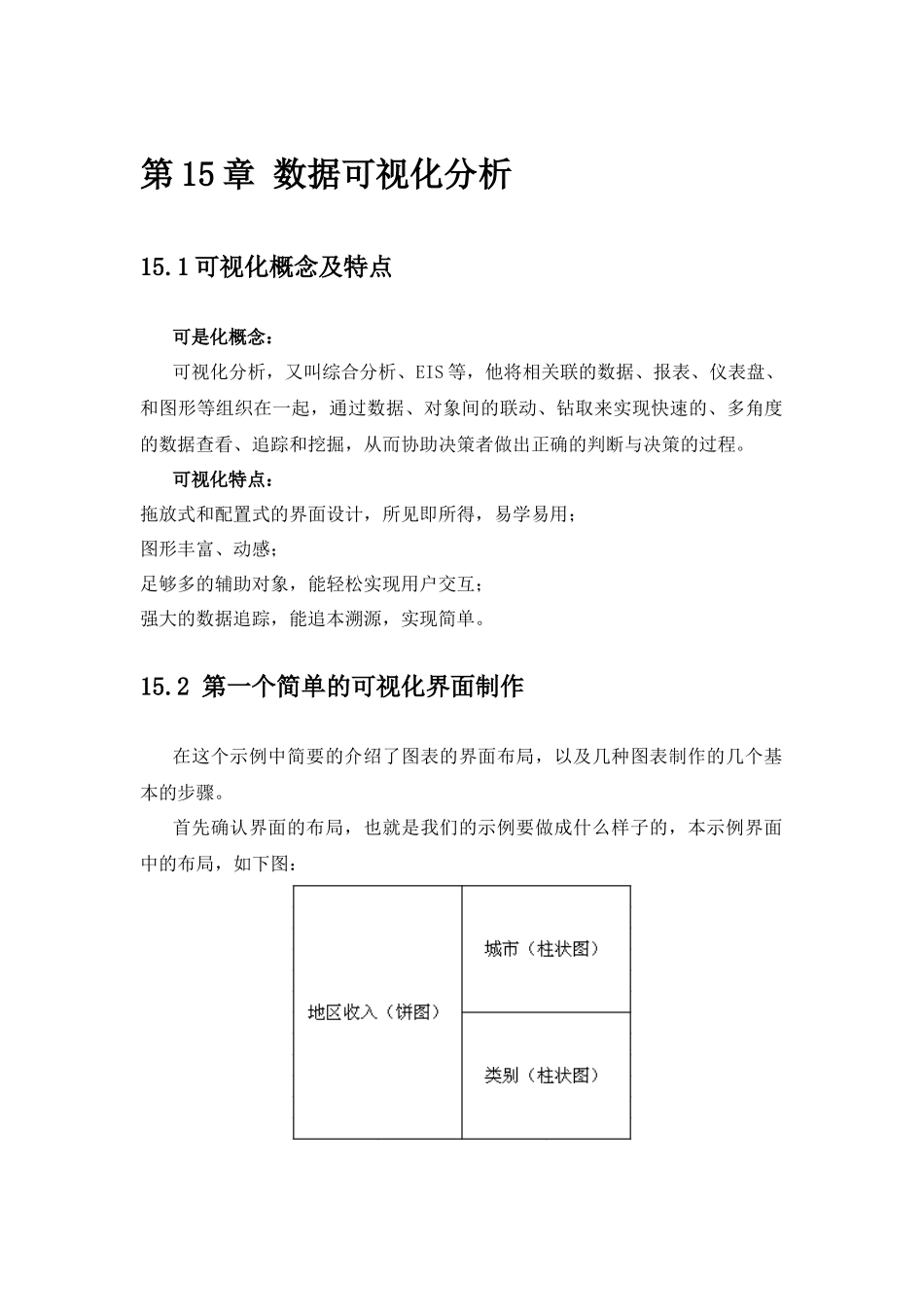
首先确认界面的布局,也就是我们的示例要做成什么样子的,本示例界面中的布局,如下图:第一步,根据我们已经确定好的布局图,可以看出这是三个不用维度的数据组,所以,我们需要做三个查询,用于图表展示的数据,第一个查询名称为“地区明细查询”同时设置“地区”为查询参数,如下图:结果如下图:第二个查询名称为“城市明细查询”,同时设置“城市”为查询参数,如下图:结果如下图:第三个查询名称为“类别明细查询”,同时设置“类别”为查询参数,如下图:结果,如下图:第二步:有了以上的数据,我们就可以通过图表来展示了.新建窗体,将上一步做好的三个查询一一拖放进来,在弹出的窗体中选择“是”.第三步:在窗体的快捷按钮区中点击如下图,选择“图表”.第四步:选中插入到窗体中的图表,点击右键,选择“属性页”,如下图:属性页的输入框内容可以从旁边的下拉列表中获得
根据自己所需的维度来选择自己所需的字段
AxisColumn相当于X轴,SeriesColumn相当于Y轴,TipColumn鼠标悬停所显示的数据
在“BindEnvVar”绑定“地区明细查询”中设置的参数字段,并在名称前加注“
”,该参数适用于当前窗体整个生命周期,如下图:同时,点击图表后,在界面右下方的属性区同样也会出现选中图表的属性,内容