VMware9虚拟机安装MACOSXMountainLion10
2详细图文教程之前论坛里的莱茵哈特网友发过一帖:VMware虚拟机安装MACOSXMountainLion详细图文教程,这个帖子发的时候还是VMware8,现在的最新版已经更新到了9
01版本,而且MountainLion也更新到了10
2版本,加上看到帖子后面很多网友安装失败,所以写一个虚拟机安装MACOS的升级版教程,同时也更新了所用的系统和软件,以及修正了部分错误并简化了安装步骤
VMware虚拟机安装MacOSXMountainLion10
2所需文件:1、Vmware9
01版下载:点击进入2、Vmware9
01版汉化文件:点击进入3、VMwareWorkstation破解安装macos补丁:点击进入4、MacOSXMountainLion10
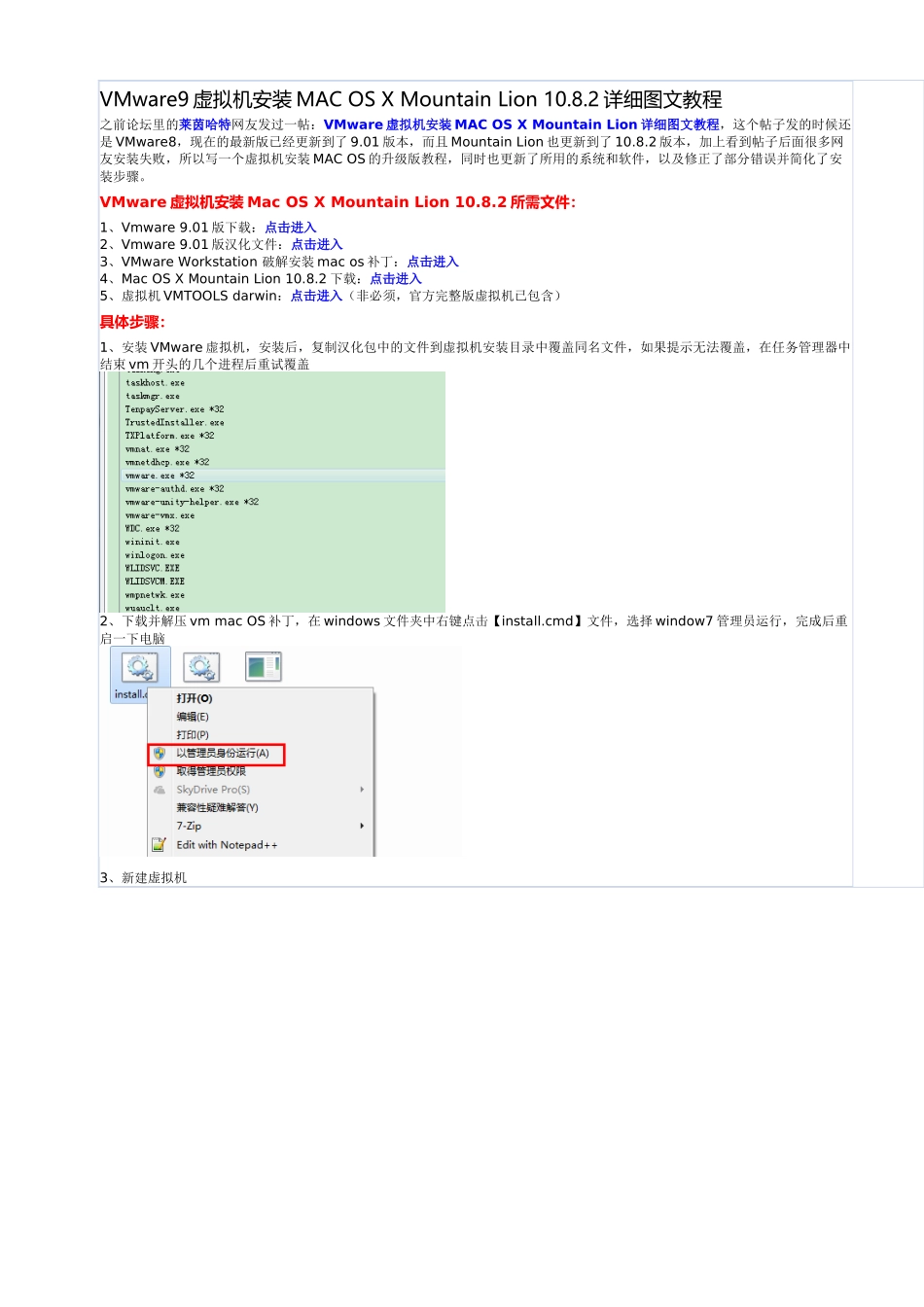
2下载:点击进入5、虚拟机VMTOOLSdarwin:点击进入(非必须,官方完整版虚拟机已包含)具体步骤:1、安装VMware虚拟机,安装后,复制汉化包中的文件到虚拟机安装目录中覆盖同名文件,如果提示无法覆盖,在任务管理器中结束vm开头的几个进程后重试覆盖2、下载并解压vmmacOS补丁,在windows文件夹中右键点击【install
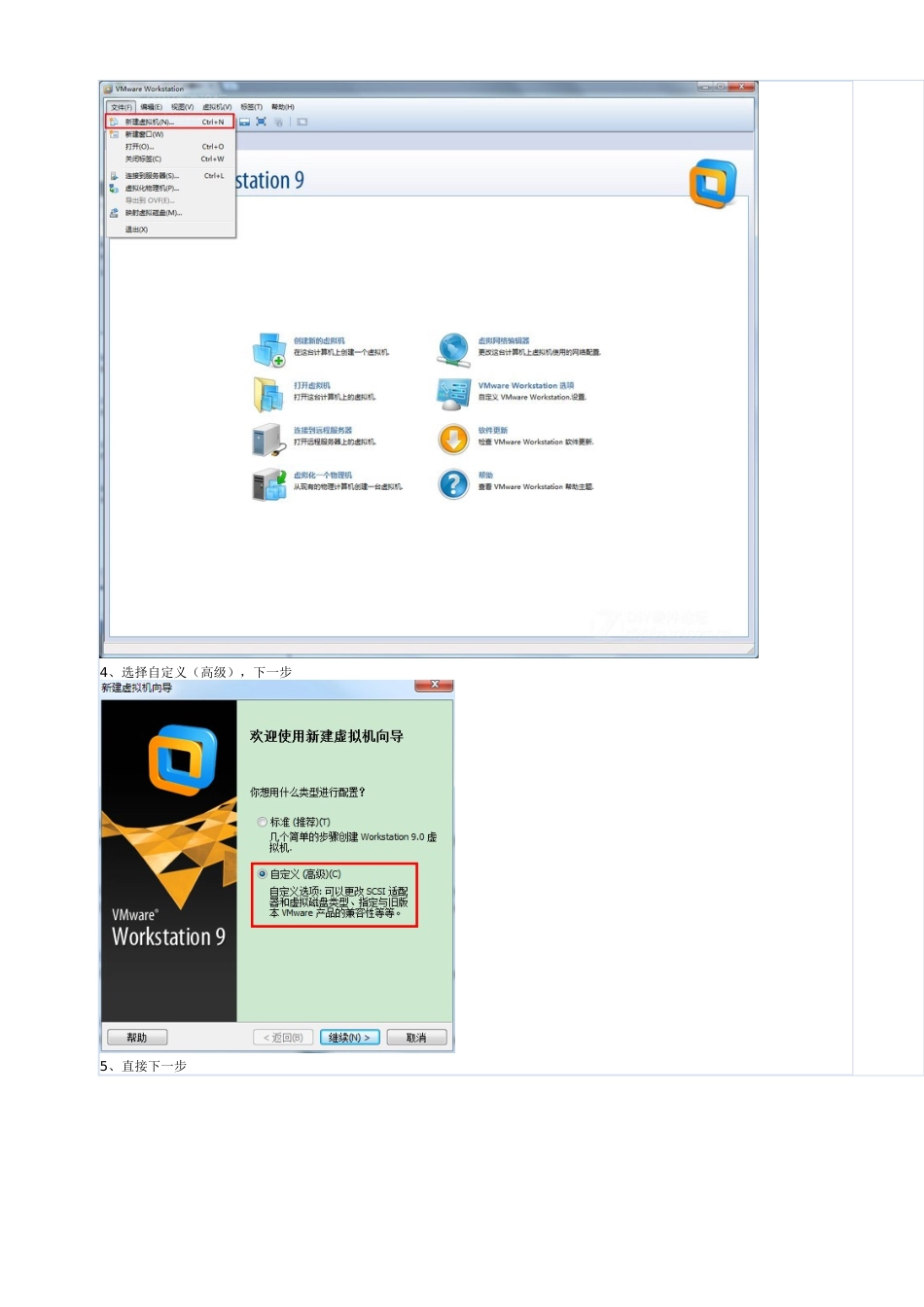
cmd】文件,选择window7管理员运行,完成后重启一下电脑3、新建虚拟机4、选择自定义(高级),下一步5、直接下一步6、选我以后再安装操作系统,然后下一步7、选中APPLEMACOSX,然后选择10
864bit8、设置一个虚拟机名字,名字可以随便起,然后设置一个存放虚拟机文件的目录,记住放到一个新的文件夹中,不要乱放,安装后会释放很多文件9、设置CPU的数量10、设置内存,别设置的太小11、ADSL猫直接连的选择NAT,局域网选择桥接12、下面几步直接选择继续13、选择单个文件存储虚拟磁盘,尽量别低于