Vmware8
0终于出来了,不但支持Windows8还能支持MacOSX10
7(Lion),真是强大无比啊
下面就介绍一下VMware8完美安装MacLion正式版教程
1、下载VmwareWorkstation8
0正式版、下载MacOSX安装包、下载Mac引导工具、系统驱动
下载:VmwareWorkstation8
0正式版下载:下载MacOSX安装包下载:本文用到的其他工具打包2、设置虚拟机
3、安装MacOSX10
7(Lion),装驱动,因此就完美告成
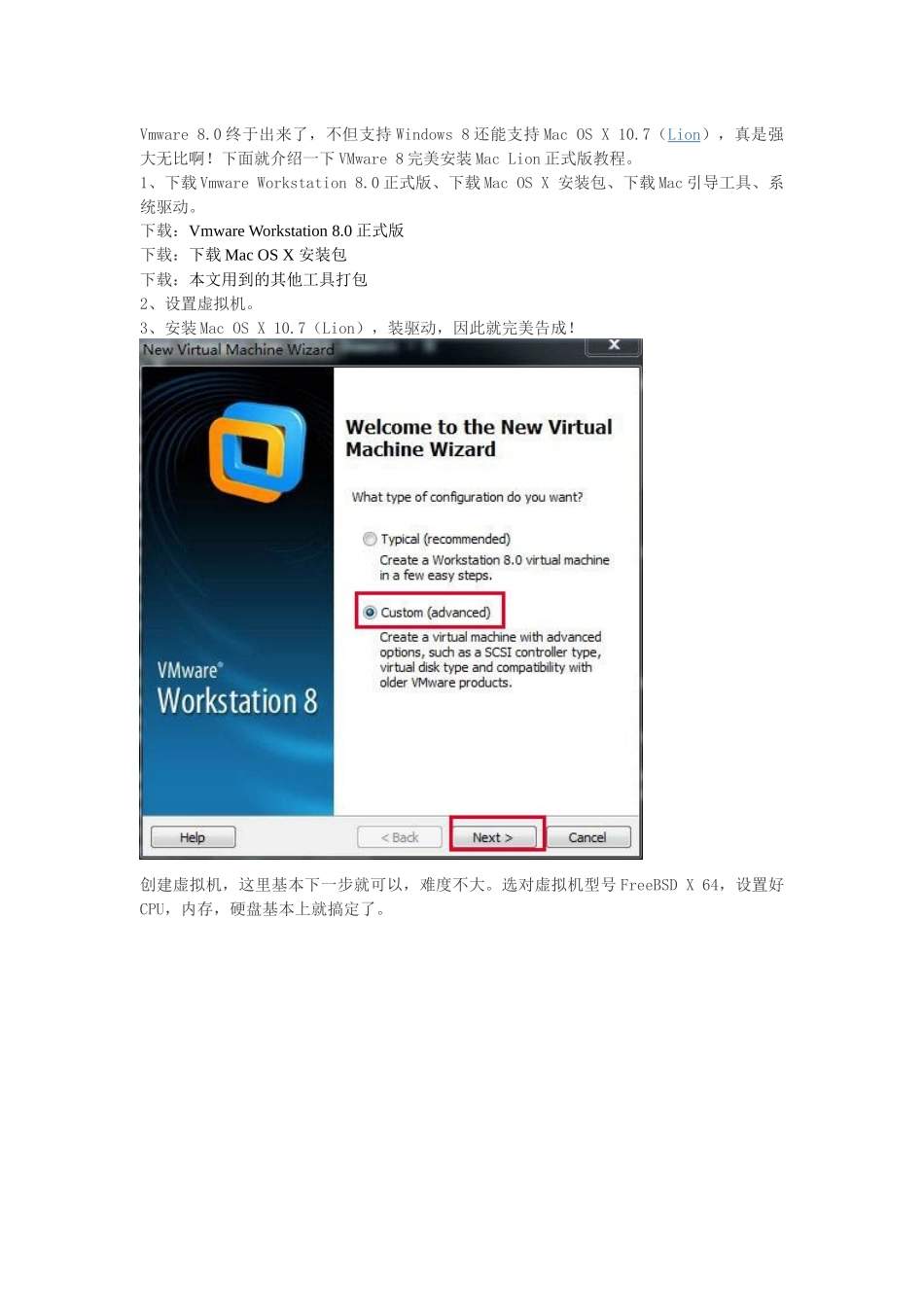
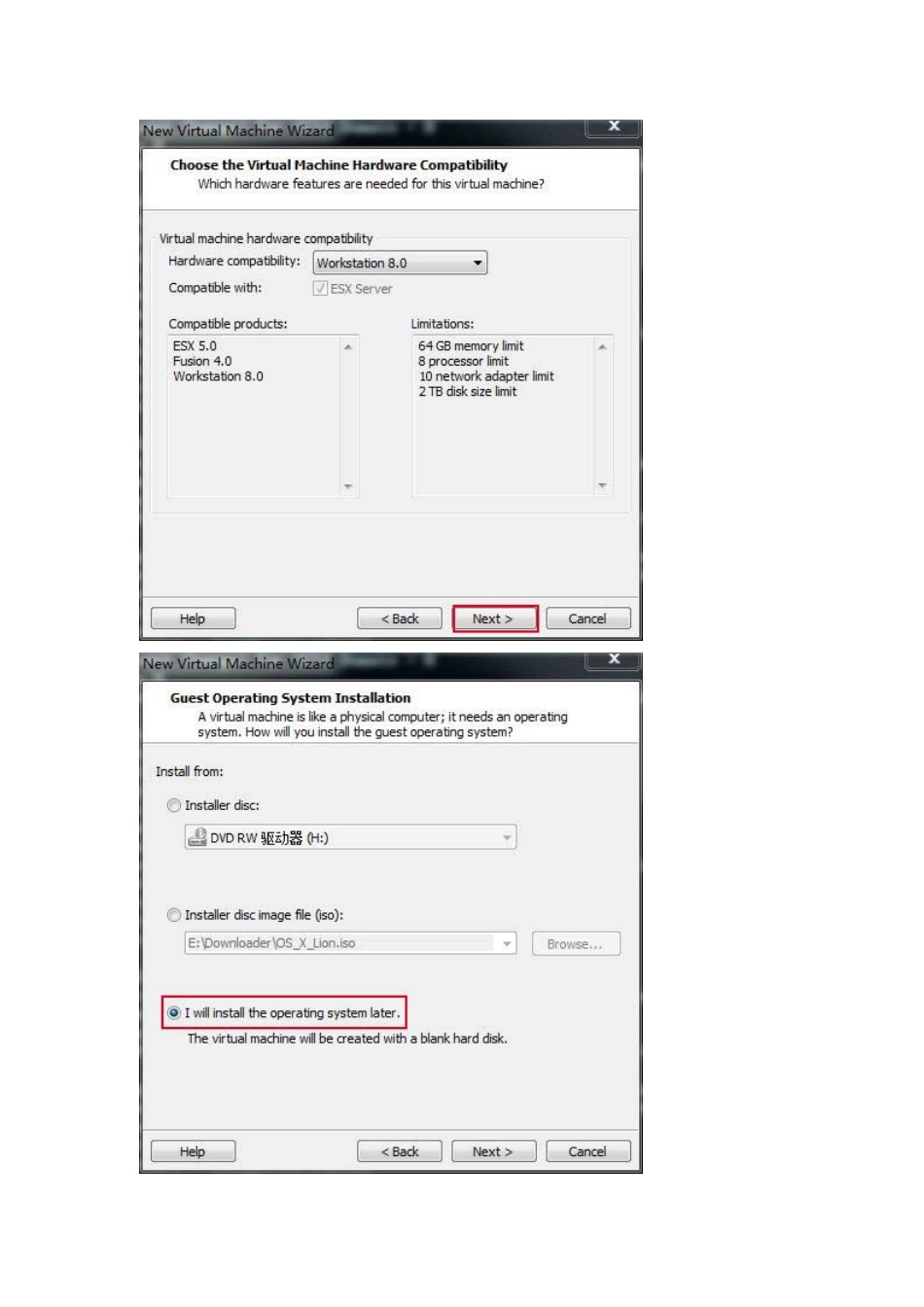
创建虚拟机,这里基本下一步就可以,难度不大
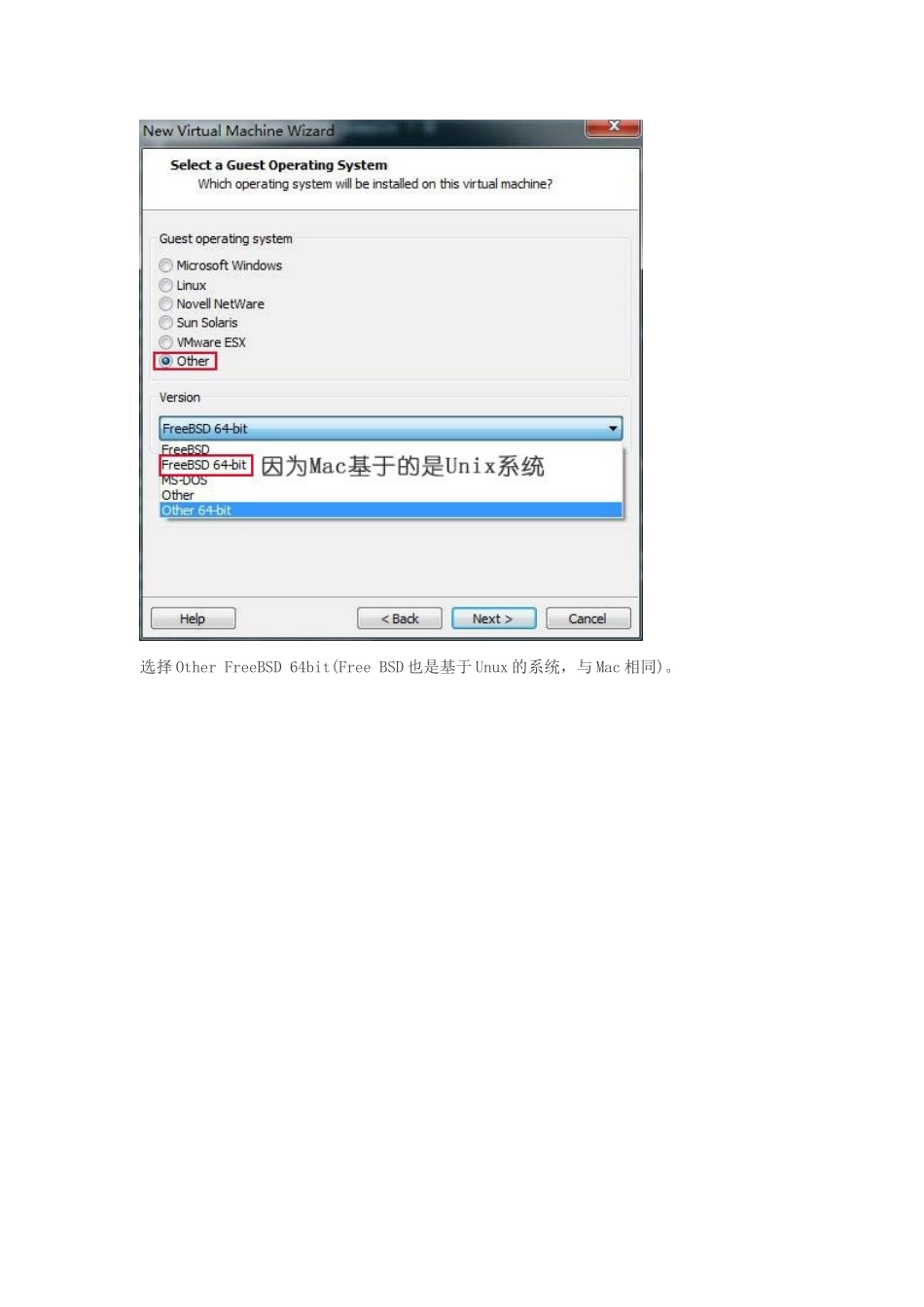
选对虚拟机型号FreeBSDX64,设置好CPU,内存,硬盘基本上就搞定了
选择OtherFreeBSD64bit(FreeBSD也是基于Unux的系统,与Mac相同)
这里还是选择双核吧内存最好2GB,本人设置为1
这里还是把虚拟机的硬盘设置为单个吧,默认第三项虽说方便复制移动,但是本人却遇到了一次花屏,修改设置后完美解决
]虚拟机就这么创建完成了
设置,把软驱去掉,光驱设置为SCSI模式软驱去掉,否则会引起系统无限重启
光驱也设置为SCSI高级模式把显卡的3D加速模式打开,不然会卡爆的好了后,找到虚拟机的文件夹,找到
vmx文件,用文本文件修改为如下的设置这就是设置找到guest哪行,将freebsd-64一般修改为darwin10,但是偶发现修改darwin11后,虚拟机会变为OSX10
7,太神奇了,不过darwin12不可以
把下载好的狮子系统置入光驱中一切准备就绪,让我们开始系统安装吧
开机进入引导界面先是这个样子,但是不代表不能行
到了安装界面,你会看到来自各国的Welcome
选择好自己擅长的语言,我喜欢英文,但我擅长中文格式化磁盘,默认文件系统为MacOS扩展(日志式),这里我必须提到了一点,苹果终于屈服了,屈服了什么呢
就是把硬盘的102