如何给电脑做系统备份和还原GHOST使用教程一、准备工作1、ghost是著名的备份工具,在DOS下运行,因此需准备DOS启动盘一张(如98启动盘)2、下载ghost8
0程序,大小1
362K,各大软件站均有免费下载,推荐下载后将它复制到一张空白软盘上,如果你的硬盘上有FAT32或FAT文件系统格式的分区,也可把它放在该分区的根目录,便于DOS下读取这个命令
3、为了减小备份文件的体积,建议禁用系统还原、休眠,清理临时文件和垃圾文件,将虚拟内存设置到非系统区
二、用ghost8
0备份分区使用Ghost进行系统备份,有整个硬盘和分区硬盘两种方式
下面以备份我的C盘为例,推荐当你的C盘新装(重装)系统后,都要用GHOST备份一下,以防不测,以后恢复时10分钟还你一个全新系统
ghost8
0支持FAT、FAT32和NTFS文件系统
将软驱设为第一启动盘,扦入DOS启动盘重启电脑进入DOS
启动进入DOS后,取出DOS启动软盘,再插入含有ghost
exe的软盘
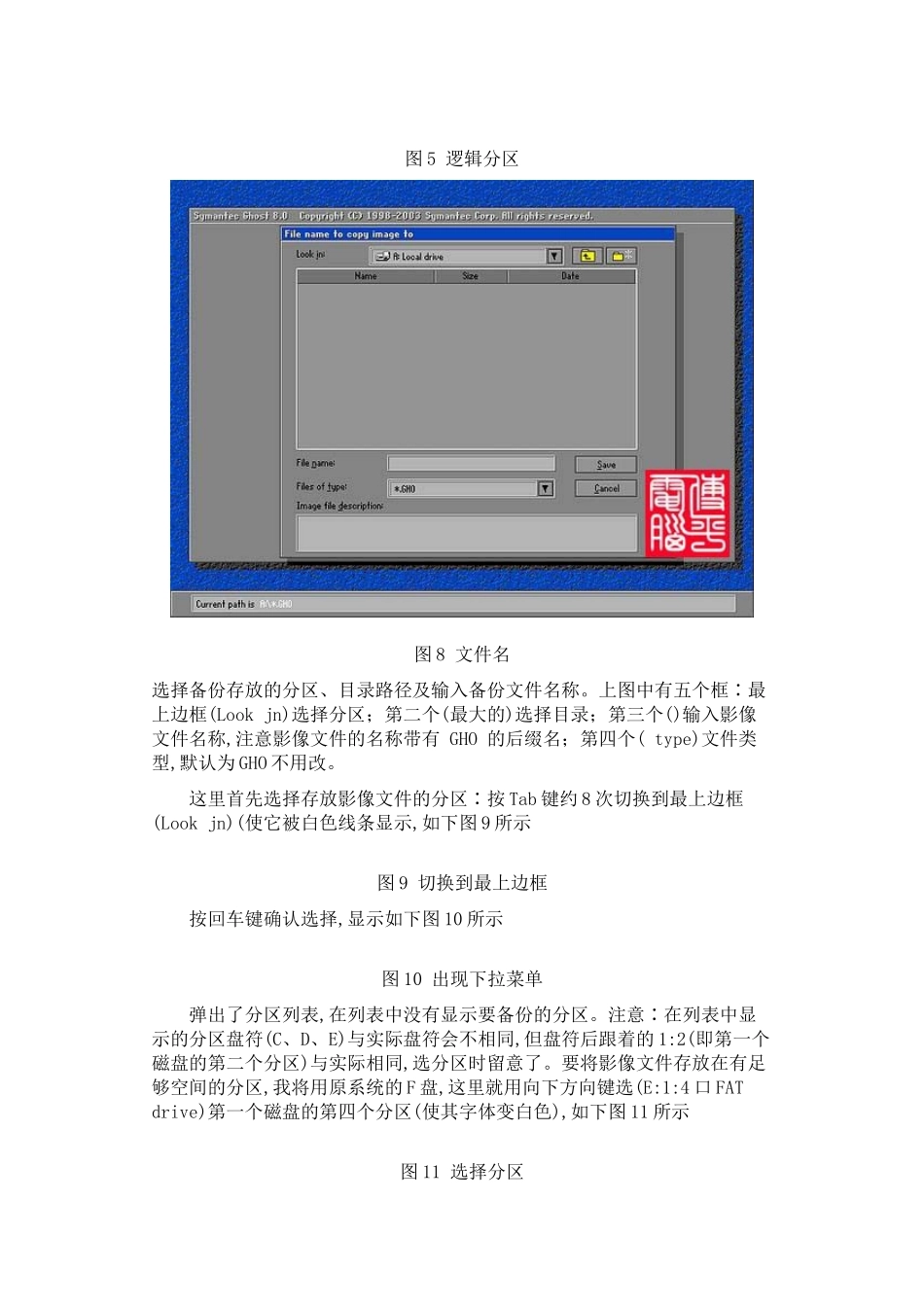
在提示符“A:\>_”下输入“ghost”后回车,即可开启ghost程序,显示如下图1图1已经进入Ghost图1中显示程序信息,直接按回车键后,显示主程序界面,如下图2所示图2打开程序菜单主程序有四个可用选项∶Quit(退出)、Help(帮助)、Options(选项)和Local(本地)
在菜单中点击Local(本地)项,在右面弹出的菜单中有3个子项,其中Disk表示备份整个硬盘(即硬盘克隆)、Partition表示备份硬盘的单个分区、Check表示检查硬盘或备份的文件,查看是否可能因分区、硬盘被破坏等造成备份或还原失败
我这里要对本地磁盘进行操作,应选Local;当前默认选中“Local”(字体变白色),按向右方向键展开子菜单,用向上或向下方向键选择,依次选择Local(本地)→Partition(分区)→ToIma