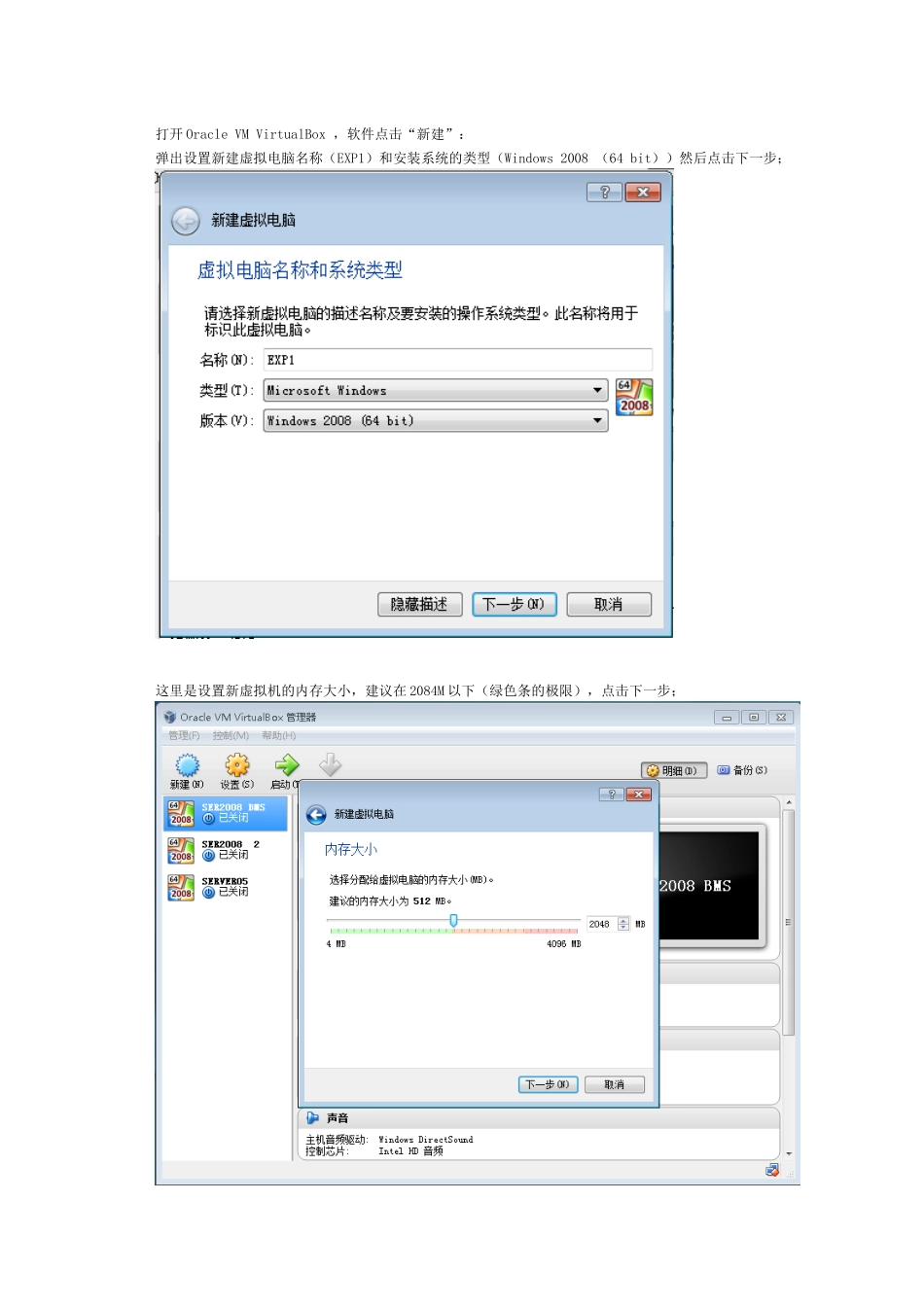
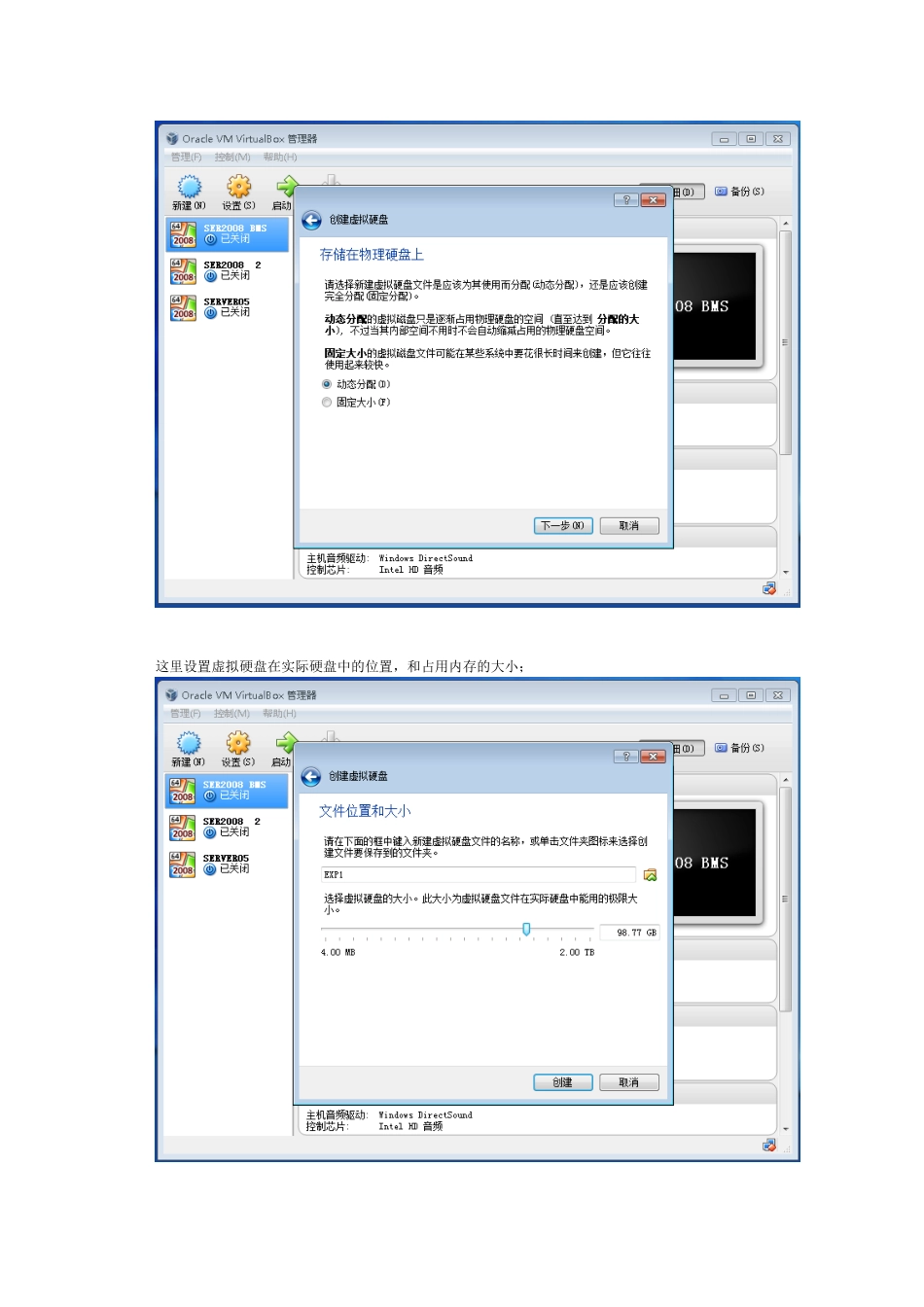
打开OracleVMVirtualBox,软件点击“新建”:弹出设置新建虚拟电脑名称(EXP1)和安装系统的类型(Windows2008(64bit))然后点击下一步;这里是设置新虚拟机的内存大小,建议在2084M以下(绿色条的极限),点击下一步;下面几步可以灵活点,这是为虚拟机创建虚拟硬盘,这里设置虚拟硬盘在实际硬盘中的位置,和占用内存的大小;点击创建好后,如下图,就会生成了一个新的虚拟电脑了现在的EXP1是没有系统的空壳,我们要给他安装上新的系统选中EXP1后,点击启动,这是选择我们要安装的系统文件,这里我们需要事先准备好虚拟机用的ISO类型的系统文件;启动后会弹出一个警告窗口,可以直接点击确定忽略然后就会进入到安装的界面,选择你需要的语言及其他选项后进入下一步在这里根据个人需要选择操作系统(这里选择Enterprise完全安装),点击下一步接受条款后,下一步;这是选择系统安装的位置,一般不用管它;开始安装系统:安装过程会自动启动虚拟机几次,这是正常的安装成功后,首次登陆需要设置密码,这个密码有一定要求,必须要包含大写字母、小写字母、数字和符号这四种中的三种本次密码设置为EXP1
进去后先把电脑在桌面上显示,方便后面操作进入桌面后会弹出初始配置表,我们首先要添加一个新角色,点击添加角色;下一步;选择Web服务器(IIS),下一步;下一步;这里根据需要来勾选服务器需要的功能,不确定的可以全部都勾上,点击下一步;点击安装;等待安装;安装成功后关闭;之后我们会弹出一个服务器管理器,可以顺便再里面设置IP地址,点击查看网络连接右键点击属性点击Internet协议版本4,属性根据情况设置好IP地址因为安装包都在U盘里,所以需要让虚拟机能读取到U盘,右键虚拟机右下边一个USB的图标,将选项勾上;顺便,因为服务器需要网络来连接的,右键右下边网络提示的图标,点击更改网络设置,根据实际情