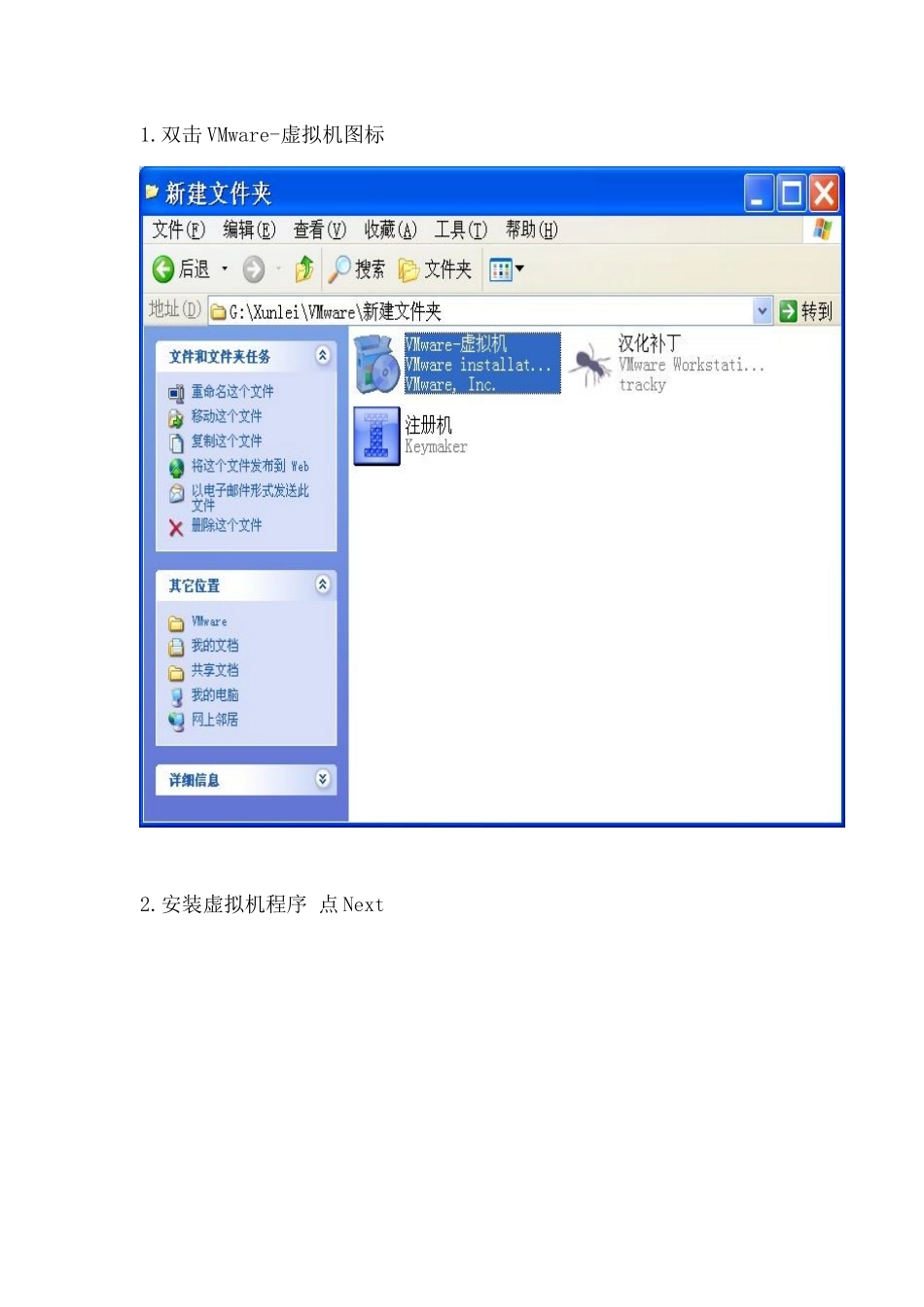
双击VMware-虚拟机图标2
安装虚拟机程序点Next3
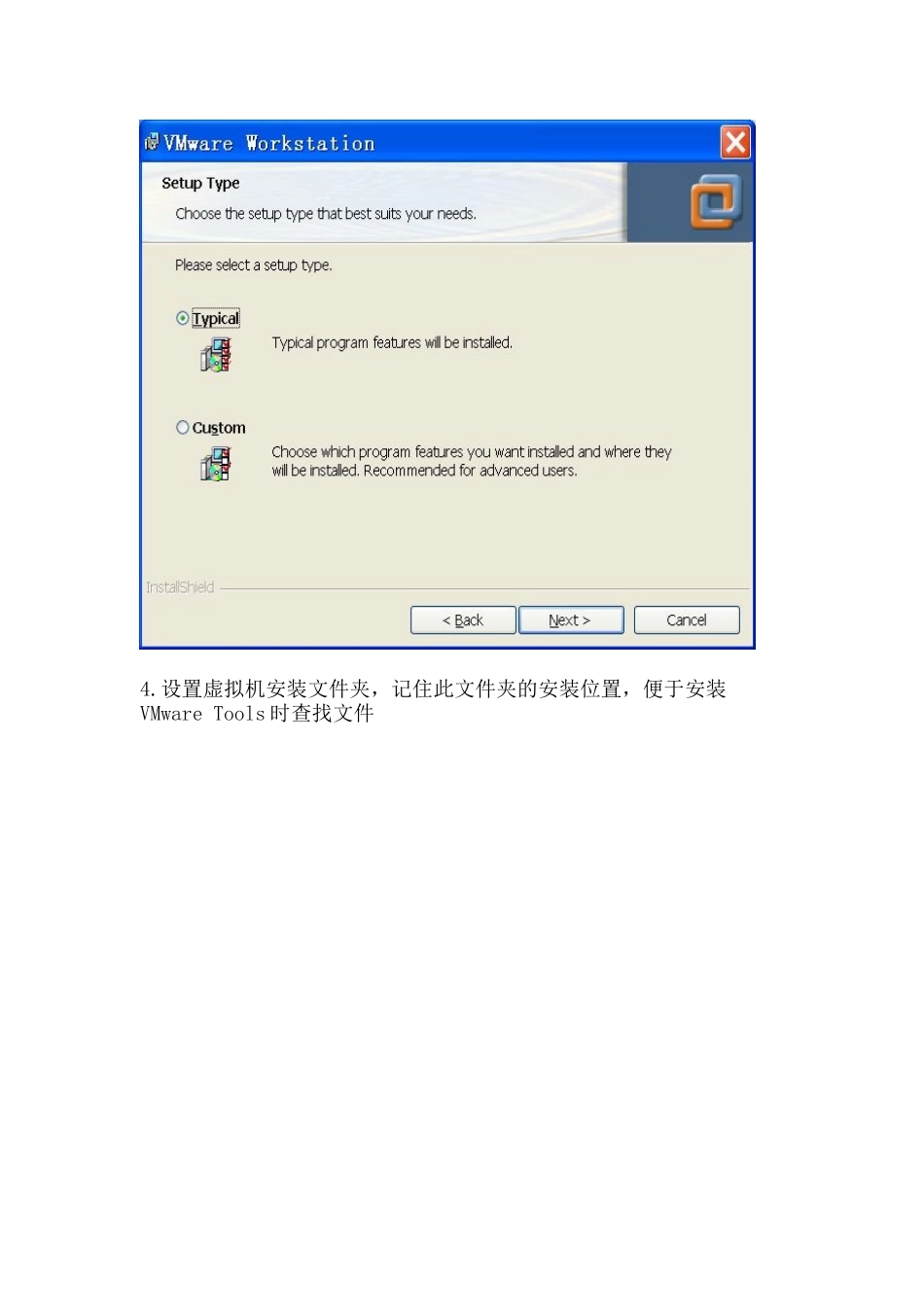
默认典型安装点Next4
设置虚拟机安装文件夹,记住此文件夹的安装位置,便于安装VMwareTools时查找文件5
desktop桌面startmenuprogramsfolder开始菜单程序文件夹quicklaunchtoolbar快速启动工具栏6
点Install开始安装7
如果安装有360安全卫士选允许此程序9
输入姓名及序列号10
打开注册机11
点完成finish12
Yes重启虚拟机13
安装汉化补丁14
许可协议选我同意15
选择安装位置默认16
只选汉化VMware即可17
安装第三方插件19
新建虚拟机22
选择操作系统24
新建虚拟机名称及安装位置(建议将虚拟机安装到磁盘空间大些的分区)25
设置虚拟机网络连接26
设置虚拟机硬盘容量27
虚拟机创建完成28
安装操作系统,以Ghost版雨林木风为例29
启动虚拟机加载操作系统30
运行PQ分区魔术师31
建立主磁盘分区32
分区类型选NTFS33
一定要设定为作用34
建立逻辑分区36
注意有的Ghost版本重启之后会出现假死或找不到操作系统现象(纯净安装版则不会)38
重启虚拟机,到此画面时按鼠标左键,进入虚拟机,按ESC键(可能要多试几次重启虚拟机)39
选择CD-ROMDrive按回车40
Ghost开始恢复系统42
选择需要安装的驱动43
按Ctrl+Alt将鼠标移出虚拟机安装VMwareTools44
按浏览在VMware安装文件夹找到Windows文件45
打开我的电脑,双击VMwareTools46
Next47
Typical典型安装,Next48
Finish完成49
重启计算机50
完成,可以用虚拟机上网了