VirtualBox(win下)設定由USB隨身碟開機為什麼要從隨身碟開機像這次要提到的設定優先從USB隨身碟開機的功能,在VirtualBox官網論壇裡面,公司的人明白地指出不會為這種少數人要用的功能去浪費時間,所以請你自行解決,不過也有其他使用者告訴你要從RawDisk來下手,而真的就有人辦到了
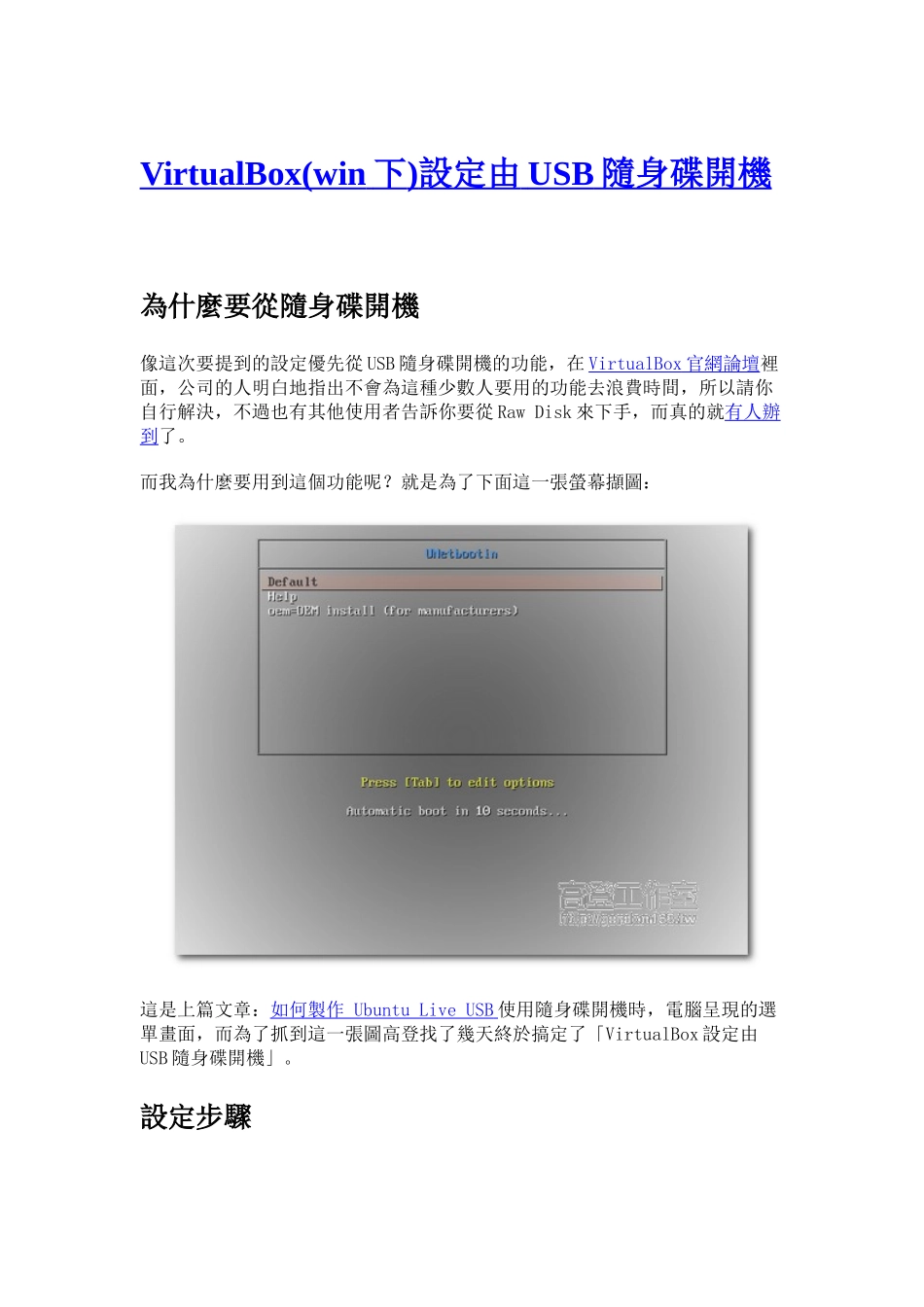
而我為什麼要用到這個功能呢
就是為了下面這一張螢幕擷圖:這是上篇文章:如何製作UbuntuLiveUSB使用隨身碟開機時,電腦呈現的選單畫面,而為了抓到這一張圖高登找了幾天終於搞定了「VirtualBox設定由USB隨身碟開機」
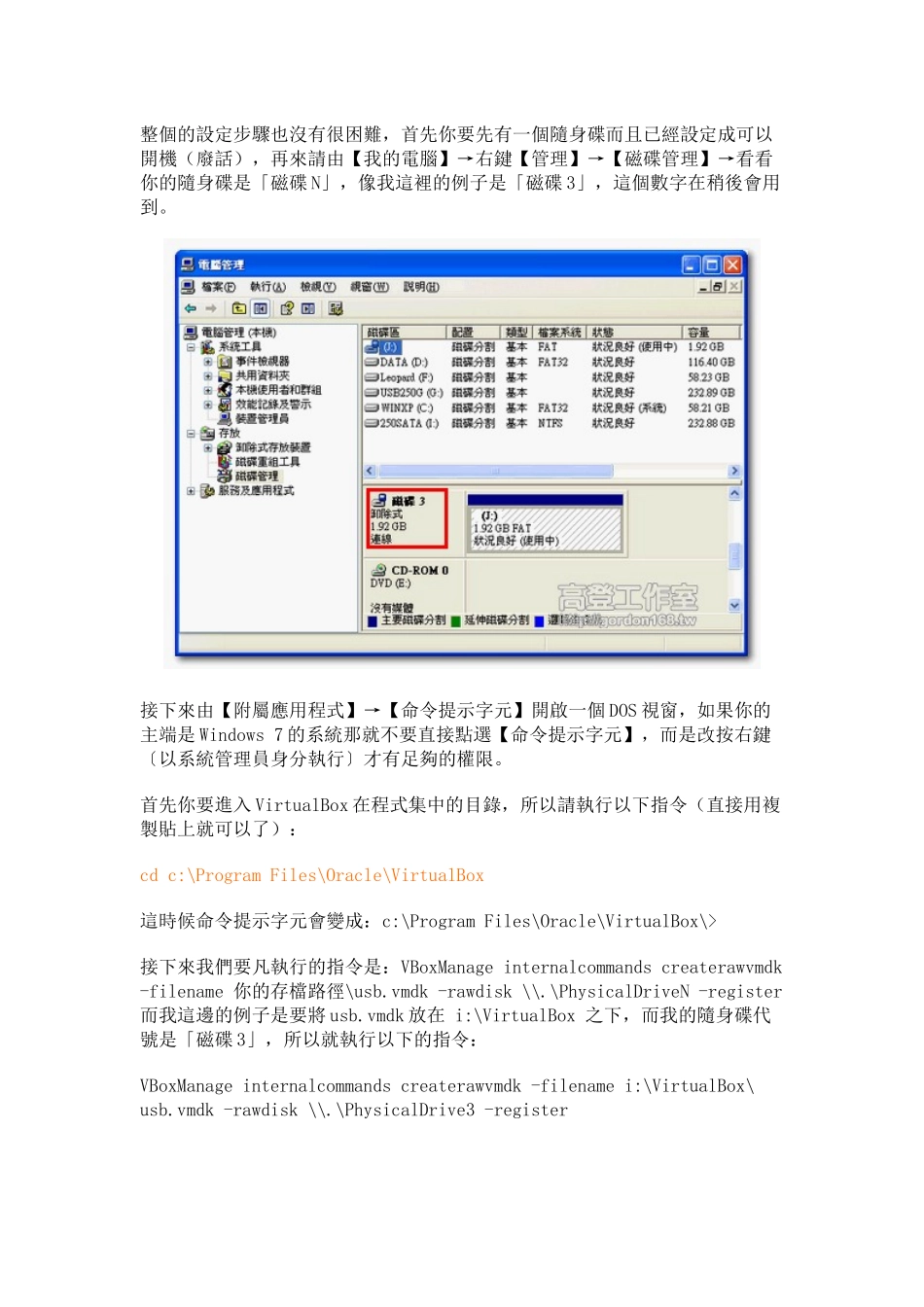
設定步驟整個的設定步驟也沒有很困難,首先你要先有一個隨身碟而且已經設定成可以開機(廢話),再來請由【我的電腦】→右鍵【管理】→【磁碟管理】→看看你的隨身碟是「磁碟N」,像我這裡的例子是「磁碟3」,這個數字在稍後會用到
接下來由【附屬應用程式】→【命令提示字元】開啟一個DOS視窗,如果你的主端是Windows7的系統那就不要直接點選【命令提示字元】,而是改按右鍵〔以系統管理員身分執行〕才有足夠的權限
首先你要進入VirtualBox在程式集中的目錄,所以請執行以下指令(直接用複製貼上就可以了):cdc:\ProgramFiles\Oracle\VirtualBox這時候命令提示字元會變成:c:\ProgramFiles\Oracle\VirtualBox\>接下來我們要凡執行的指令是:VBoxManageinternalcommandscreaterawvmdk-filename你的存檔路徑\usb
vmdk-rawdisk\\
\PhysicalDriveN-register而我這邊的例子是要將usb
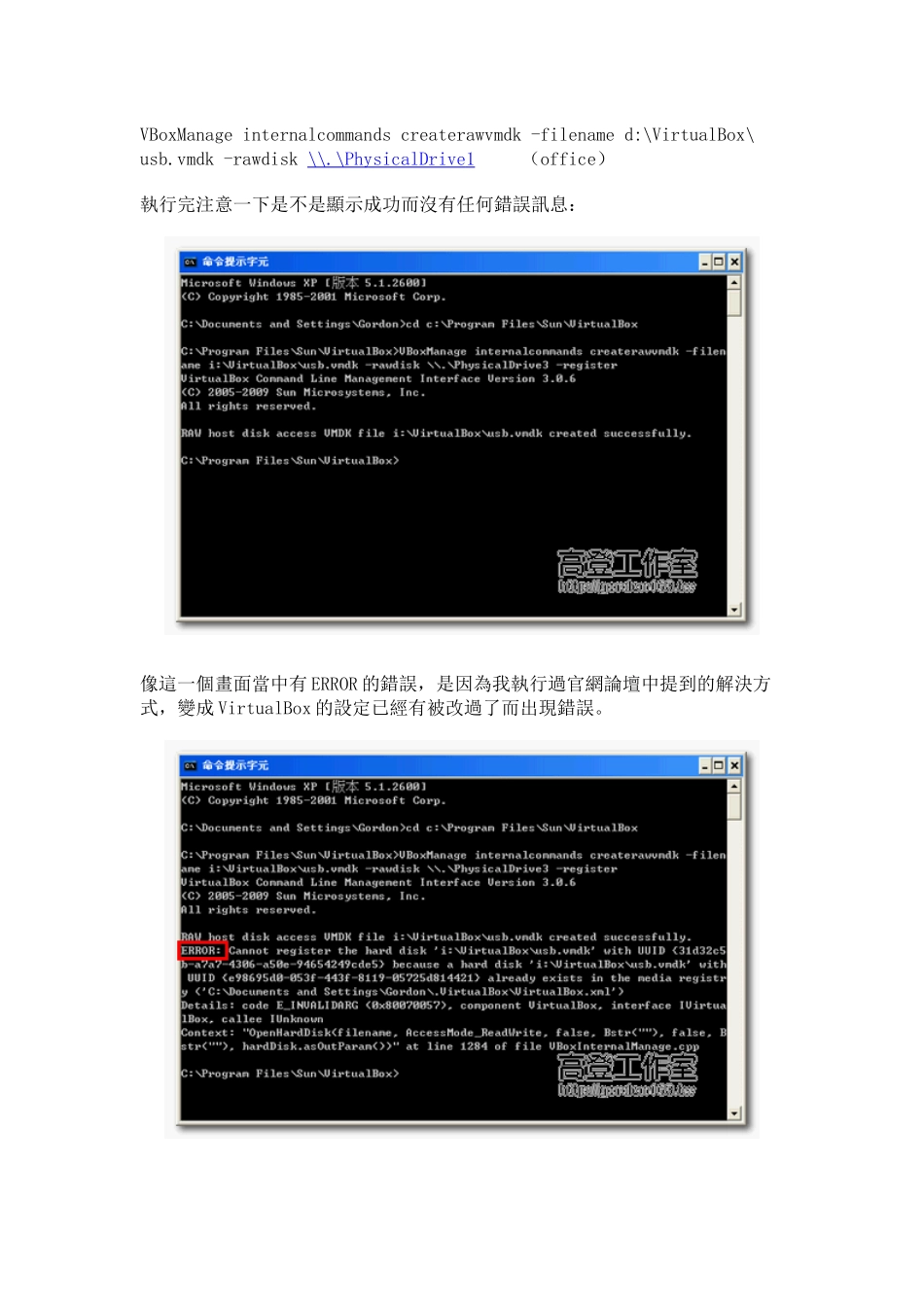
vmdk放在i:\VirtualBox之下,而我的隨身碟代號是「磁碟3」,所以就執行以下的指令:VBoxManageinternalcommandscr