VC上机环境讲解1
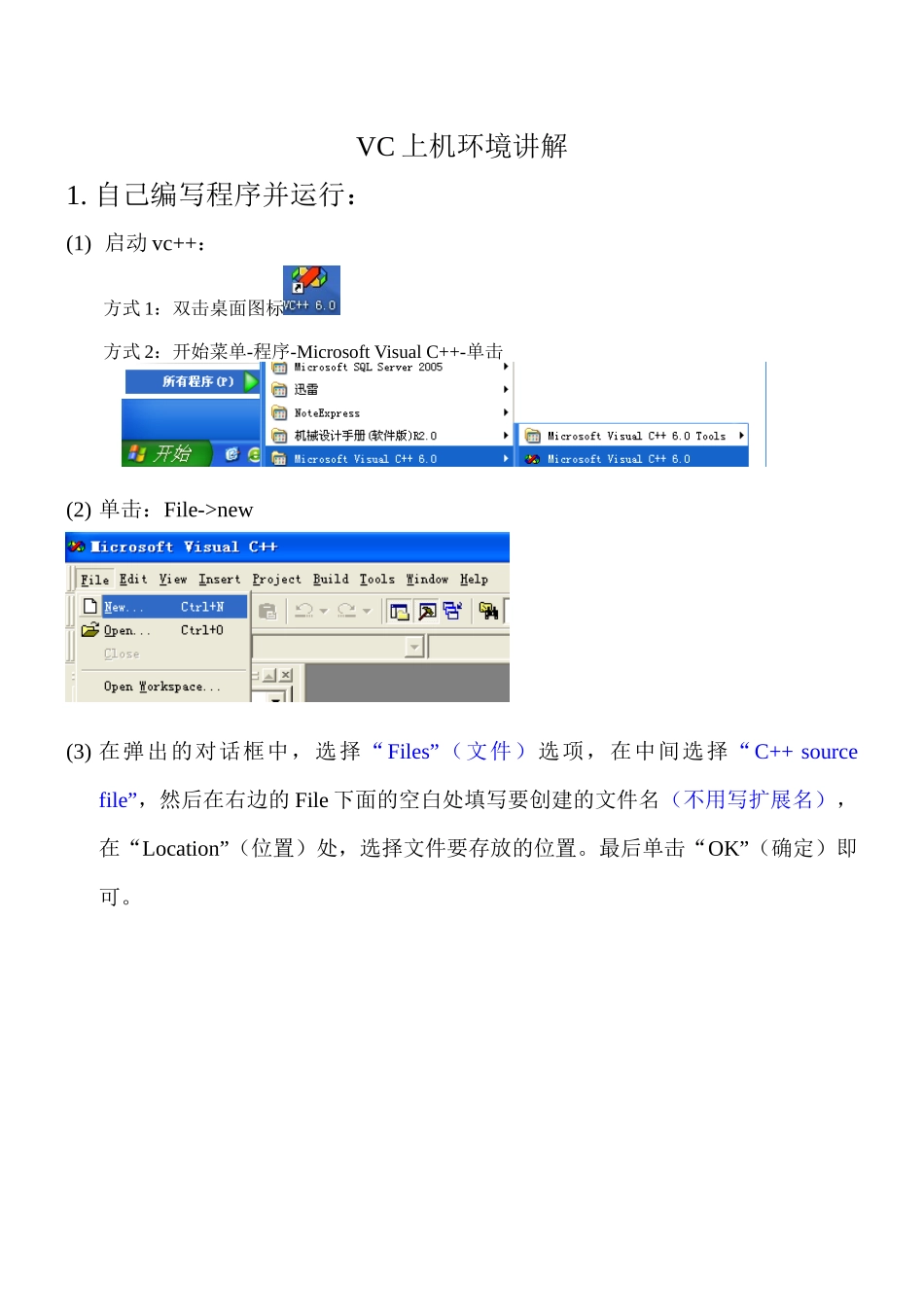
自己编写程序并运行:(1)启动vc++:方式1:双击桌面图标方式2:开始菜单-程序-MicrosoftVisualC++-单击(2)单击:File->new(3)在弹出的对话框中,选择“Files”(文件)选项,在中间选择“C++sourcefile”,然后在右边的File下面的空白处填写要创建的文件名(不用写扩展名),在“Location”(位置)处,选择文件要存放的位置
最后单击“OK”(确定)即可
(5)在空白处开始写C代码即可(6)编写完代码后,需要先编译,然后运行如何编译
有两种方式:方式1:使用“Build”菜单,如下所示:方式2:使用快捷工具栏,直接点击即可完成编译:(7)使用任一种方式编译时,vc都会弹出一个对话框:此对话框的意思是问你是否要创建一个默认的工程工作空间
选择“是”,这是因为VC是基于工程的一个工作环境,任何程序都要基于工程去创建和运行
若编写完程序而没有保存就编译,那么系统会弹出另外一个对话框:选择“是”即可
(8)此时,vc开始编译源程序,如果有语法错误,会在最下面的消息窗口进行提示:该消息窗口的右边有个垂直滚动条,可以用鼠标向上拖动,查看错误出处和含义:上图中,框起来的部分表示的错误是:d:\vcstudy\first
cpp(8):errorC2146:syntaxerror:missing';'beforeidentifier'printf'文件位置行号错误语法错误错误含义:在'printf'标识前丢失分号;建议修改一个错误后,再重新编译,因为有时候一个错误有可能导致后面出现多个错误
虽然“warning”可以不用管,但是最好当做错误对待
(9)如果编译没有发现错误,可以通过单击工具栏上的
按钮运行程序:也可以通过菜单运行程序,如右所示:2
利用模拟练习系