内容章节页1
简介3–122
位图13-343
矢量35-724
浮雕73-905
组合浮雕91-1086
扫面轮廓109-1327
颜色连接133-1448
树叶范例145–1529
三维文件浮雕和质地153-16410
艺术图案范例165–17611
城堡范例177-18612
浮雕编辑187-19413
输入195-20214
加工浮雕203-22815
特征加工229-24216
二维加工243–26217
阴影263-27018
环设计271–27819
一些有用的工具279–2821
简介简述使用ArtCAMPro可简单、快速地通过二维图像产生复杂的三维模型
二维图像可为扫描图像,从其它绘图软件输入的图像或是由ArtCAMPro所产生的图像
这些图像经编辑后可用来产生三维浮雕
ArtCAMPro中同样包含着浮雕编辑工具以及组合保存的浮雕的工具
产生三维浮雕后,可产生加工三维浮雕的刀具路径
可容易地产生多重粗加工、精加工和雕刻加工刀具路径
可仿真模拟所产生的刀具路径以在正式加工前能直观地查看产品加后的效果
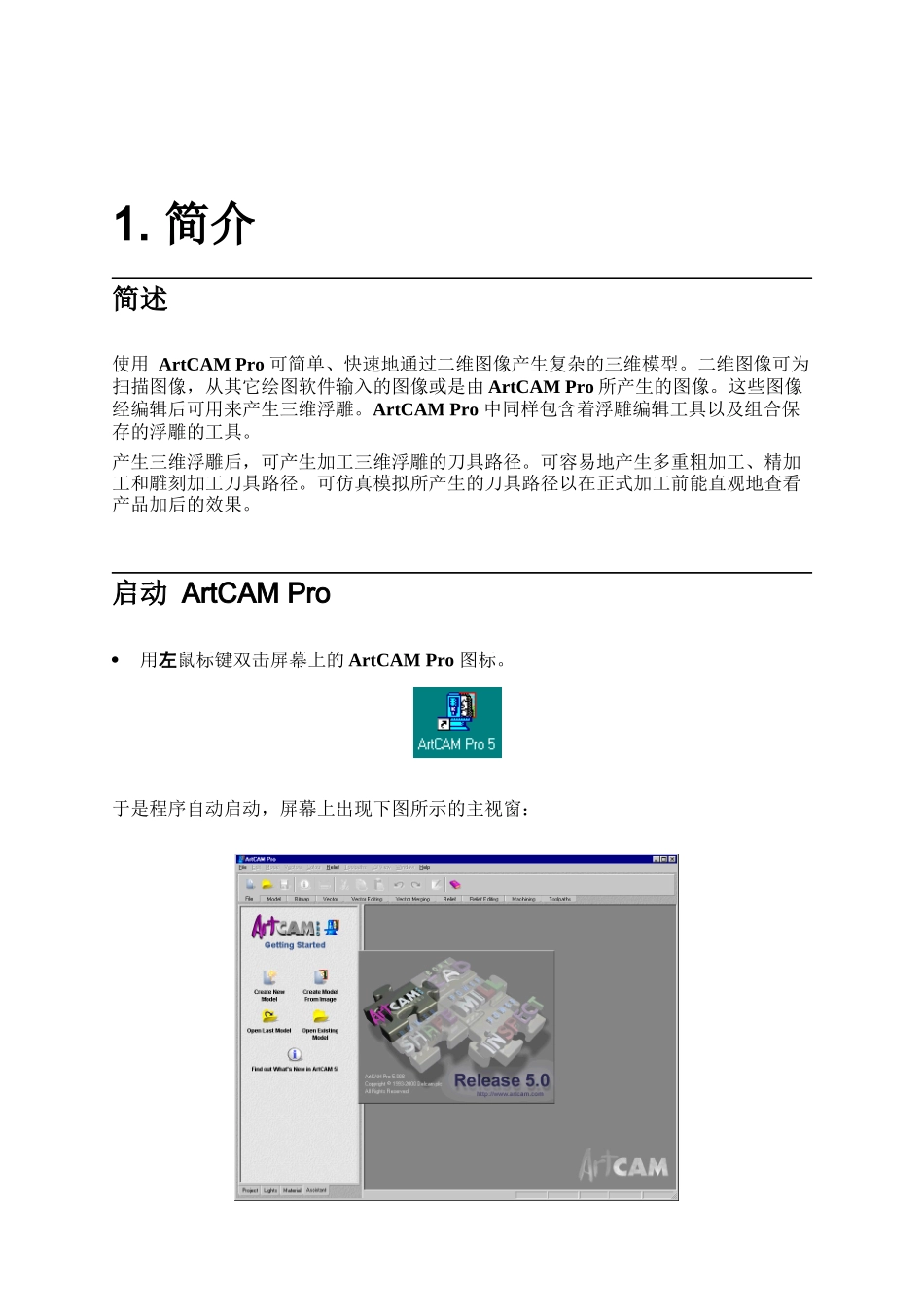
启动ArtCAMPro用左鼠标键双击屏幕上的ArtCAMPro图标
于是程序自动启动,屏幕上出现下图所示的主视窗:菜单栏主视窗的顶部是菜单栏
点击菜单栏可打开下拉菜单,下拉菜单中包含有子菜单和命令
如果菜单内容对当前激活的查看无效,则它将呈现为灰色
例如文件菜单如下图所示:此菜单下的输入选项下有一子菜单,子菜单通过输入输入选项右侧的箭头指示
有些菜单选项右边的命令为该选项的快捷键
如,同时按下Ctrl键和字符N为新的模型选项的快捷键
工具栏菜单栏下共有10个工具栏,它们包括了ArtCAMPro中全部的最常用的命令,点取相应的标签可访问该工具栏
这些工具栏分别是:文件,模型,位图,矢量,矢量编辑,矢量合并,浮雕,浮雕编辑,加工和刀具路径
此时,全部的命令均被灰化