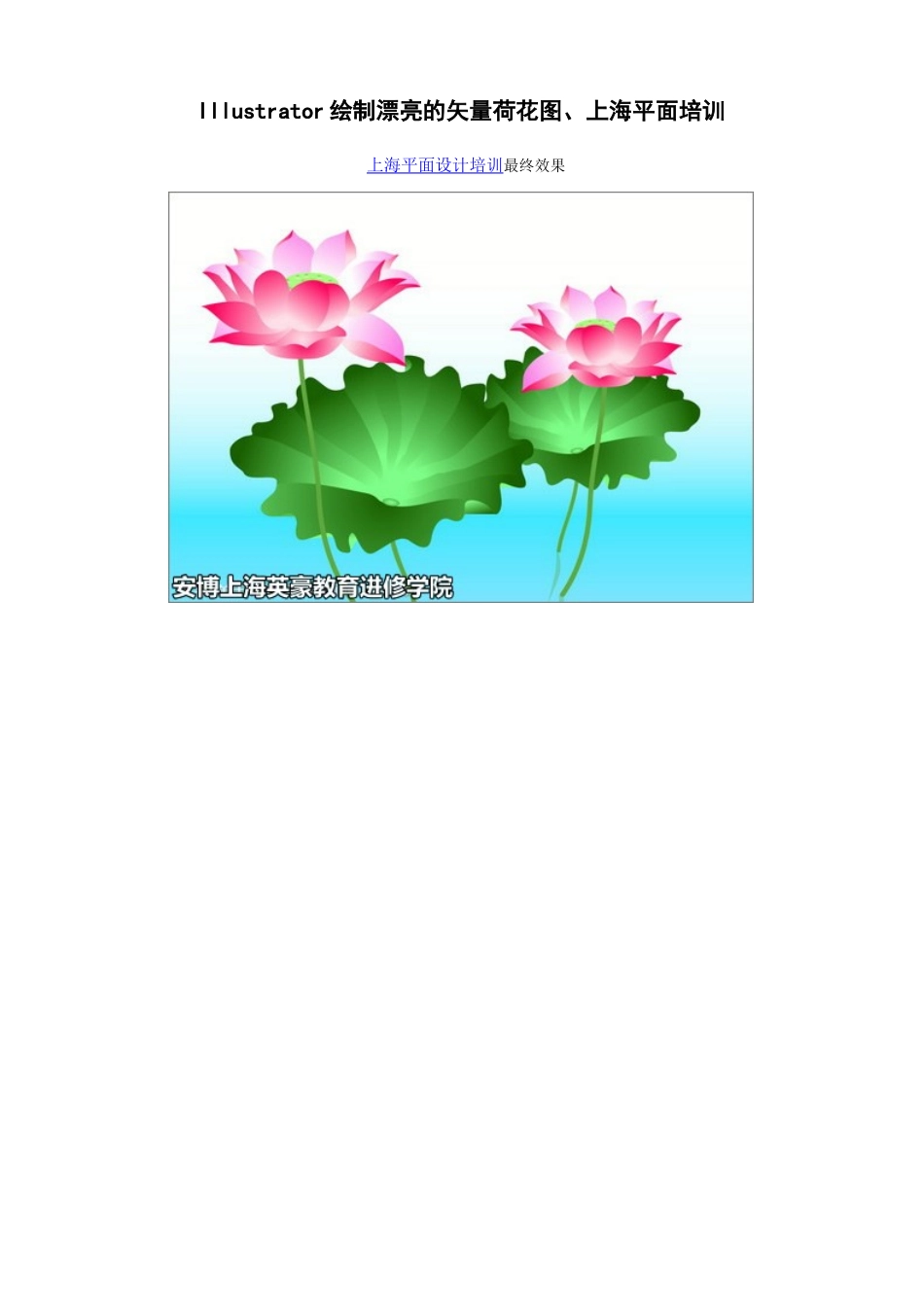
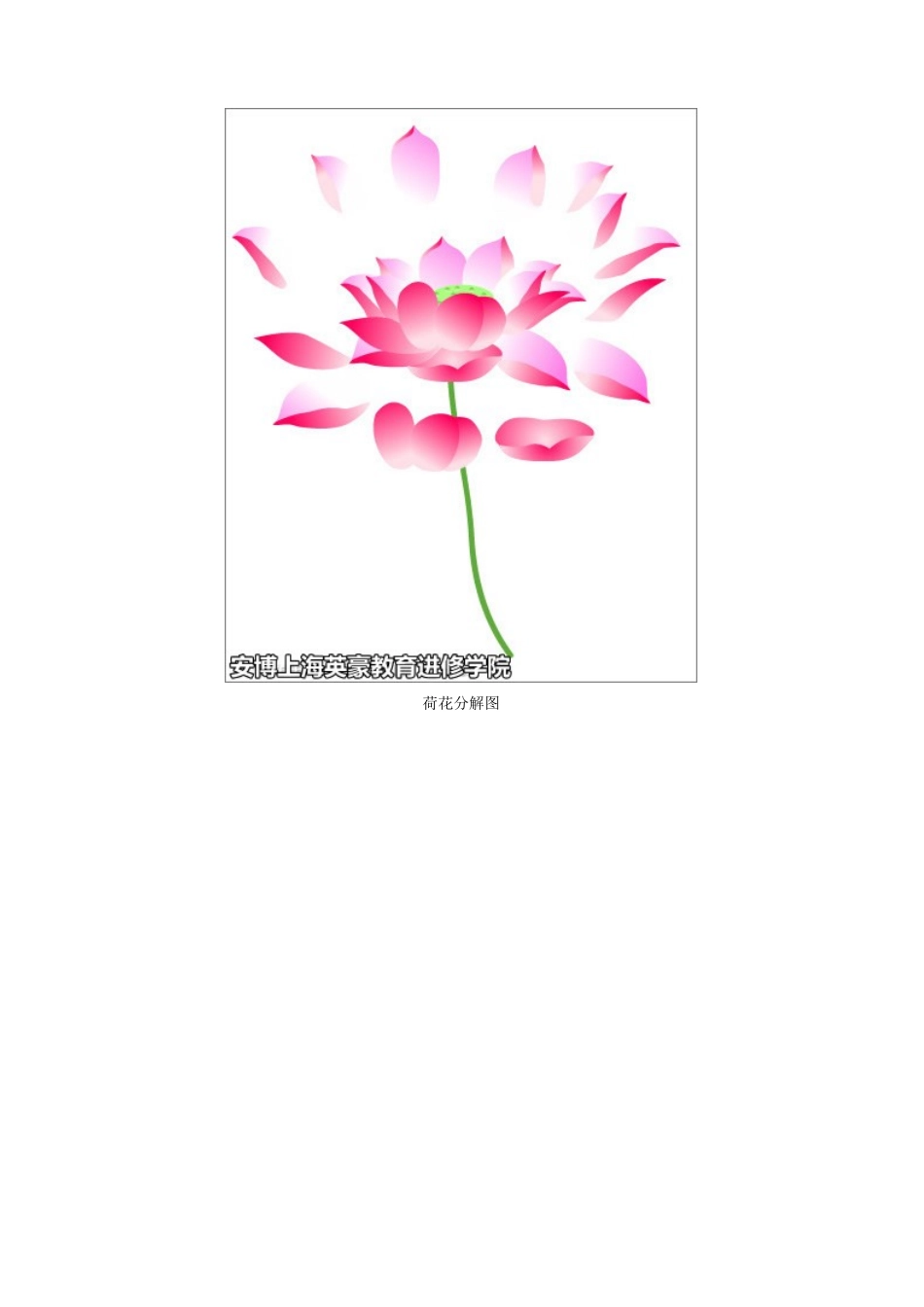
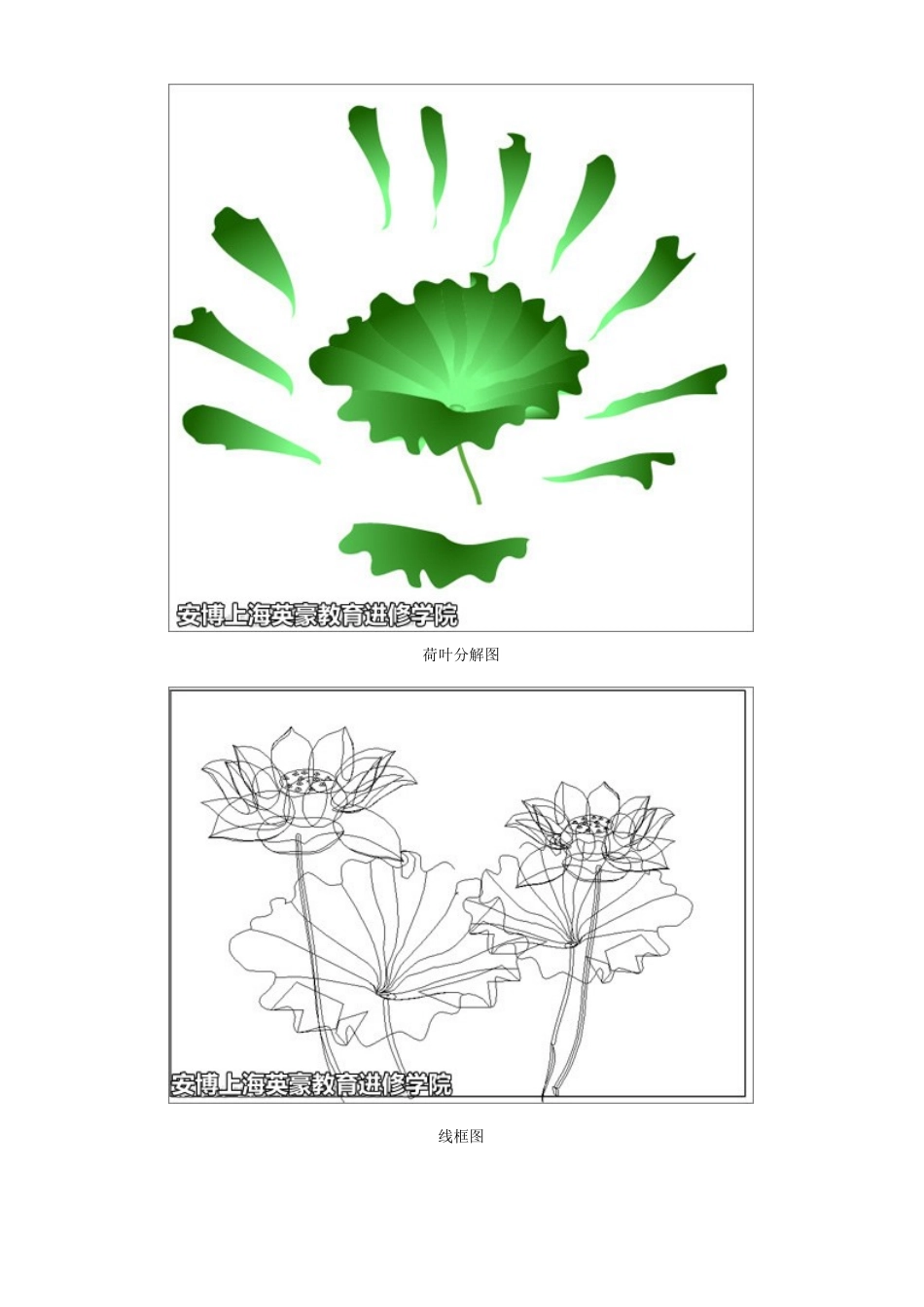
Illustrator绘制漂亮的矢量荷花图、上海平面培训上海平面设计培训最终效果荷花分解图荷叶分解图线框图下面我们一起来学习如何使用Illustrator来绘制这幅插画
1、打开AdobeIllustrator软件,执行菜单“文件”/“新建”,弹出新建文档(上海photoshop培训)对话框,设置新建文档属性,大小:A4,颜色模式:RGB,如图1所示
图12、选择工具箱中的钢笔工具,绘制一条如图2所示的封闭路径,然后设置颜色为渐变,设置为紫红色线性渐变到白色,如图2所示,作为荷花的花瓣
图23、继续使用钢笔工具,用封闭路径勾勒出花瓣翘起的部分,然后使用线性渐变填充,填充封闭路径,如图3所示
图34、荷花的其它花瓣如此类推,使用相同的方法绘制其它花瓣组合成一朵完整的荷花,如图4所示
图45、使用工具箱中的椭圆工具,绘制出一个椭圆形,然后再用径向渐变填充,设置由深绿色渐变到粉绿色,调节它的位置及大小,如图5所示
图56、继续使用钢笔工具,绘制出如图6所示的封闭路径,并给它径向渐变填充,如图6所示
然后结合Alt键,用移动工具复制出多个,排列好位置,组合成莲子,如图6所示
图67、选择花蕊部分,执行菜单“对像”/“编组”(快捷键Ctrl+G),然后多次使用快捷键Ctrl+[键后移,直到花蕊位于前面几朵花瓣的后面,如图7所示
图78、选择工具箱中的画笔工具,设置描边色为绿色,绘制出一条线作为荷花的梗子,并结合Ctrl+[键,将它置于荷花的底层,如图8所示
图89、荷花基本绘制完毕了,下面我们来绘制荷叶
使用钢笔工具,绘制出如图9所示的封闭路径,然后使用线性渐变填充,设置为深绿色渐变到浅绿色,如图9所示
图910、使用如步骤九的方法,绘制出荷叶的其它部分,然后执行菜单“对象”/“编组”(快捷键Ctrl+G),将荷叶群组,如图10所示
图1011、使用工具箱中的椭圆工具,绘制出一个椭圆