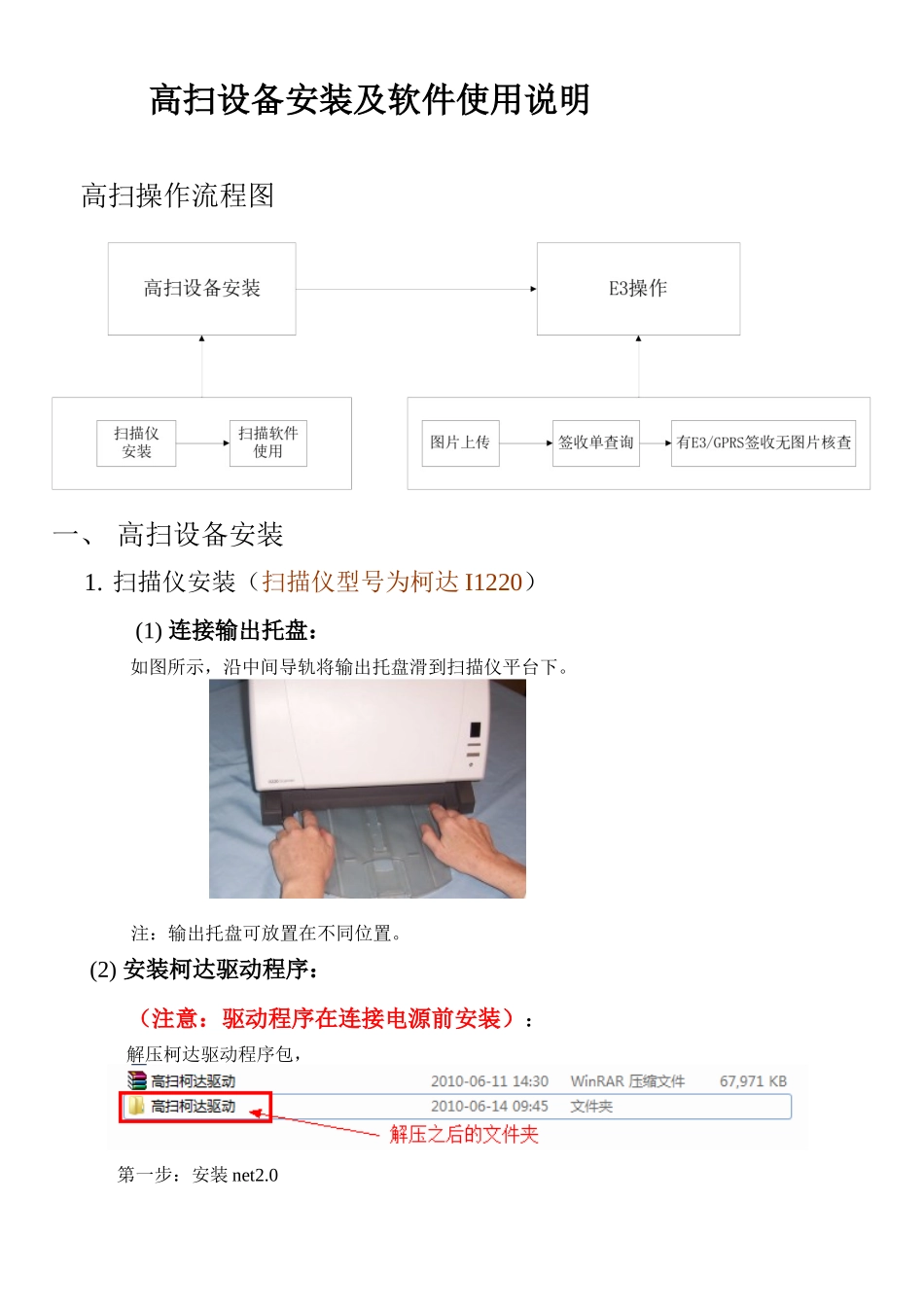
高扫设备安装及软件使用说明高扫操作流程图一、高扫设备安装1
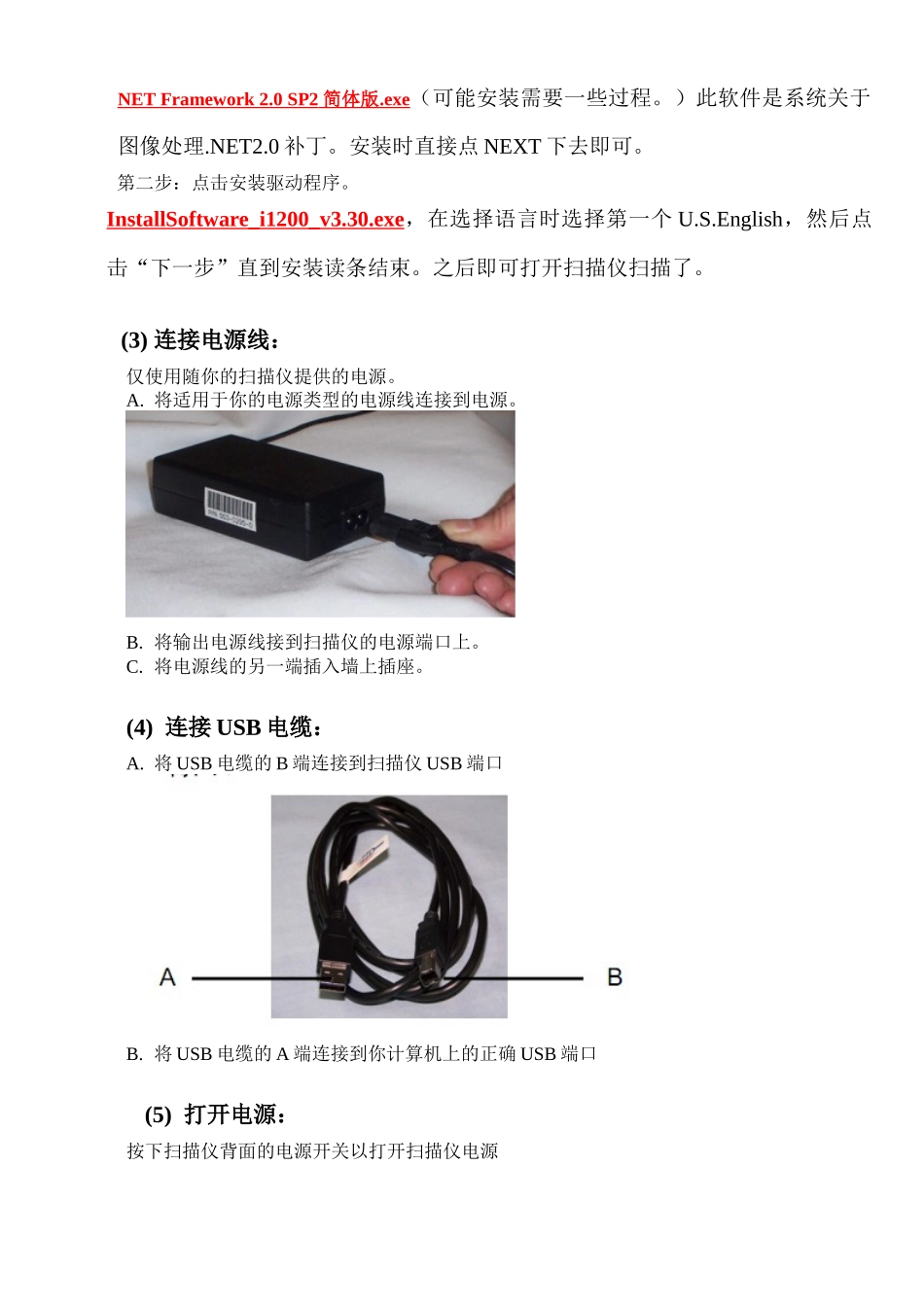
扫描仪安装(扫描仪型号为柯达I1220)(1)连接输出托盘:如图所示,沿中间导轨将输出托盘滑到扫描仪平台下
注:输出托盘可放置在不同位置
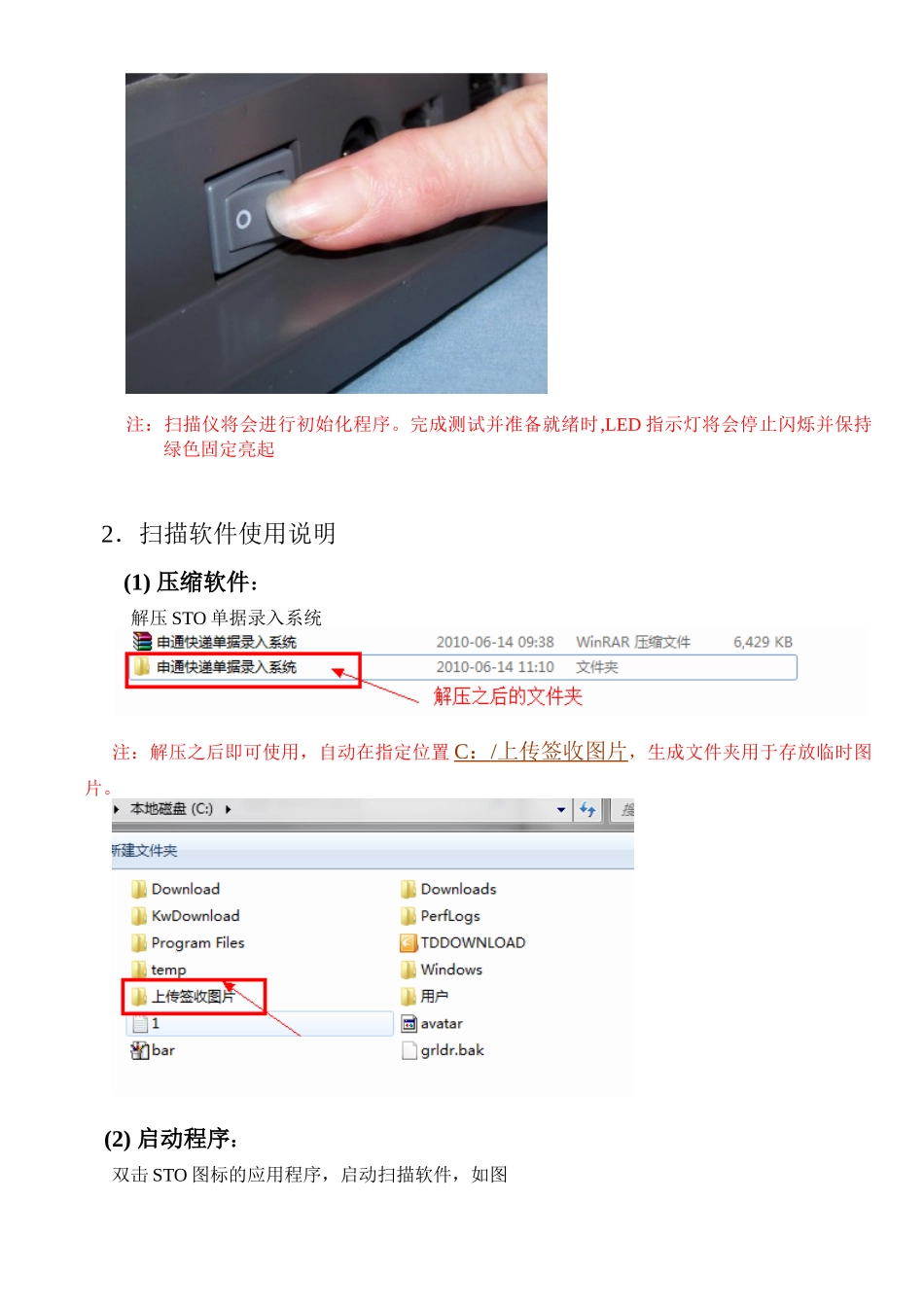
(2)安装柯达驱动程序:(注意:驱动程序在连接电源前安装):解压柯达驱动程序包,第一步:安装net2
0NETFramework2
0SP2简体版
exe(可能安装需要一些过程
)此软件是系统关于图像处理
安装时直接点NEXT下去即可
第二步:点击安装驱动程序
InstallSoftware_i1200_v3
exe,在选择语言时选择第一个U
English,然后点击“下一步”直到安装读条结束
之后即可打开扫描仪扫描了
(3)连接电源线:仅使用随你的扫描仪提供的电源
将适用于你的电源类型的电源线连接到电源
将输出电源线接到扫描仪的电源端口上
将电源线的另一端插入墙上插座
(4)连接USB电缆:A
将USB电缆的B端连接到扫描仪USB端口B
将USB电缆的A端连接到你计算机上的正确USB端口(5)打开电源:按下扫描仪背面的电源开关以打开扫描仪电源注:扫描仪将会进行初始化程序
完成测试并准备就绪时,LED指示灯将会停止闪烁并保持绿色固定亮起2.扫描软件使用说明(1)压缩软件:解压STO单据录入系统注:解压之后即可使用,自动在指定位置C:/上传签收图片,生成文件夹用于存放临时图片
(2)启动程序:双击STO图标的应用程序,启动扫描软件,如图首次登陆点击“使用专用扫描仪激活”提示:如软件不激活,请点击试用,但试用时间为30天
30天后系统将不能正常运行
新版本增加了扫描结账联的功能,点击新建可修改目录注:结账联和签收单的文件存放目录需不同,不能一致
(3)选择扫描仪:进入STO单据录入系统后,点击工具栏中“文件”菜单——“选择扫描仪”找到KODAK