搭建VMwareViewDemo环境随着国内用户对虚拟桌面的诉求越来越多,以及iPad客户端的正式发布,如何快速地给用户演示VMwareView的梦幻功能,是越来越多工程师们最关注的问题之一
VMwareView虚拟桌面方案由多个组件构成,包括后端的数据中心桌面、会话管理服务器以及相关的架构服务器(如活动目录等),在没有虚拟化的环境里,您至少需要三台以上的服务器才能完成基本功能的搭建,好在今天VMware已经提供了全套的虚拟化解决方案,您再也不用扛着沉重的服务器给用户做演示了
本文将引导您在自己的笔记本中安装一套基本功能的View的演示环境
可以让您在不影响正常办公的情况下,方便快捷地为客户或合作伙伴进行View的演示
目录第1章环境搭建第2章安装配置1
域控制器安装2
创建VIEW用户和组3
VIEWCONNECTIONSERVER安装4
虚拟桌面准备5
配置ViewConnectionServer6
测试虚拟桌面7
无线配置与连接8
iPad客户端安装与配置第1章环境搭建硬件环境:一台笔记本电脑安装有Windows7操作系统,在Windows7上安装Workstation软件
笔记本电脑建议配置为:双核处理器、3G以上内存、40G左右的空闲空间
WorkStation中的虚拟机:活动目录(Windows2003)ViewManager(Windows2003)WindowsXPorWindows7按照本指南搭建的View环境,仅需要3台虚拟机,硬盘空间需要25G左右,内存在1
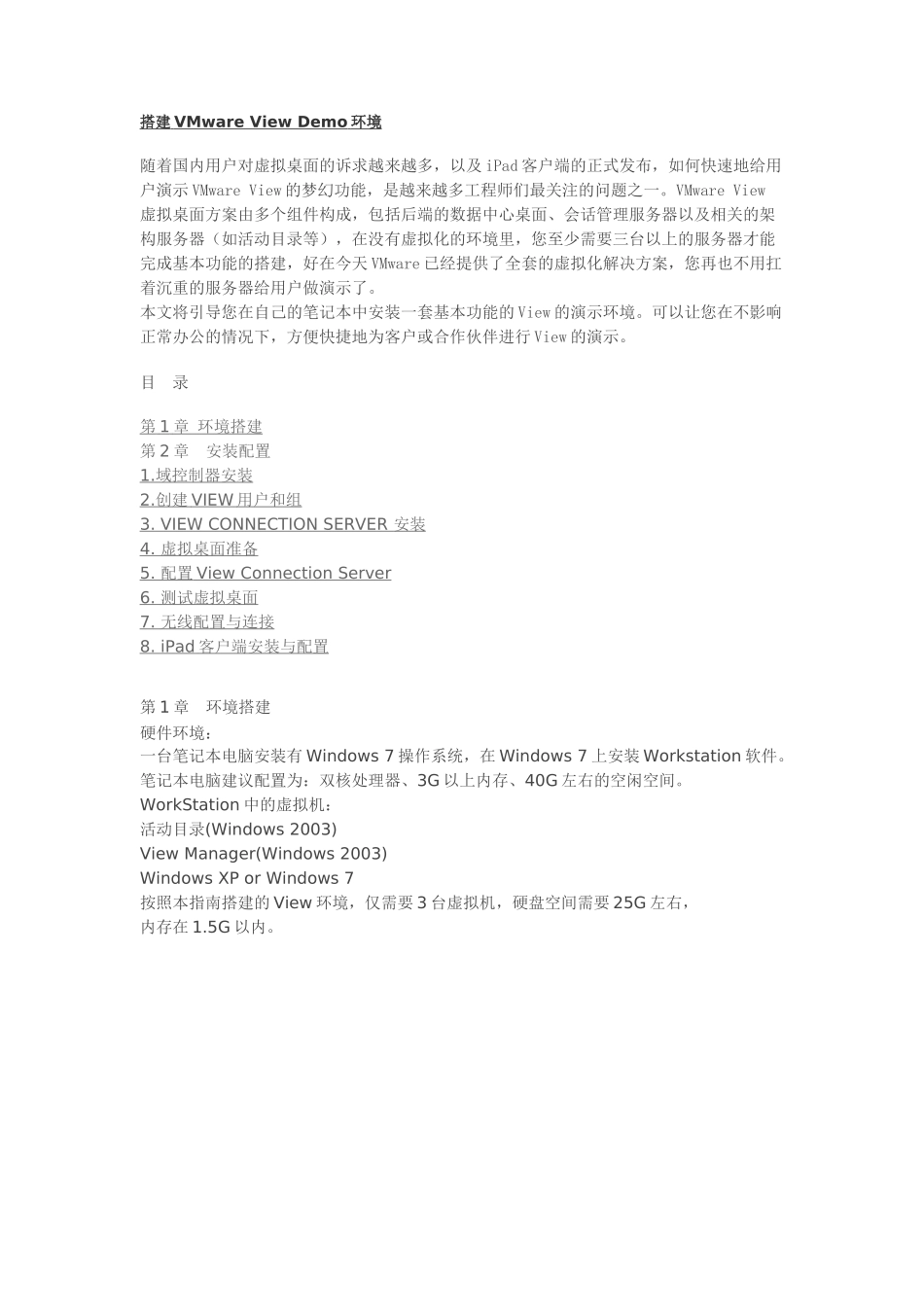
第一台为活动目录控制器,其划分的资源如下:AD只需要做简单的用户身份验证功能,所以384M~512M的内存已经足够用了,网络建议采用Bridged方式即桥接模式
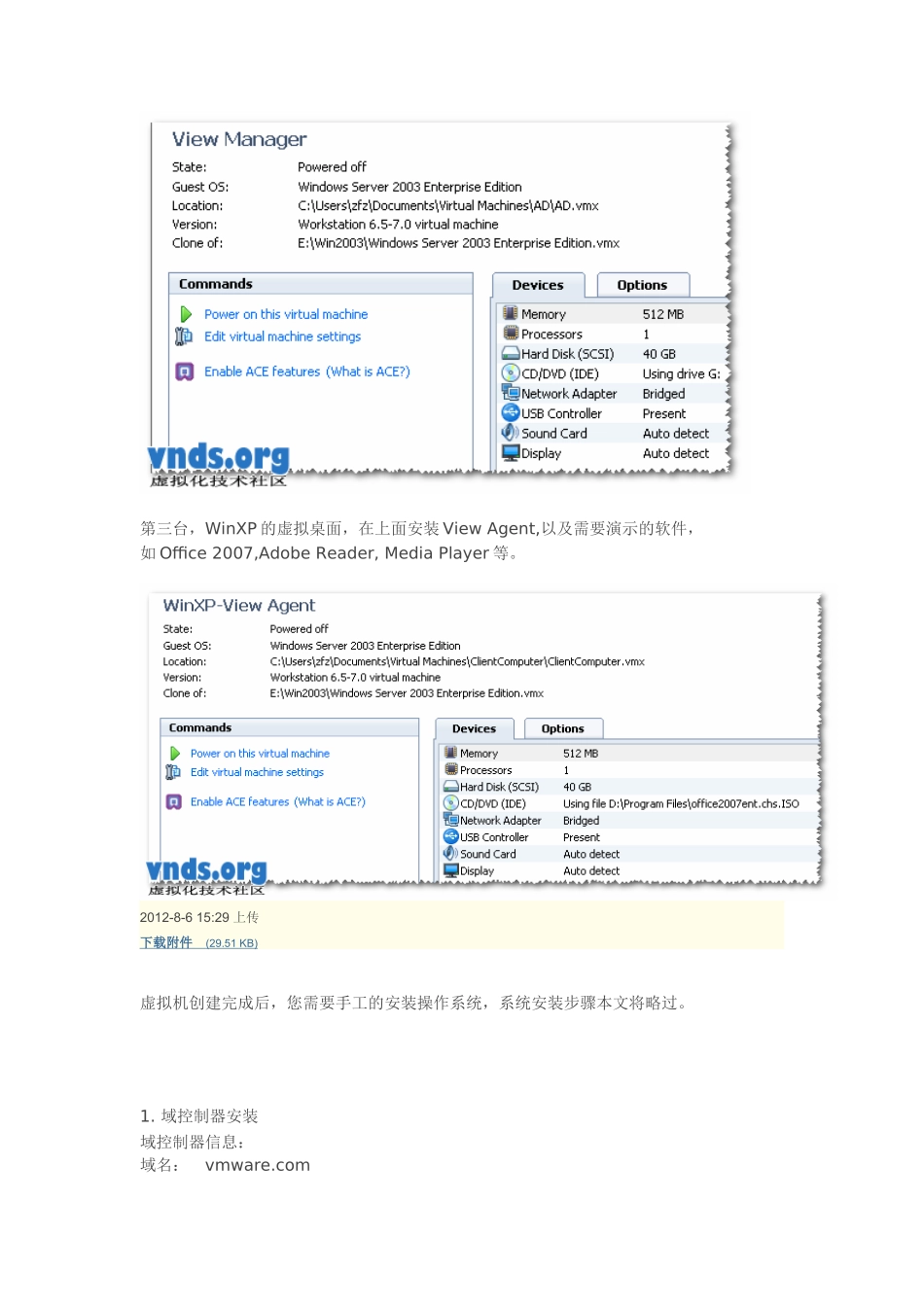
第二台服务器为ViewManager,在上面安装ConnectionServer组件,其硬件配置与AD相同第三台,WinXP的