理工学院协同办公系统用户培训手册一、系统环境配置相关1、如何登录系统打开IE,首先将OA服务器的域名(oa
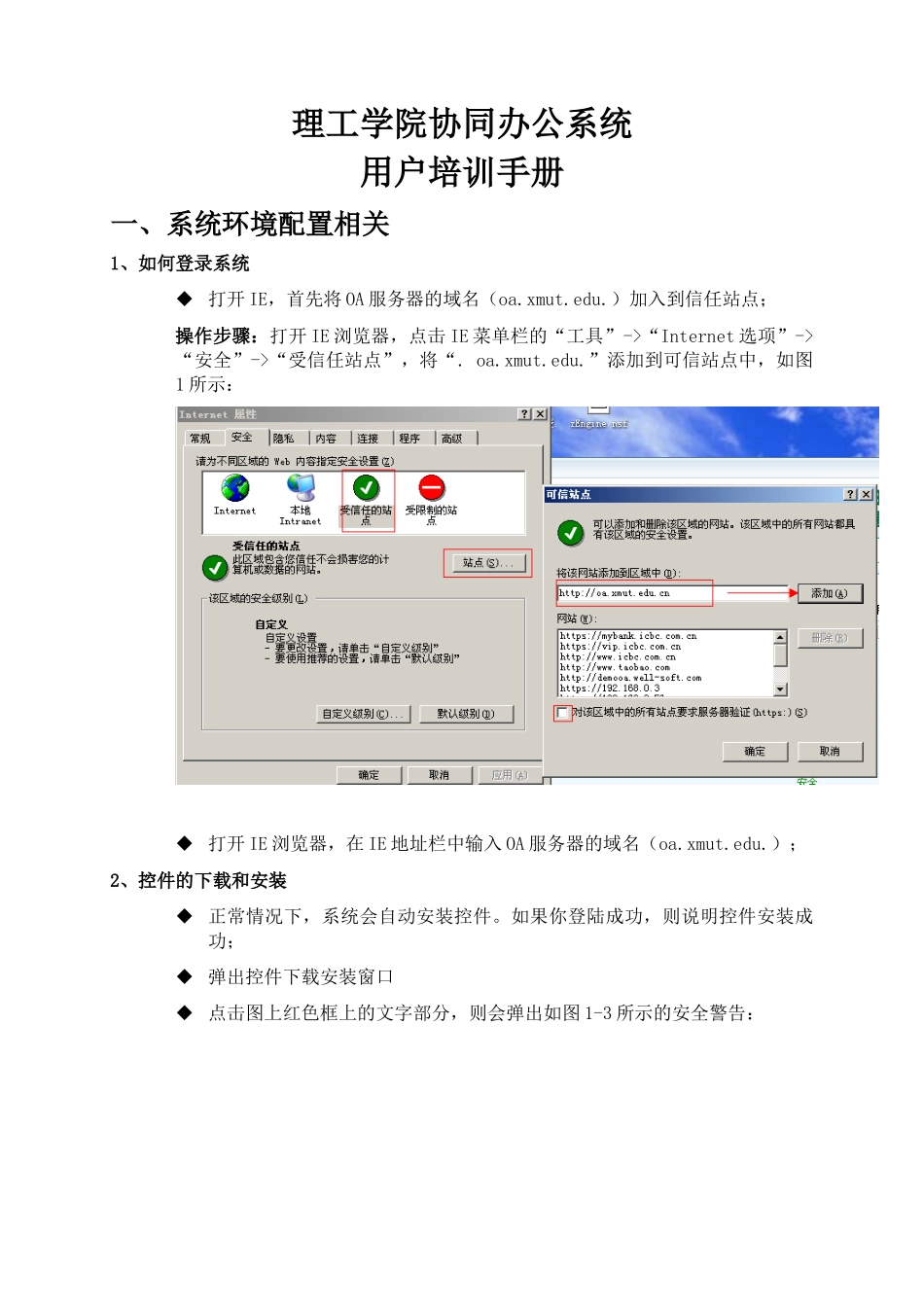
)加入到信任站点;操作步骤:打开IE浏览器,点击IE菜单栏的“工具”->“Internet选项”->“安全”->“受信任站点”,将“
”添加到可信站点中,如图1所示:打开IE浏览器,在IE地址栏中输入OA服务器的域名(oa
);2、控件的下载和安装正常情况下,系统会自动安装控件
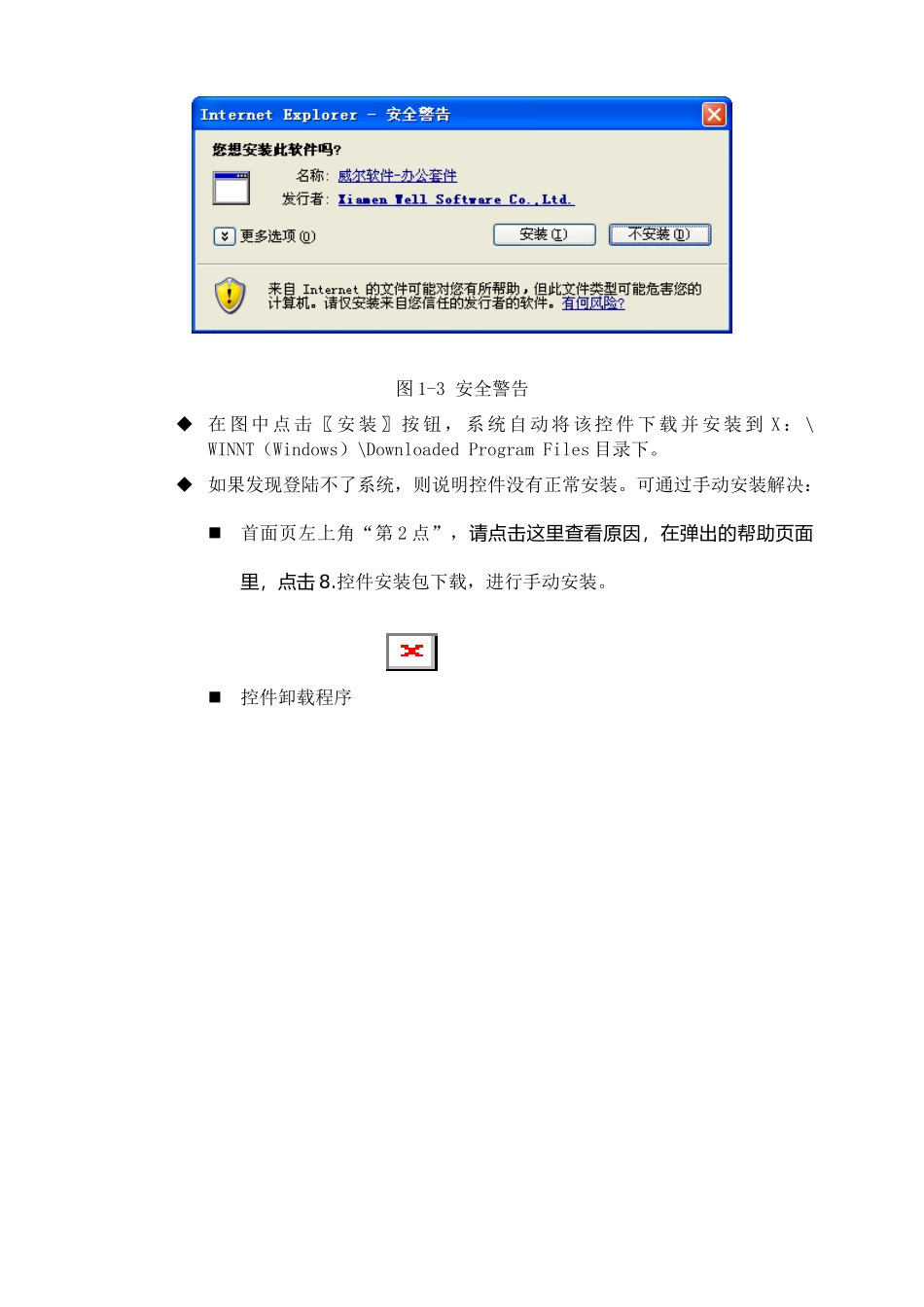
如果你登陆成功,则说明控件安装成功;弹出控件下载安装窗口点击图上红色框上的文字部分,则会弹出如图1-3所示的安全警告:图1-3安全警告在图中点击〖安装〗按钮,系统自动将该控件下载并安装到X:\WINNT(Windows)\DownloadedProgramFiles目录下
如果发现登陆不了系统,则说明控件没有正常安装
可通过手动安装解决:首面页左上角“第2点”,请点击这里查看原因,在弹出的帮助页面里,点击8
控件安装包下载,进行手动安装
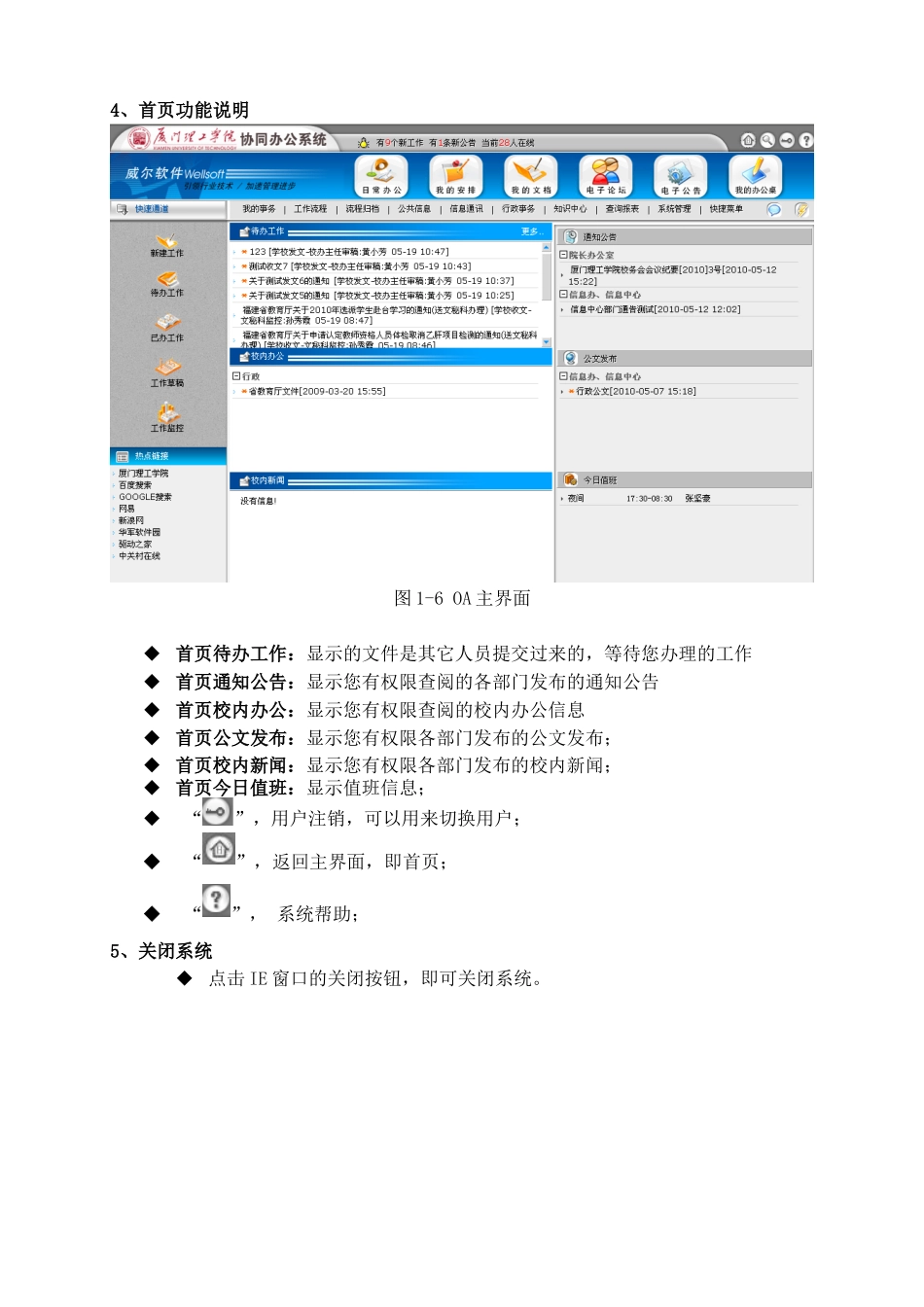
控件卸载程序4、首页功能说明图1-6OA主界面首页待办工作:显示的文件是其它人员提交过来的,等待您办理的工作首页通知公告:显示您有权限查阅的各部门发布的通知公告首页校内办公:显示您有权限查阅的校内办公信息首页公文发布:显示您有权限各部门发布的公文发布;首页校内新闻:显示您有权限各部门发布的校内新闻;首页今日值班:显示值班信息;“”,用户注销,可以用来切换用户;“”,返回主界面,即首页;“”,系统帮助;5、关闭系统点击IE窗口的关闭按钮,即可关闭系统
二、工作流程操作以校院办学校发文和收文为例,首先是学校发文,如图:1.申请人拟稿具体操作如下:拟文点最左边的快捷模块中的“新建工作”按钮,在弹出框中选择【院长办公室流程】--》【学校发文】的流程如图2-1,点【确定