教育城域网软件应用培训大纲新建通知通讯录新建消息通知发送消息发送消息通知接收我的公告公告审核公告管理通讯录第一章城域办公应用培训1
1办公事务管理办公信息系统提供一个虚拟化的桌面办公中心,可以进行消息、通知的发送及接收,公告的发布,个人通讯录的建立等日常办公事务的处理
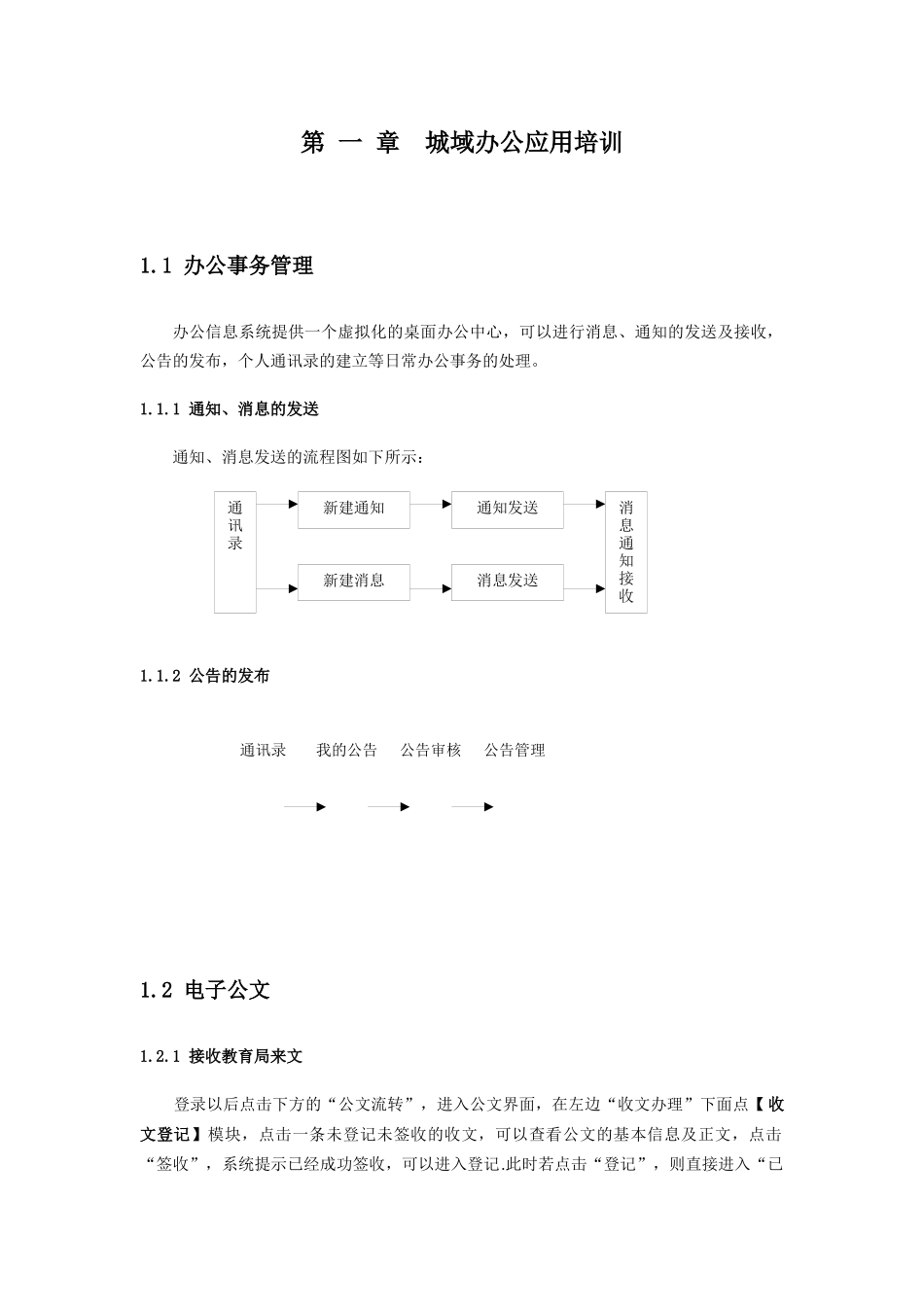
1通知、消息的发送通知、消息发送的流程图如下所示:1
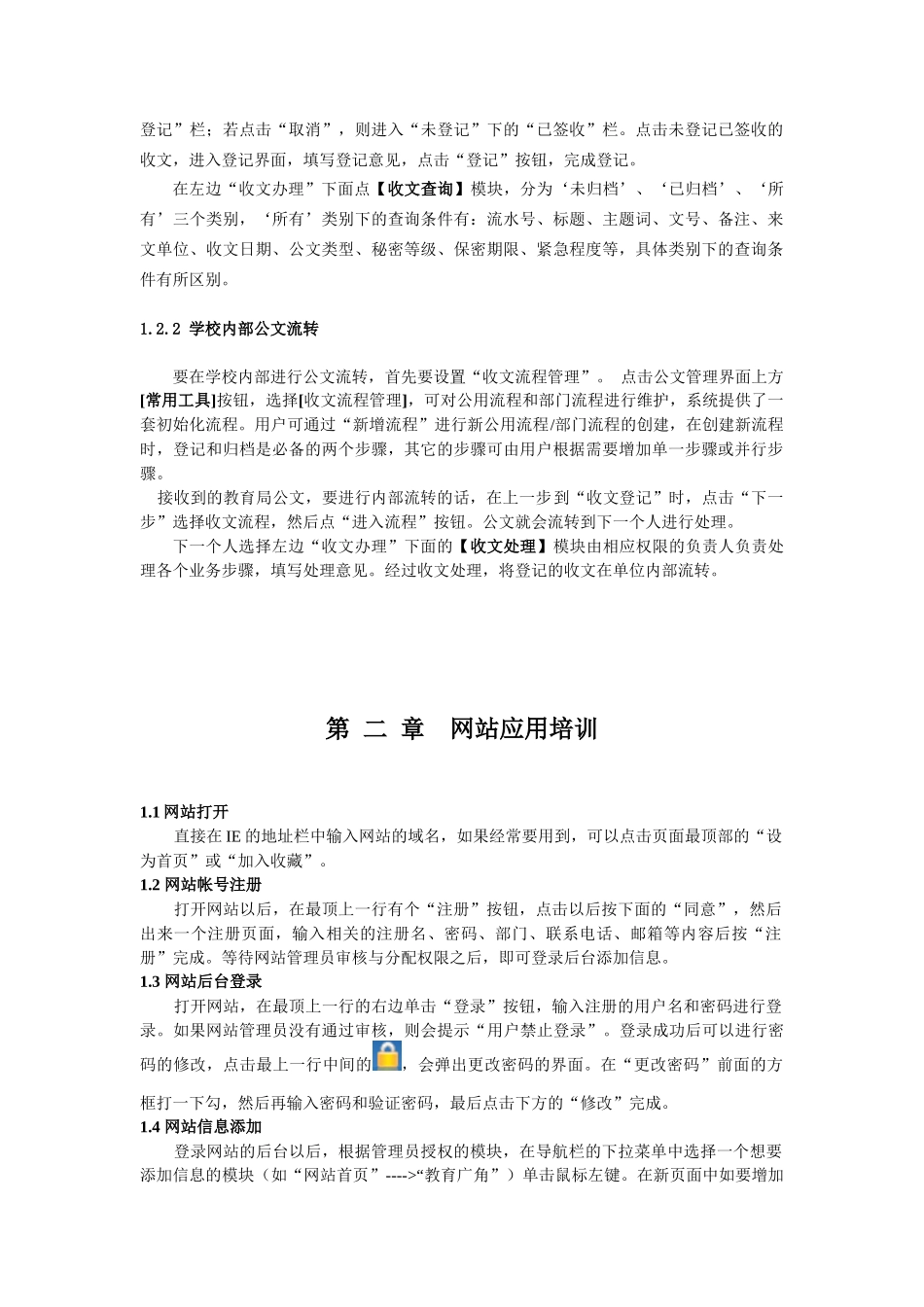
2公告的发布1
2电子公文1
1接收教育局来文登录以后点击下方的“公文流转”,进入公文界面,在左边“收文办理”下面点【收文登记】模块,点击一条未登记未签收的收文,可以查看公文的基本信息及正文,点击“签收”,系统提示已经成功签收,可以进入登记
此时若点击“登记”,则直接进入“已登记”栏;若点击“取消”,则进入“未登记”下的“已签收”栏
点击未登记已签收的收文,进入登记界面,填写登记意见,点击“登记”按钮,完成登记
在左边“收文办理”下面点【收文查询】模块,分为‘未归档’、‘已归档’、‘所有’三个类别,‘所有’类别下的查询条件有:流水号、标题、主题词、文号、备注、来文单位、收文日期、公文类型、秘密等级、保密期限、紧急程度等,具体类别下的查询条件有所区别
2学校内部公文流转要在学校内部进行公文流转,首先要设置“收文流程管理”
点击公文管理界面上方[常用工具]按钮,选择[收文流程管理],可对公用流程和部门流程进行维护,系统提供了一套初始化流程
用户可通过“新增流程”进行新公用流程/部门流程的创建,在创建新流程时,登记和归档是必备的两个步骤,其它的步骤可由用户根据需要增加单一步骤或并行步骤
接收到的教育局公文,要进行内部流转的话,在上一步到“收文登记”时,点击“下一步”选择收文流程,然后点“进入流程”按钮
公文就会流转到下一个人进行处理
下一个人选择左边“收文办理”下面的【收文处理】模块由相应权限的负责人负责处理各个业务步骤,填写处理意见