一、正常上外网步骤:1.初次使用3
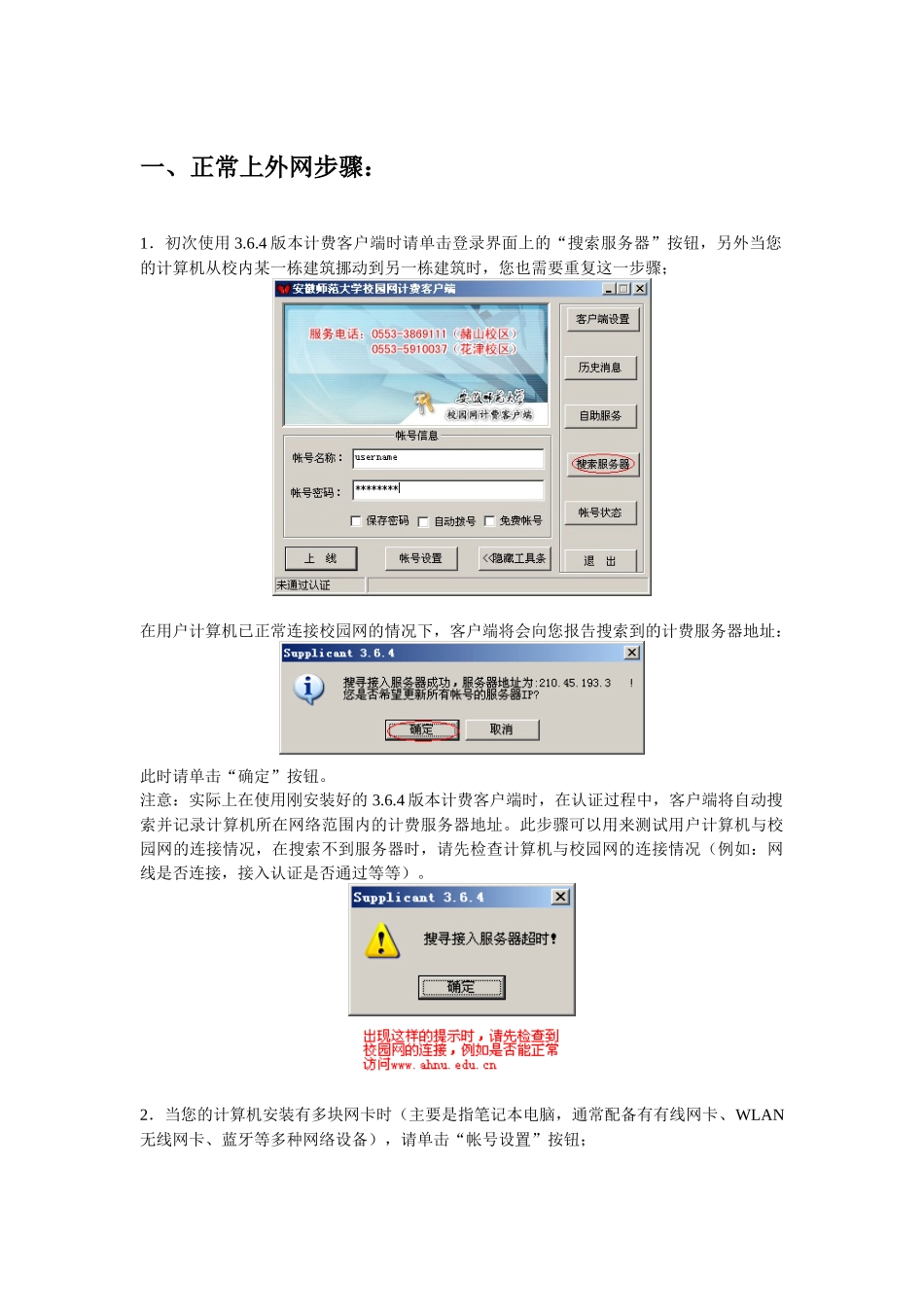
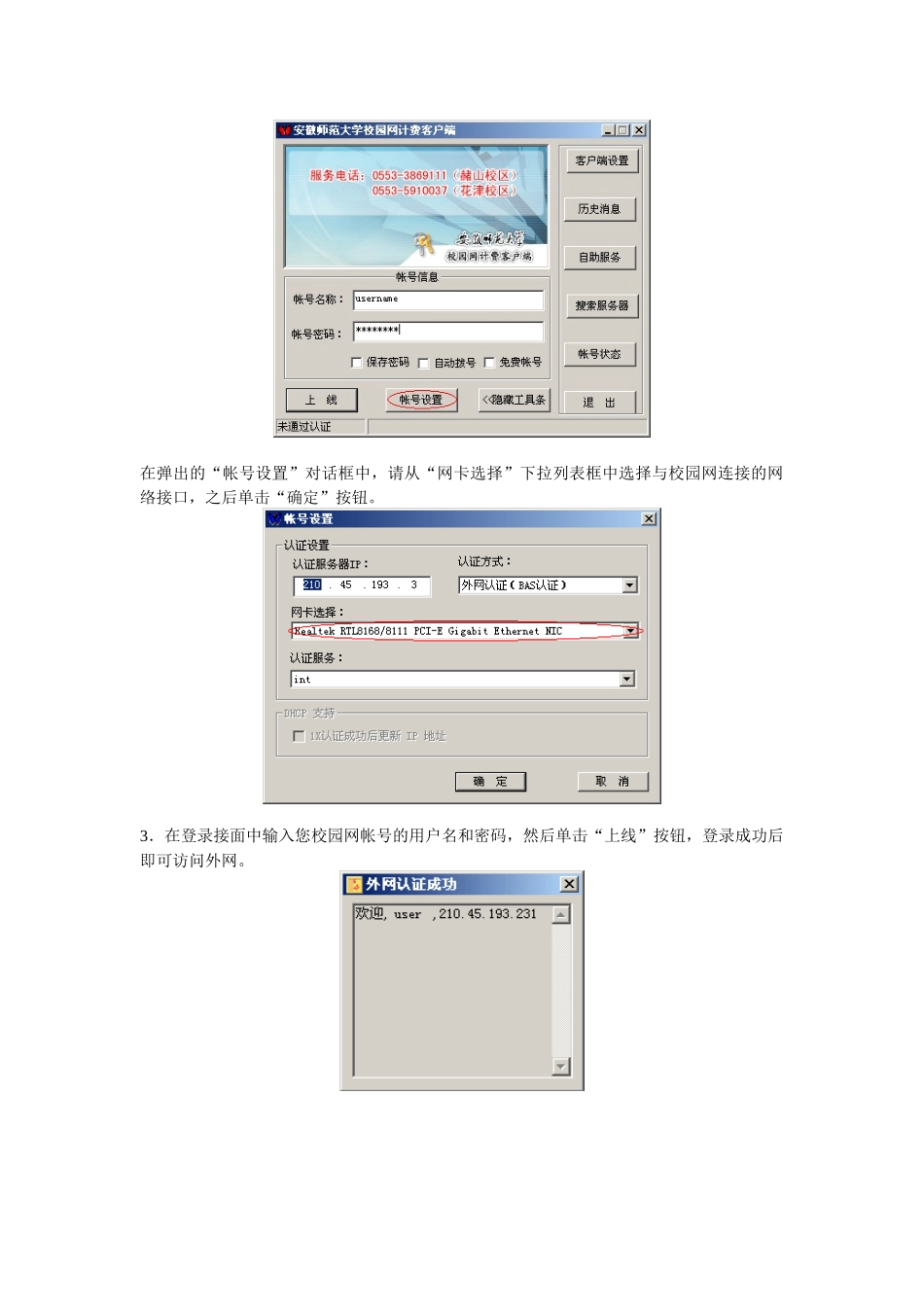
4版本计费客户端时请单击登录界面上的“搜索服务器”按钮,另外当您的计算机从校内某一栋建筑挪动到另一栋建筑时,您也需要重复这一步骤;在用户计算机已正常连接校园网的情况下,客户端将会向您报告搜索到的计费服务器地址:此时请单击“确定”按钮
注意:实际上在使用刚安装好的3
4版本计费客户端时,在认证过程中,客户端将自动搜索并记录计算机所在网络范围内的计费服务器地址
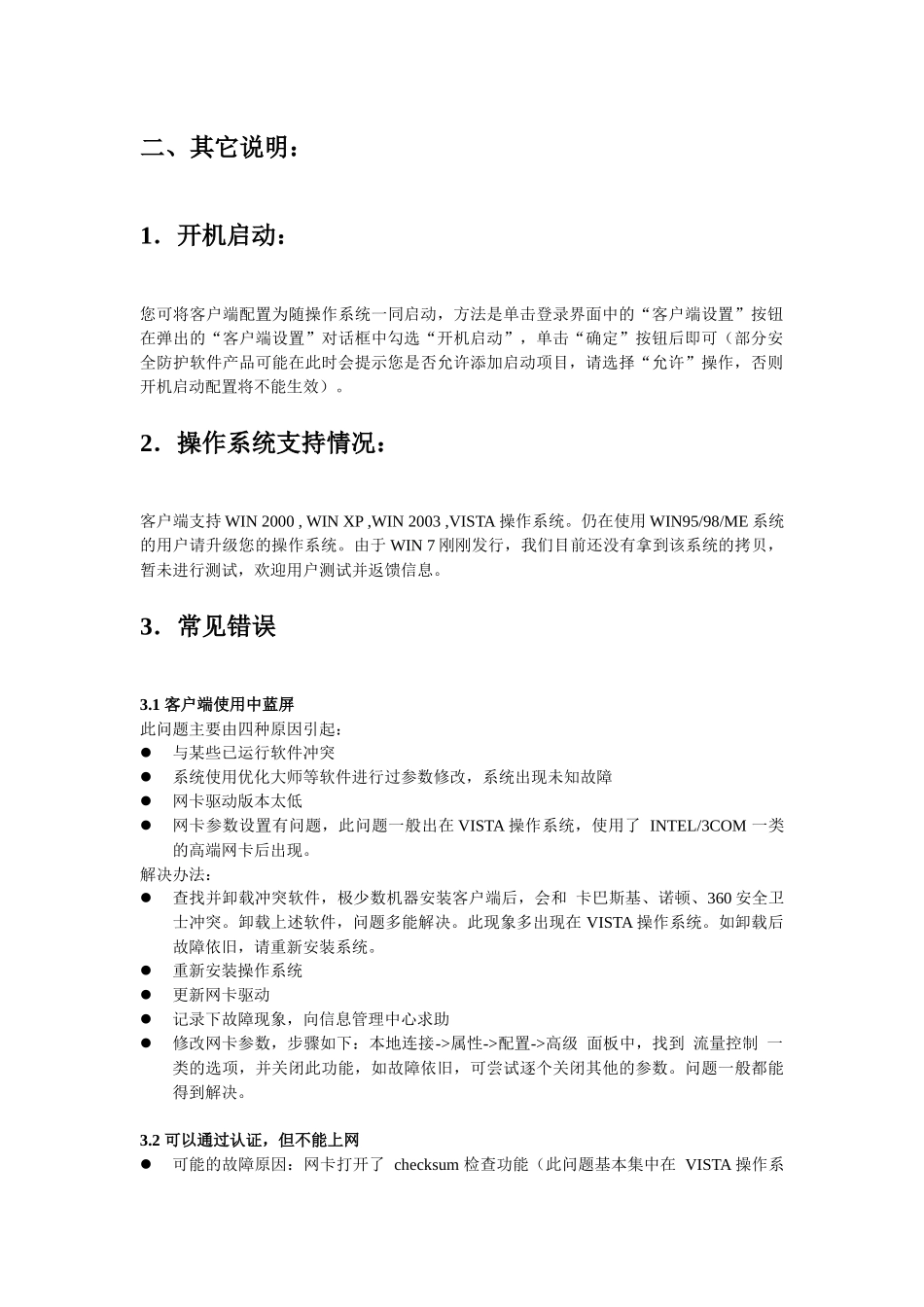
此步骤可以用来测试用户计算机与校园网的连接情况,在搜索不到服务器时,请先检查计算机与校园网的连接情况(例如:网线是否连接,接入认证是否通过等等)
2.当您的计算机安装有多块网卡时(主要是指笔记本电脑,通常配备有有线网卡、WLAN无线网卡、蓝牙等多种网络设备),请单击“帐号设置”按钮;在弹出的“帐号设置”对话框中,请从“网卡选择”下拉列表框中选择与校园网连接的网络接口,之后单击“确定”按钮
3.在登录接面中输入您校园网帐号的用户名和密码,然后单击“上线”按钮,登录成功后即可访问外网
二、其它说明:1.开机启动:您可将客户端配置为随操作系统一同启动,方法是单击登录界面中的“客户端设置”按钮在弹出的“客户端设置”对话框中勾选“开机启动”,单击“确定”按钮后即可(部分安全防护软件产品可能在此时会提示您是否允许添加启动项目,请选择“允许”操作,否则开机启动配置将不能生效)
2.操作系统支持情况:客户端支持WIN2000,WINXP,WIN2003,VISTA操作系统
仍在使用WIN95/98/ME系统的用户请升级您的操作系统
由于WIN7刚刚发行,我们目前还没有拿到该系统的拷贝,暂未进行测试,欢迎用户测试并返馈信息
3.常见错误3
1客户端使用中蓝屏此问题主要由四种原因引起:与某些已运行软件冲突系统使用优化大师等软件进行过参数修改,系统出现未知故障网卡驱动版本太低网卡参数设置有问