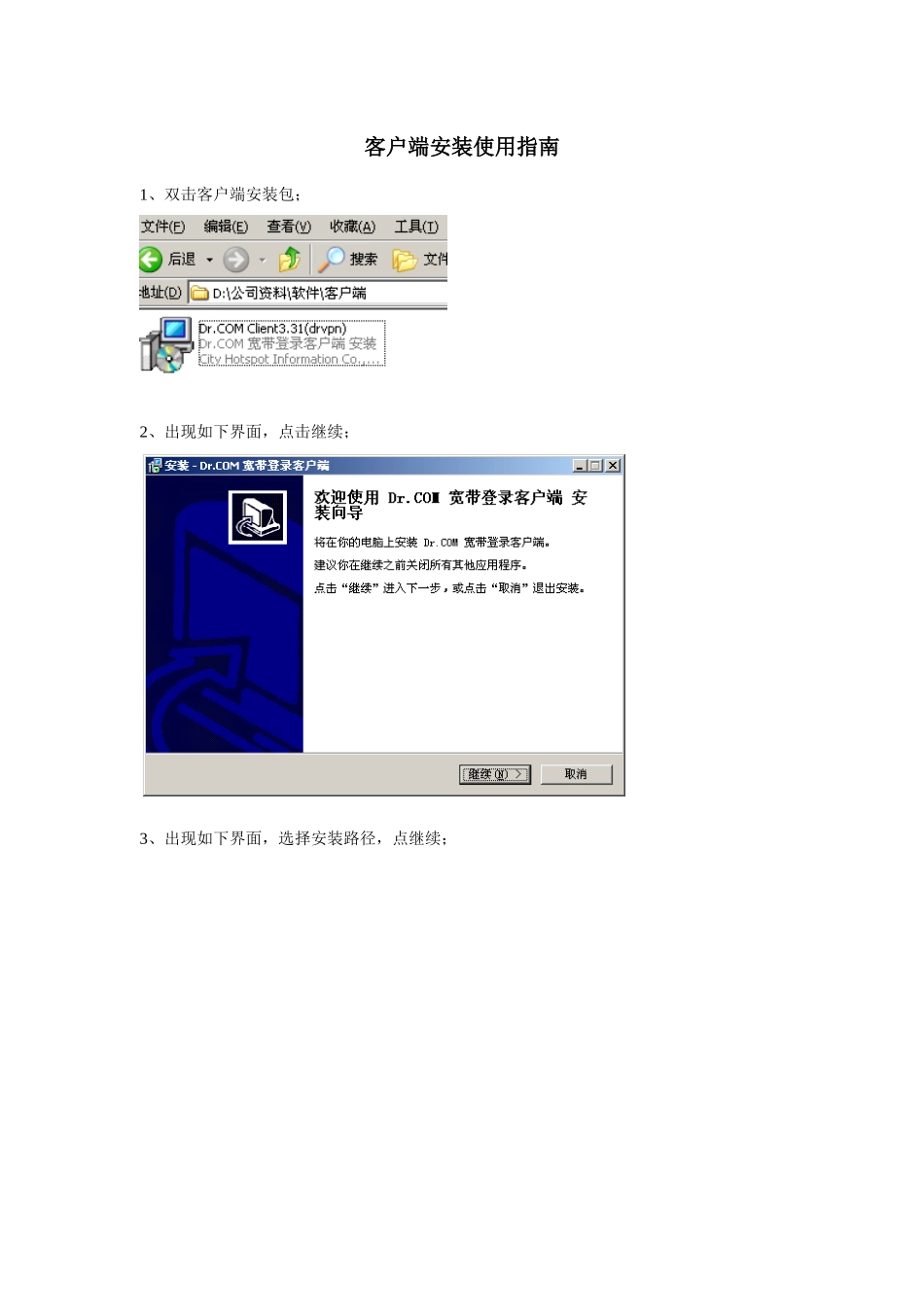
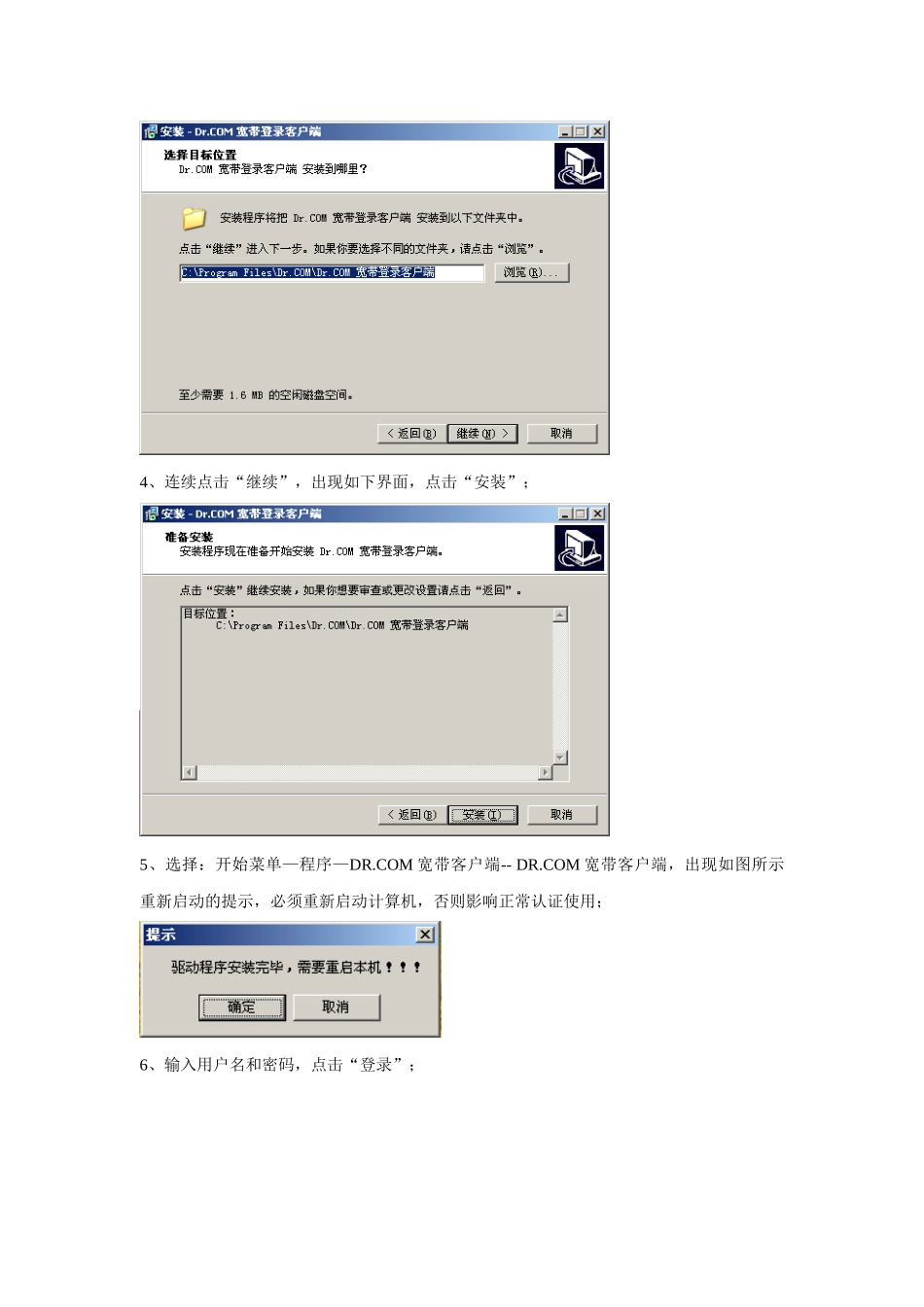
客户端安装使用指南1、双击客户端安装包;2、出现如下界面,点击继续;3、出现如下界面,选择安装路径,点继续;4、连续点击“继续”,出现如下界面,点击“安装”;5、选择:开始菜单—程序—DR
COM宽带客户端--DR
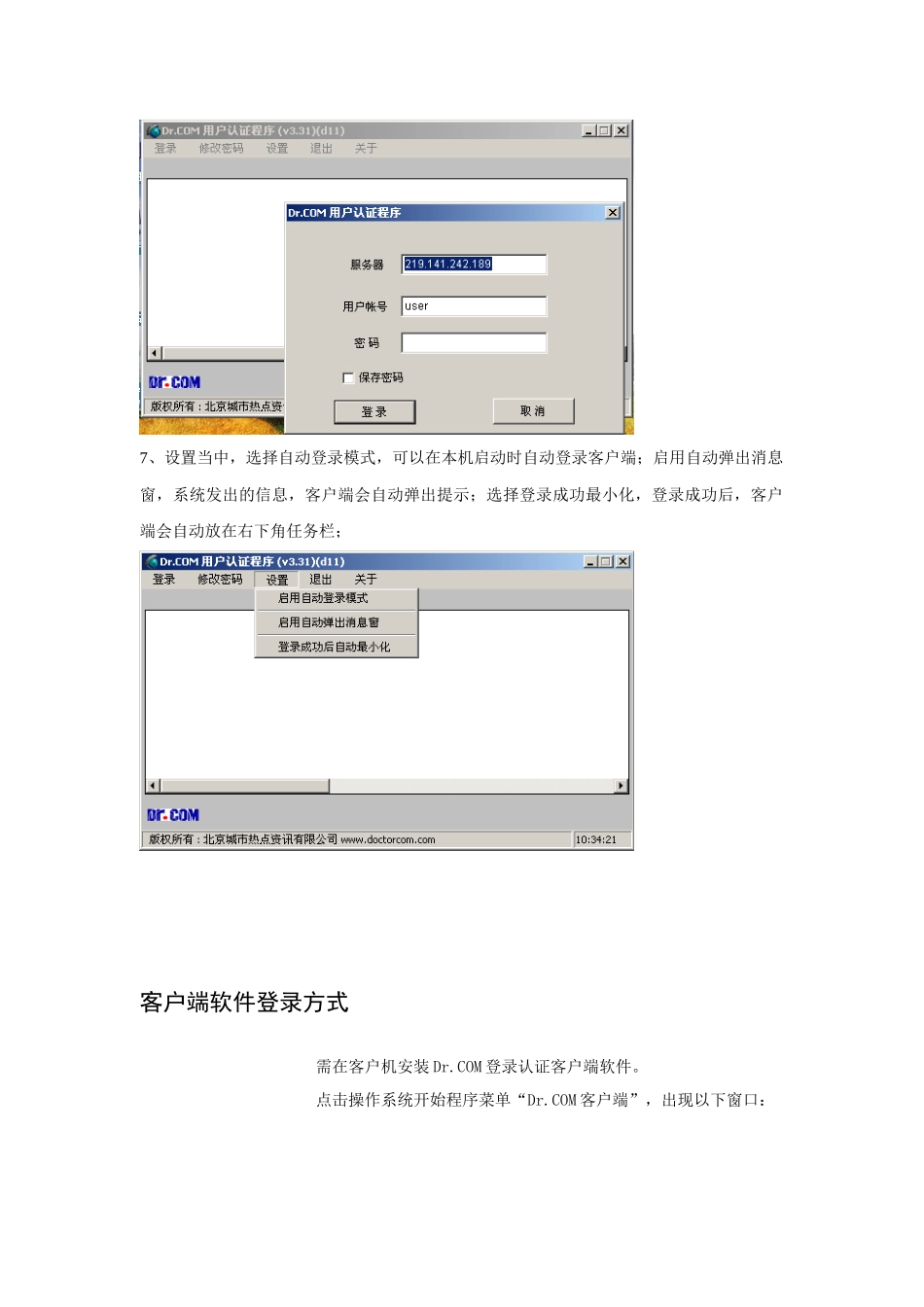
COM宽带客户端,出现如图所示重新启动的提示,必须重新启动计算机,否则影响正常认证使用;6、输入用户名和密码,点击“登录”;7、设置当中,选择自动登录模式,可以在本机启动时自动登录客户端;启用自动弹出消息窗,系统发出的信息,客户端会自动弹出提示;选择登录成功最小化,登录成功后,客户端会自动放在右下角任务栏;客户端软件登录方式需在客户机安装Dr
COM登录认证客户端软件
点击操作系统开始程序菜单“Dr
COM客户端”,出现以下窗口:登录点击【登录】菜单,弹出登录对话框
如图:服务器,填写Dr
COM2133B-RAS/2033BMG的内网端口IP(系统自动填写)
用户账号,填写有效的已注册的ID
密码,已注册的账号对应的登录密码
点击【登录】按钮,进行登录认证,如果以上录入的数据正确,便会显示用户登录成功,以及该用户从上次结账后到现在的上网时间和流量信息
如果服务器IP录入错误,显示“登录超时失败”的信息
如果用户已被系统停机,则显示“本账号暂停使用”信息
如果密码或账号不正确,则显示“用户名或密码不对,请重新输入”信息
如果用户是储值卡计费策略,预存款不足时,不允许上网,显示“储值不够”信息
注销结束本次登录,点击【注销】菜单,客户端软件弹出确认消息对话框,点击【确定】按钮,客户端软件显示注销成功信息,并显示该用户从上次结账后到现在的上网时间和流量
如图:修改密码点击【修改密码】菜单,弹出修改登录密码对话框
如图:提供用户的原密码和新密码,确认新密码,点击【修改密码】按钮进行修改
设置登录客户端软件提供三个功能的启用或关闭:启用自动登录模式——点击【登录】菜单后