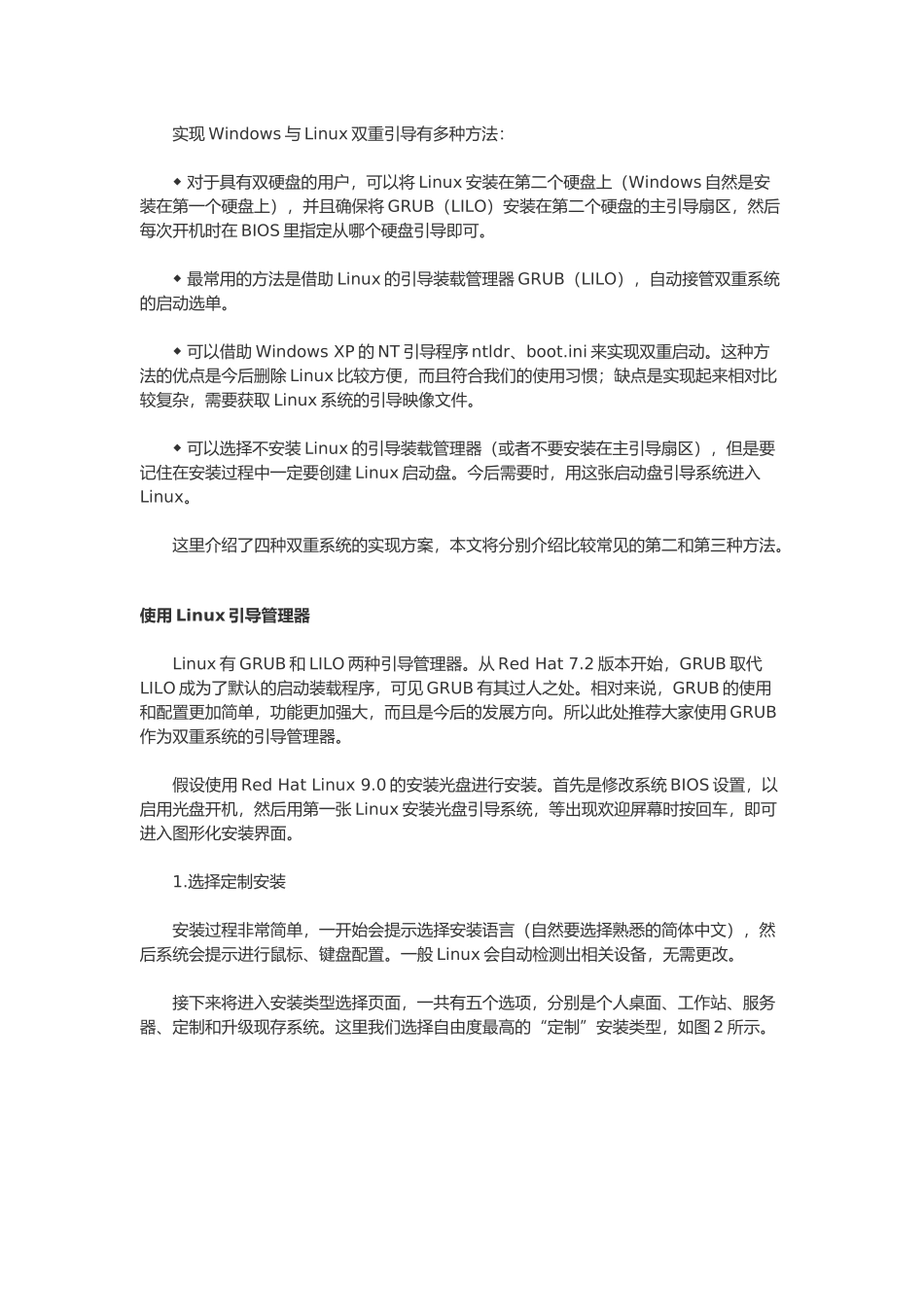
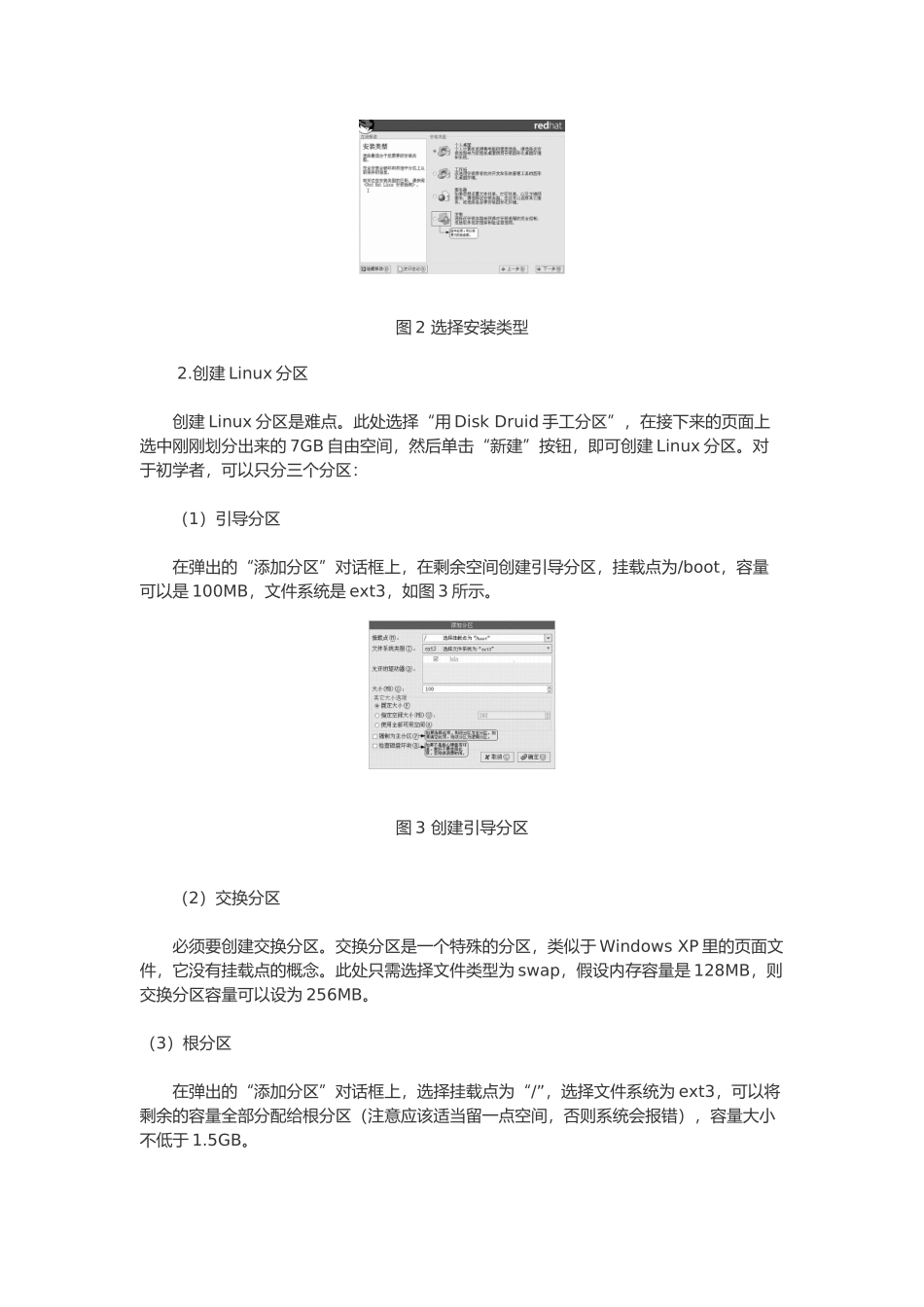
如今Linux不仅在服务器领域的应用取得较大进展,而且在桌面应用领域也有越来越多的人选择使用
下面就以RedHatLinux9
0为例,介绍如何与WindowsXP组成双系统
给Linux划分领地由于Linux无法安装在Windows的分区上,所以必须在硬盘中分割出一块领地专供Linux使用,这里推荐用分区魔术师进行无损分区
为了方便讲述,这里先举一个实例来说明:装有WindowsXP计算机有一个30GB的硬盘,共分三个区(C盘、D盘、和E盘),其中E盘有16
6GB(有约7GB可用空间)
我们的目标是将7GB的可用空间剥离出来专供RedHat使用
首先在WindowsXP里启动分区魔术师,从主窗口可以看到磁盘分区的详细信息
单击右侧详细窗格里的分区E以选中它
单击左侧任务列表里的“调整一个分区的容量”命令,即可弹出一个“调整容量/移动分区”对话框
在该对话框的顶部有一个条状图表示分区E的使用情况,其中左侧的黑色条部分表示已用空间,右侧的绿色条部分表示可用空间
可以用鼠标直接拖曳绿色条部分对E盘容量进行调整
很显然,E盘的最小容量就是已用空间的容量(在小就要破坏原有数据了),减小的容量就成了自有空间
单击“确定”按钮,回到主界面,此时我们可以看到新划分出的7GB自由空间
接下来的步骤非常重要
尽管这7GB的磁盘空间已经是“自由身”,但是它还是属于Windows的扩展分区,所以要将这7GB的自由空间从Windows扩展分区里划分出去
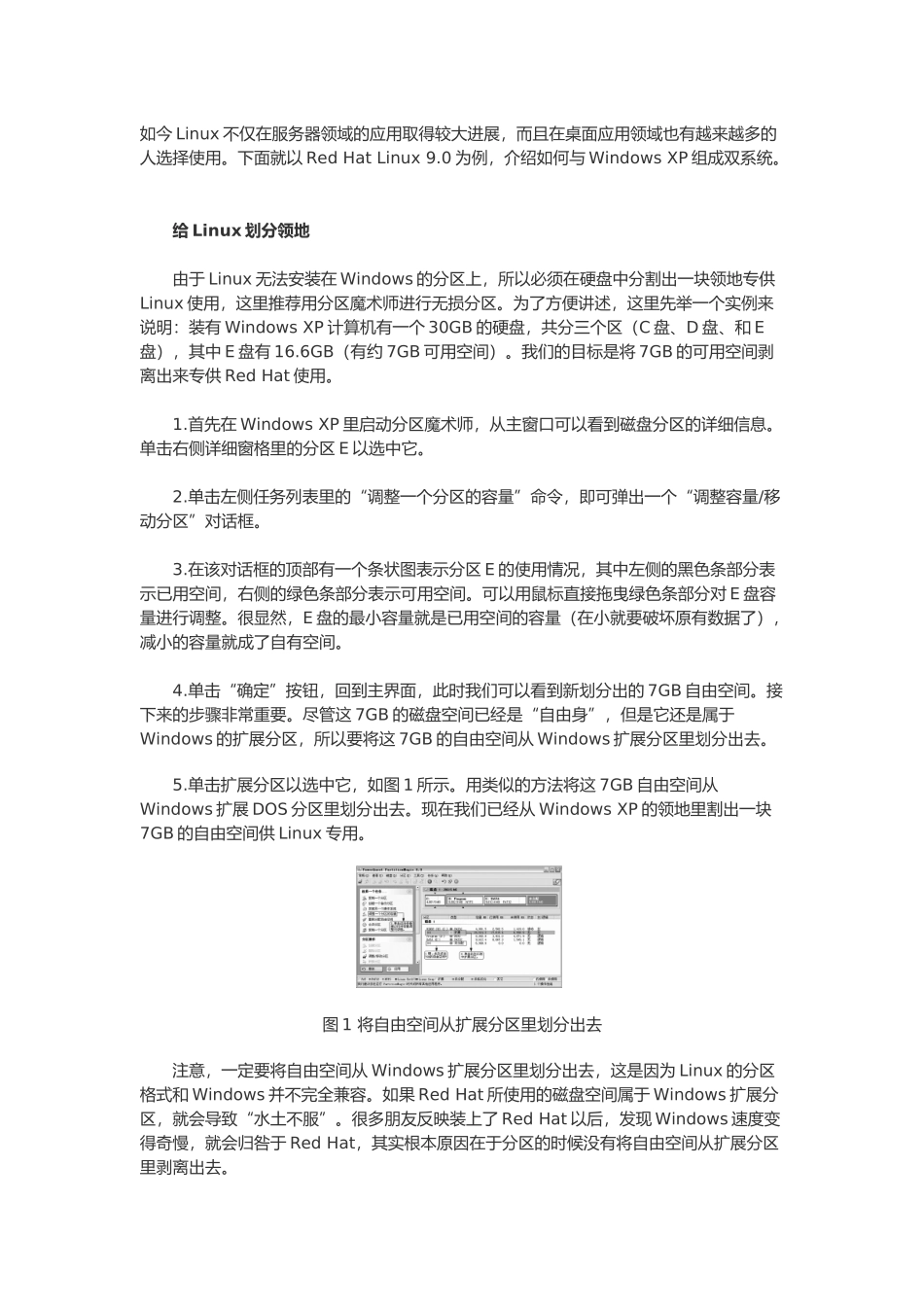
单击扩展分区以选中它,如图1所示
用类似的方法将这7GB自由空间从Windows扩展DOS分区里划分出去
现在我们已经从WindowsXP的领地里割出一块7GB的自由空间供Linux专用
图1将自由空间从扩展分区里划分出去注意,一定要将自由空间从Windows扩展分区里划分出去,这是因为Linux的分区格式和Windows并不