如果您的服务器是全新的硬盘,那么你可以跳过此步,否则,请备份你服务器硬盘上的所有资料,因为整个安装过程相当于把硬盘重新分区
一定要记住,备份所有资料
找出IBM安装光盘服务器的安装与PC的安装基本相同,但也有不同
我们就把这台服务器当成是新机来安装
也就是说不管硬盘中的数据了,如果您的硬盘中有别的数据,请自行备份
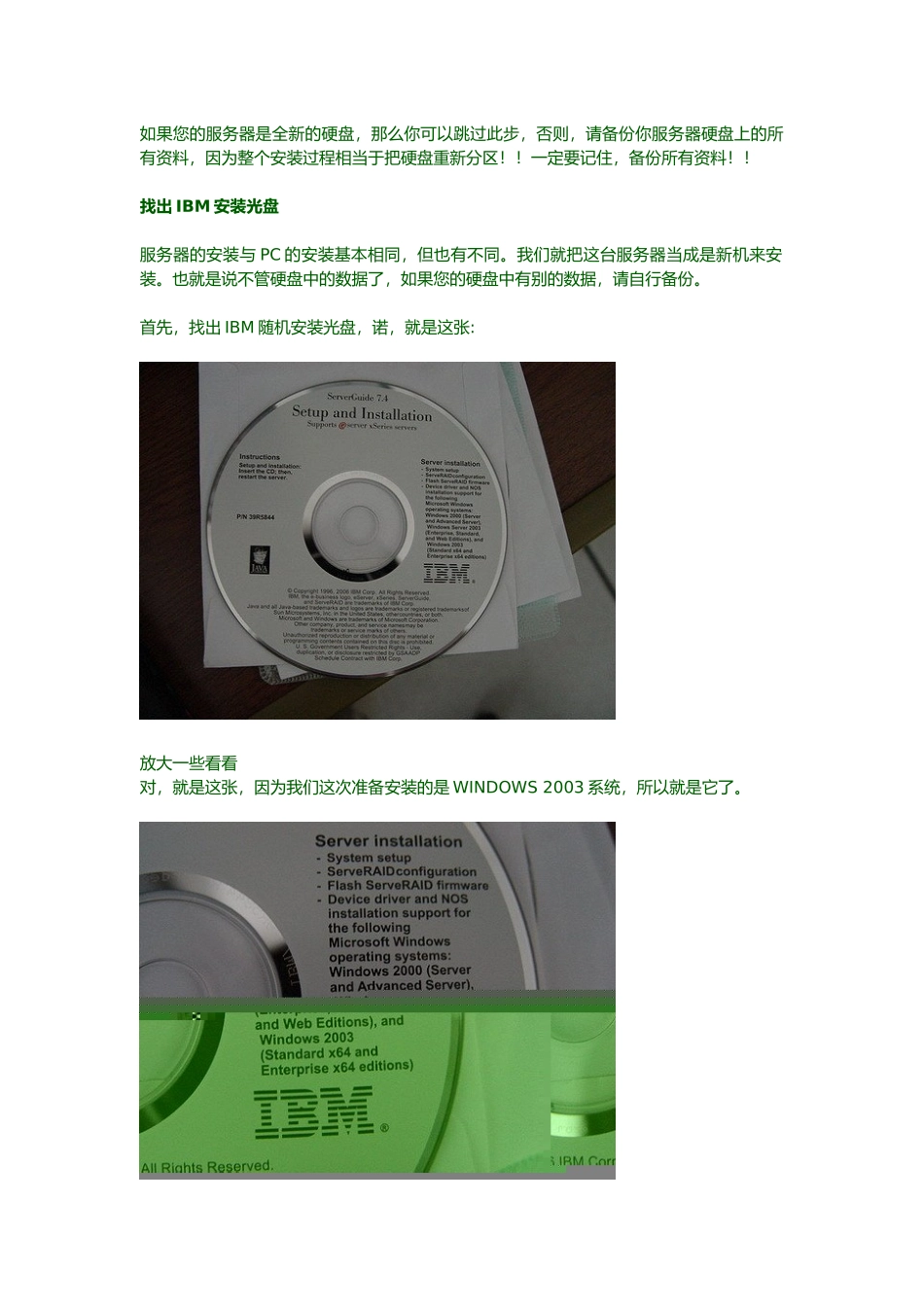
首先,找出IBM随机安装光盘,诺,就是这张:放大一些看看对,就是这张,因为我们这次准备安装的是WINDOWS2003系统,所以就是它了
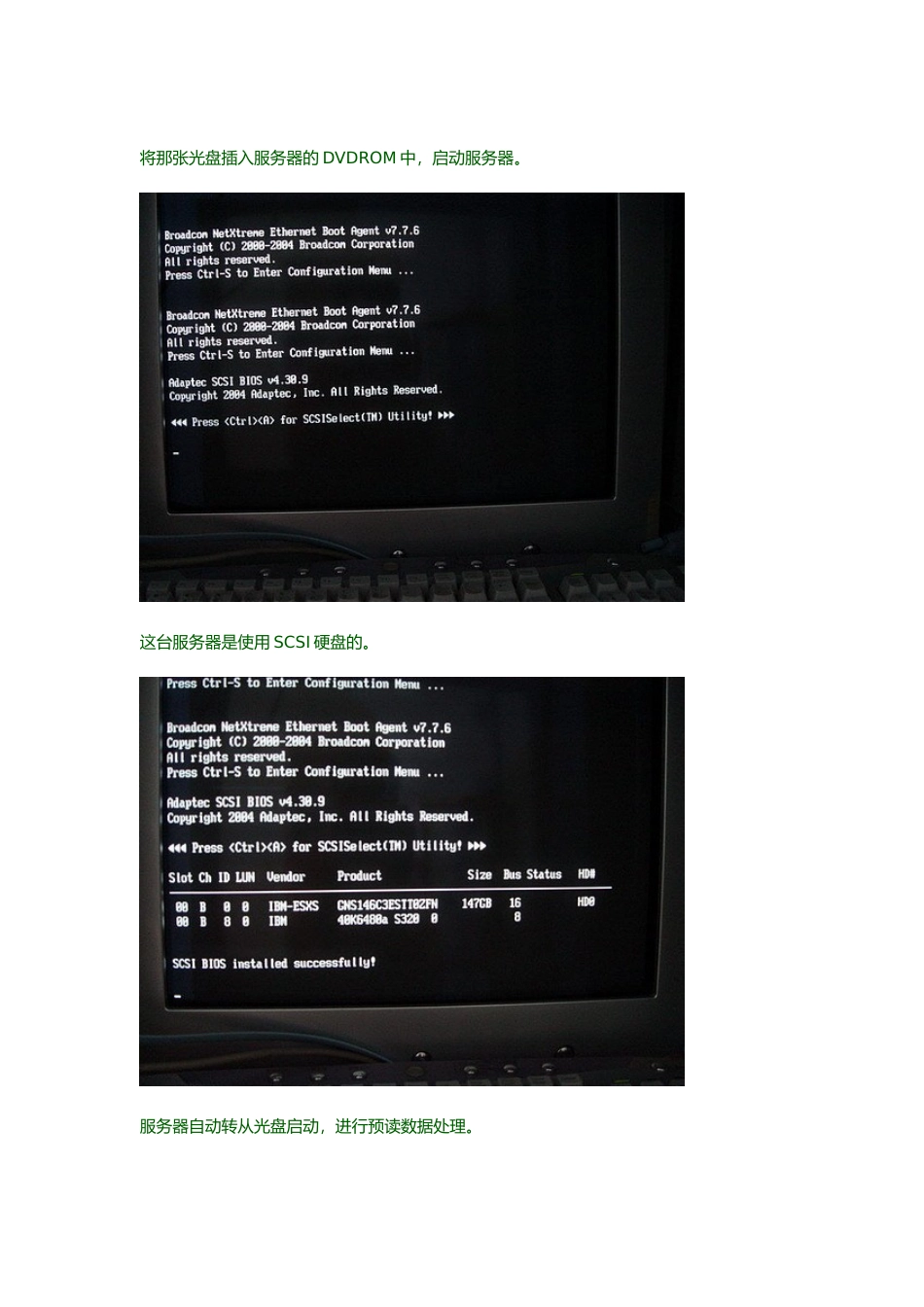
将那张光盘插入服务器的DVDROM中,启动服务器
这台服务器是使用SCSI硬盘的
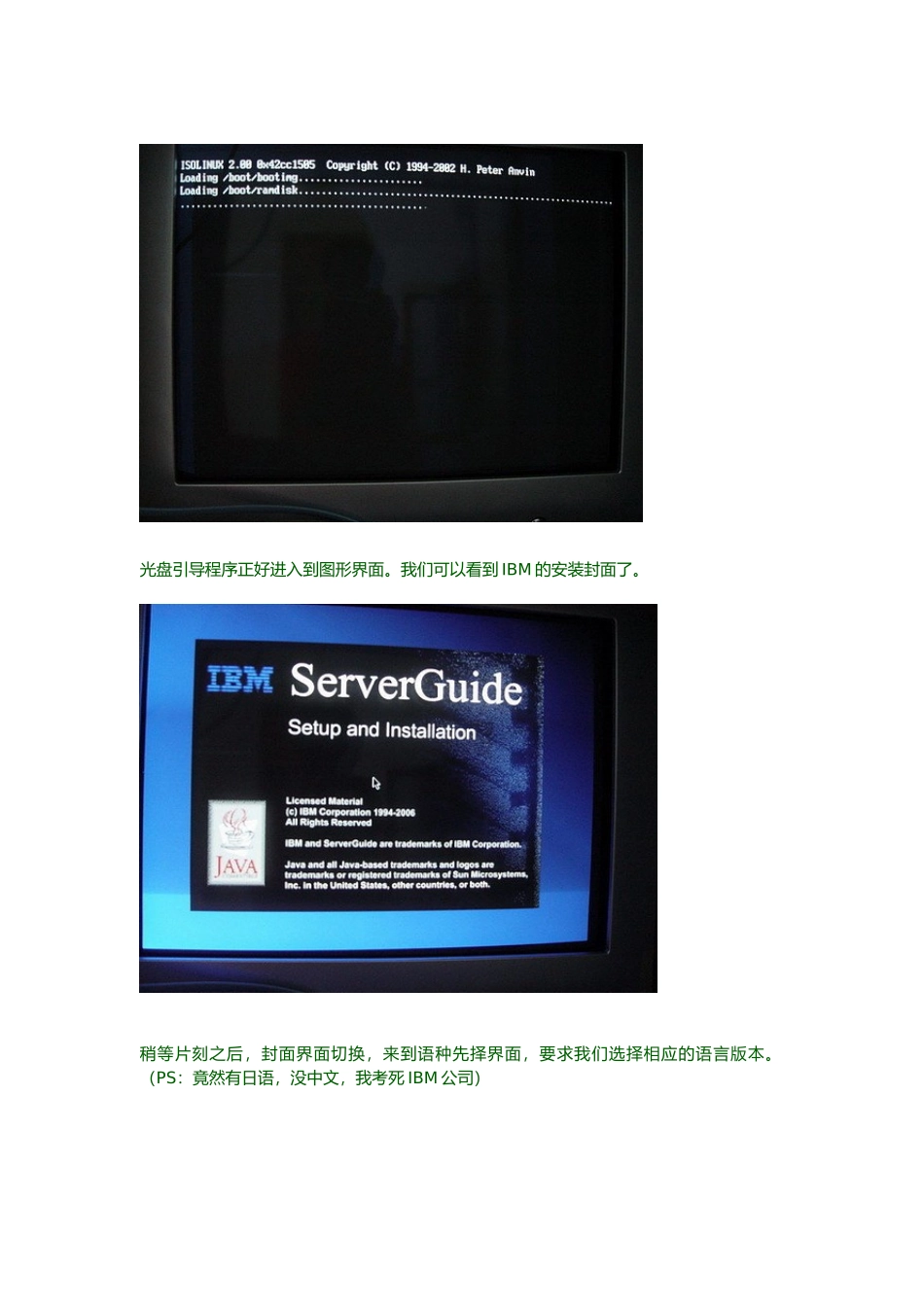
服务器自动转从光盘启动,进行预读数据处理
光盘引导程序正好进入到图形界面
我们可以看到IBM的安装封面了
稍等片刻之后,封面界面切换,来到语种先择界面,要求我们选择相应的语言版本
(PS:竟然有日语,没中文,我考死IBM公司)这里,是选择键盘和区域语言,直接下一步行啦,其实你真要选的话,要有心里准备,键盘当然可以选其它的,必竟它都是通用的,其实默认的也没什么,换了键盘一样使用
至于区域选择嘛,你就慢慢向下拉,再拉,再拉,拉到最下面
嗯,看到了没有
Chinese选项
再认真找一次嘛
那么,,那么,,,,恭喜你总算觉悟了,没错,它没有这个选项,呵呵,所以,就不用选什么区域了,用默认的吧
这里,是最终用户授权书吧
不懂,反正我知道一定得选“IAccept”才行,如果不信,你也可以点“IdoNOTAccept”试试啊
到了这一步,还是老样子,直接下一步算啦到了这里,要看清楚啦,一定要选对你所要安装的操作系统程序类型,如果安装2000系统,你就选2000的,如果装2003的系统,那你就选2003的,不要乱点啦
我所准备安装的是WIN2003系统,当然我就选2003啦
选好系统后,来到日期与时间的设置选项,如果正确的话,就可以