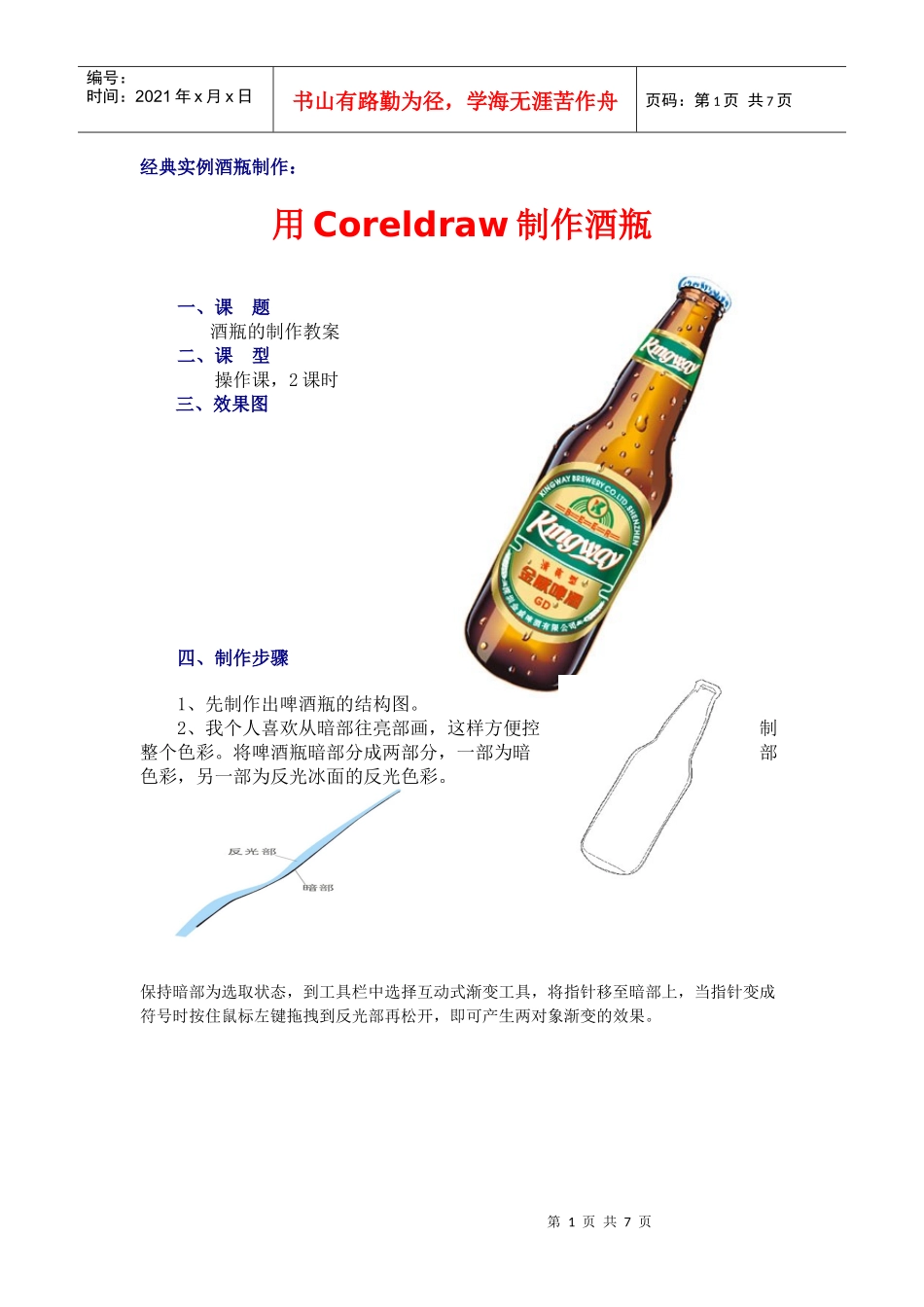
第1页共7页编号:时间:2021年x月x日书山有路勤为径,学海无涯苦作舟页码:第1页共7页经典实例酒瓶制作:用Coreldraw制作酒瓶一、课题酒瓶的制作教案二、课型操作课,2课时三、效果图四、制作步骤1、先制作出啤酒瓶的结构图
2、我个人喜欢从暗部往亮部画,这样方便控制整个色彩
将啤酒瓶暗部分成两部分,一部为暗部色彩,另一部为反光冰面的反光色彩
保持暗部为选取状态,到工具栏中选择互动式渐变工具,将指针移至暗部上,当指针变成符号时按住鼠标左键拖拽到反光部再松开,即可产生两对象渐变的效果
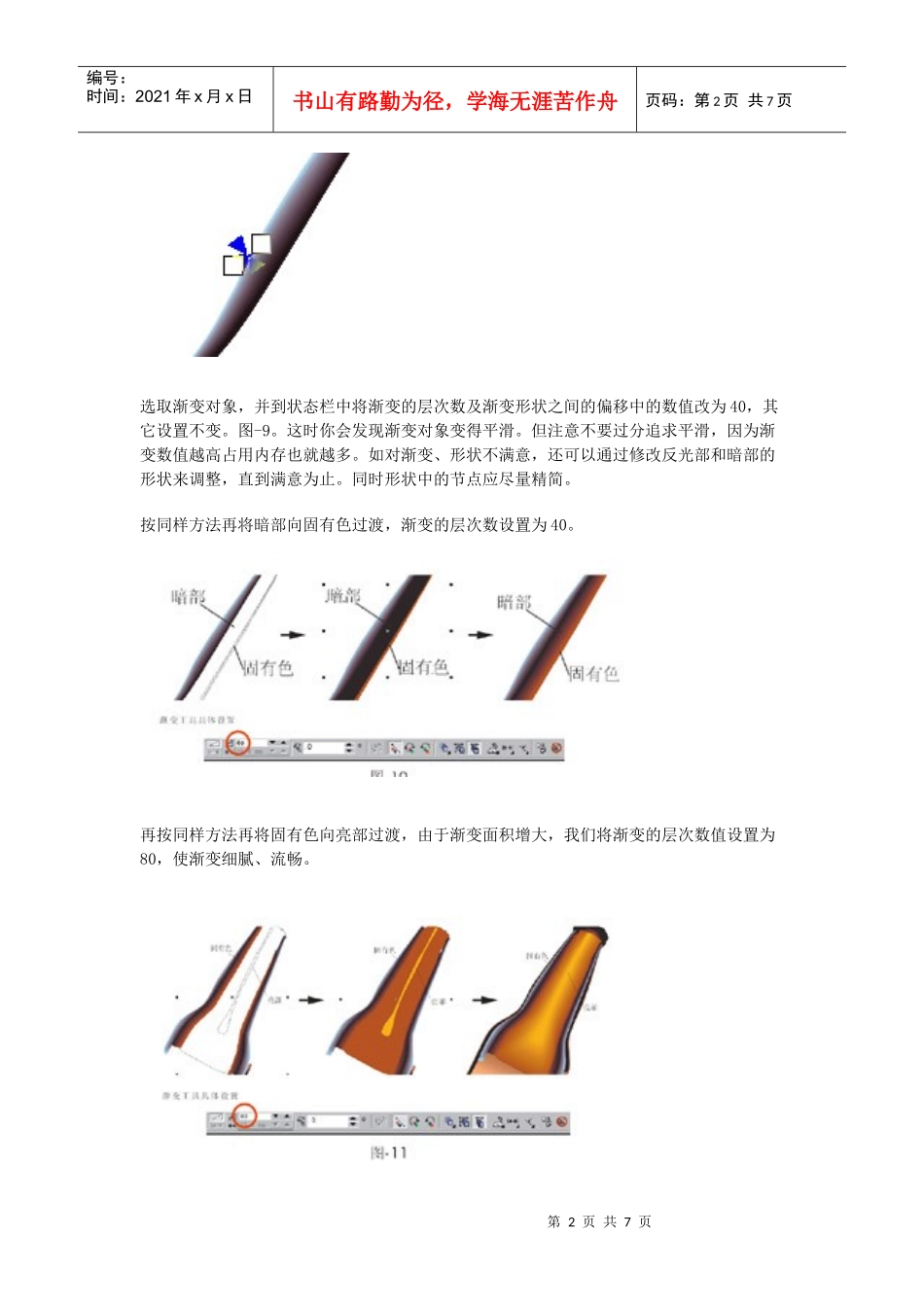
第2页共7页第1页共7页编号:时间:2021年x月x日书山有路勤为径,学海无涯苦作舟页码:第2页共7页选取渐变对象,并到状态栏中将渐变的层次数及渐变形状之间的偏移中的数值改为40,其它设置不变
这时你会发现渐变对象变得平滑
但注意不要过分追求平滑,因为渐变数值越高占用内存也就越多
如对渐变、形状不满意,还可以通过修改反光部和暗部的形状来调整,直到满意为止
同时形状中的节点应尽量精简
按同样方法再将暗部向固有色过渡,渐变的层次数设置为40
再按同样方法再将固有色向亮部过渡,由于渐变面积增大,我们将渐变的层次数值设置为80,使渐变细腻、流畅
第3页共7页第2页共7页编号:时间:2021年x月x日书山有路勤为径,学海无涯苦作舟页码:第3页共7页色彩全部采用CMYK四色填色,便于以后输出、印刷
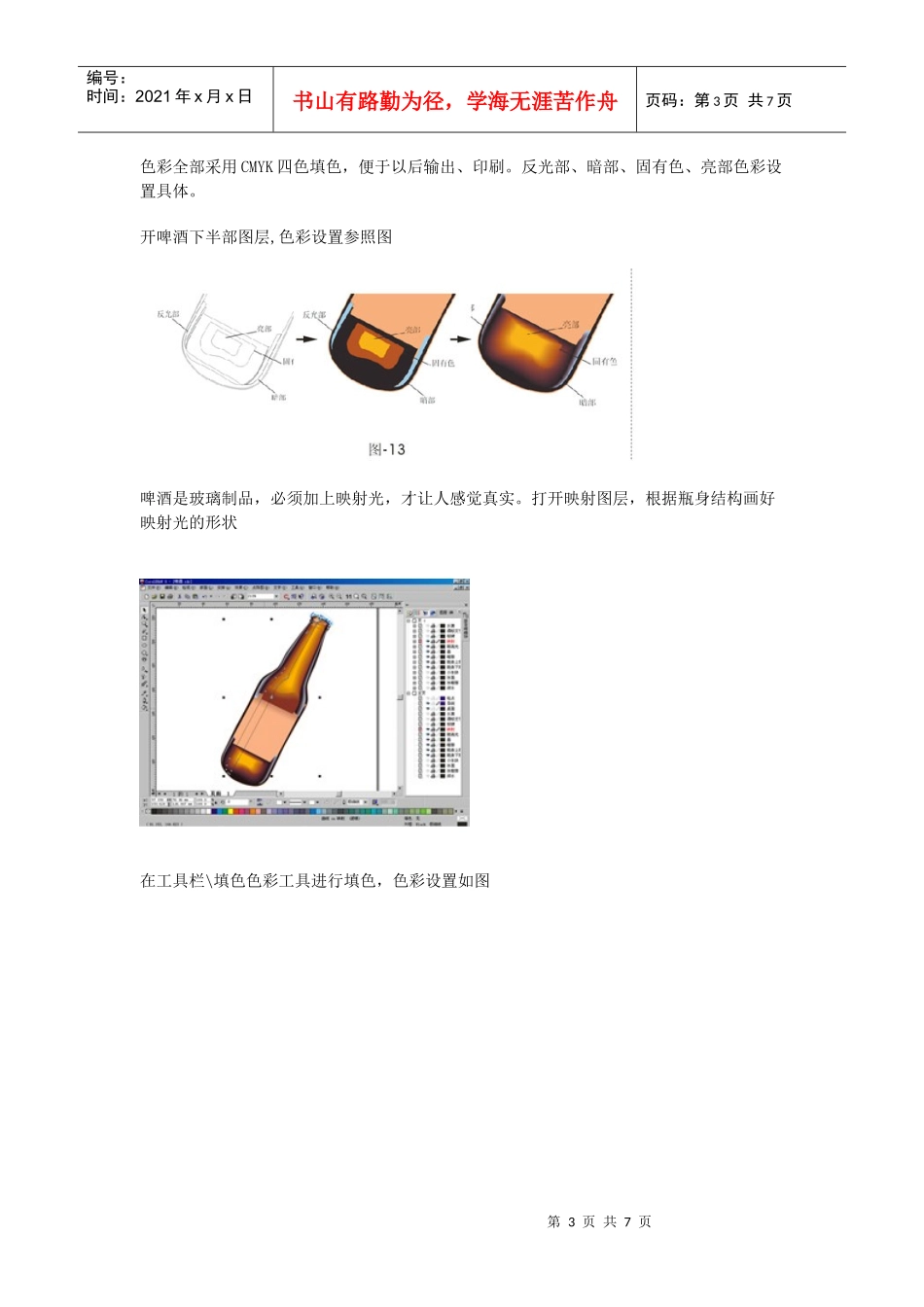
反光部、暗部、固有色、亮部色彩设置具体
开啤酒下半部图层,色彩设置参照图啤酒是玻璃制品,必须加上映射光,才让人感觉真实
打开映射图层,根据瓶身结构画好映射光的形状在工具栏\填色色彩工具进行填色,色彩设置如图第4页共7页第3页共7页编号:时间:2021年x月x日书山有路勤为径,学海无涯苦作舟页码:第4页共7页映射光比较透明,在工具栏中选择互动式透明工具进行透明度设置
透明度为50,透明度类型为标准,其它