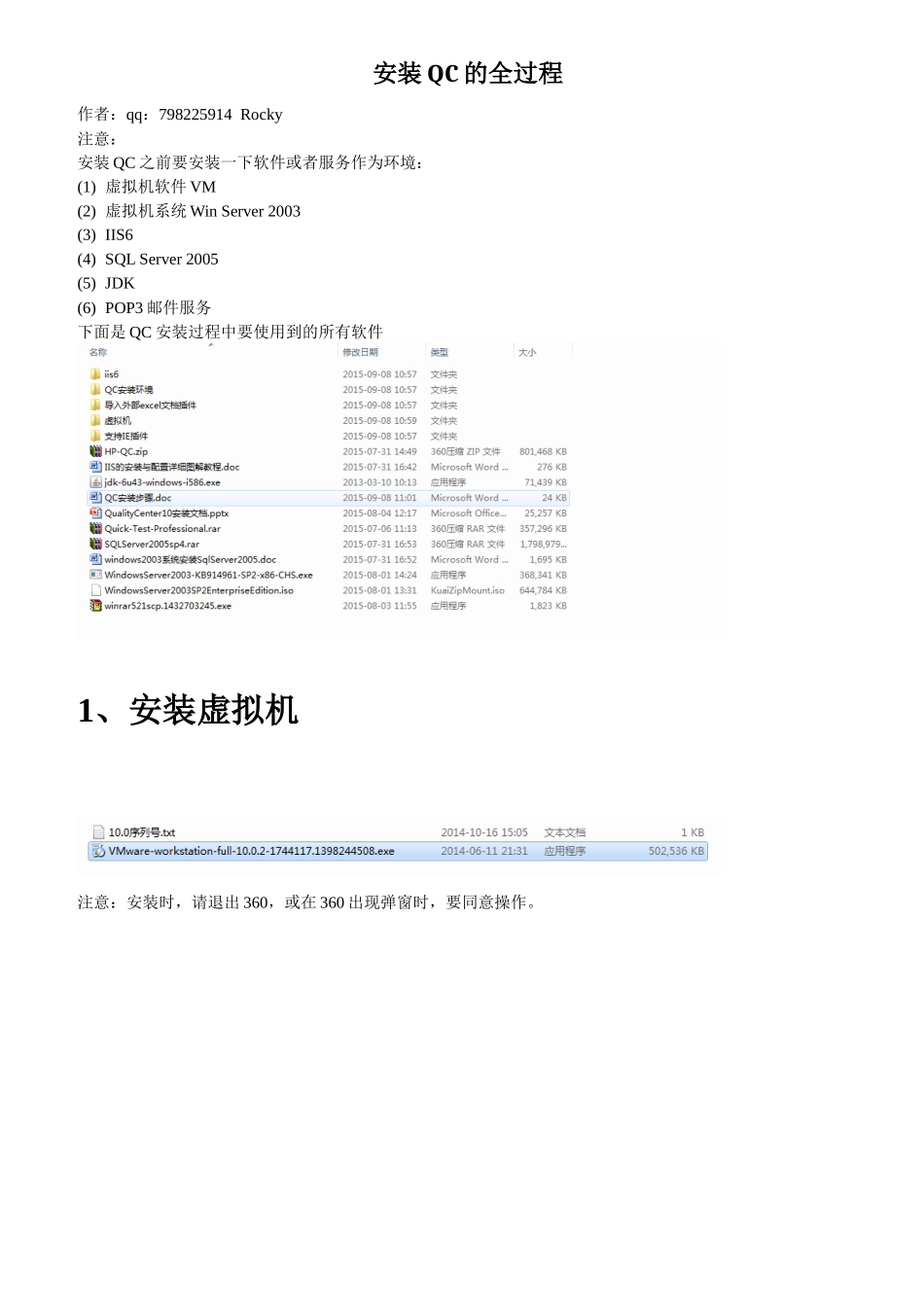
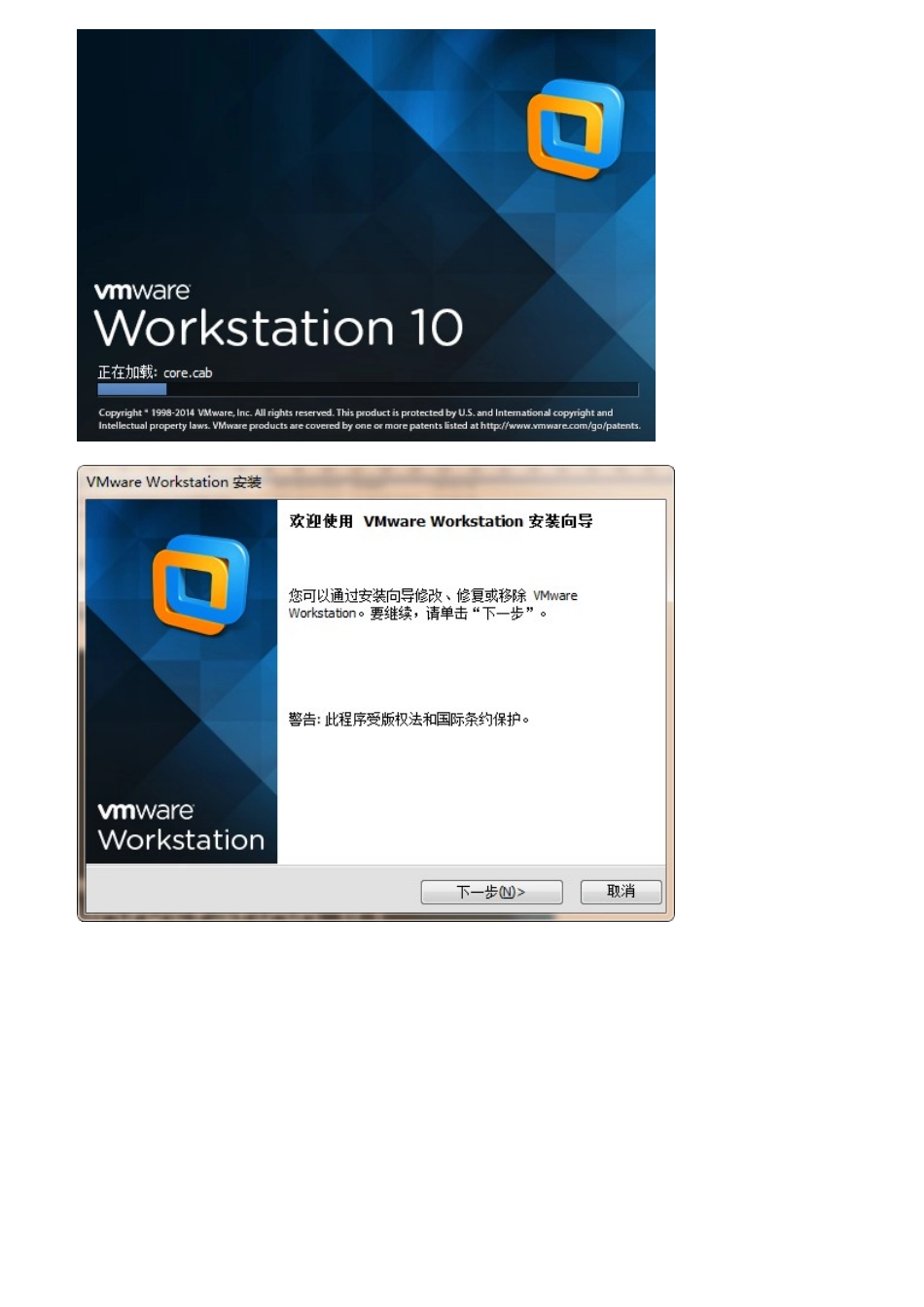
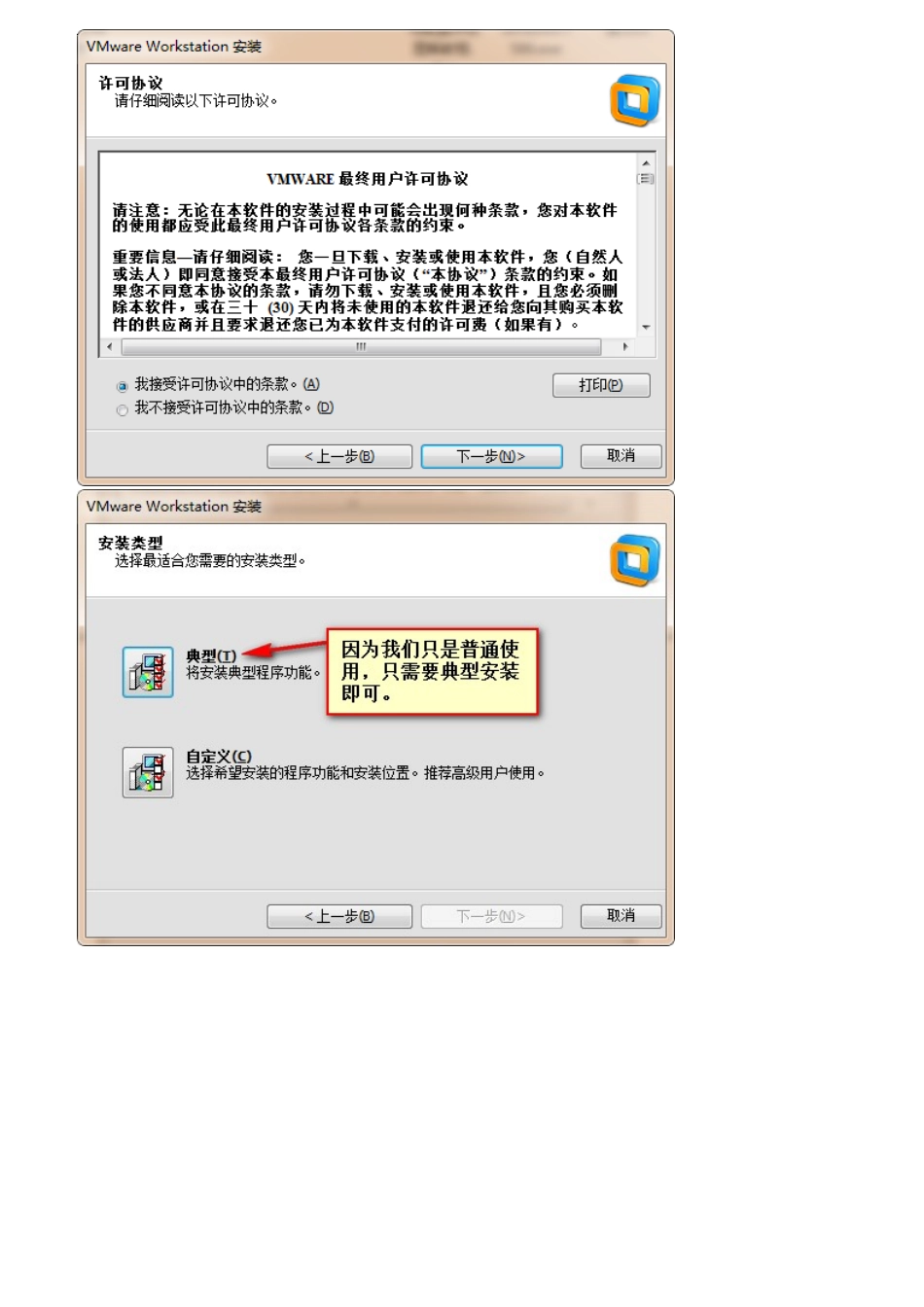
安装QC的全过程作者:qq:798225914Rocky注意:安装QC之前要安装一下软件或者服务作为环境:(1)虚拟机软件VM(2)虚拟机系统WinServer2003(3)IIS6(4)SQLServer2005(5)JDK(6)POP3邮件服务下面是QC安装过程中要使用到的所有软件1、安装虚拟机注意:安装时,请退出360,或在360出现弹窗时,要同意操作
等待安装结束即可
下面是软件打开后的窗口界面2、导入服务器系统——windowsserver2003原版
iso如果遇到下面的窗口,请单击取消当单击上面界面的时候,你会发现你的鼠标消失了,怎么动都出不来,此时你应该同时按下Alt+Ctrl键来解锁
等等等……注意:最好输入英文的字符
3、启动虚拟机下面就是开启后的界面,如果遇到其他弹窗直接关掉即可
但是VM会在虚拟机里安装插件事,请不要强制关闭安装进程
到这一步,如果遇到留在黑屏读条状态且无法读取时,此时请强制关闭虚拟机,重启电脑后按照上面的步骤重新进入虚拟机
下面是开启后正常的界面状态
4、安装解压缩包5、安装WindowsServer2003-KB914961-SP2-x86-CHS
exe(可选安装)等待读取完成
等待安装结束即可
6、装载IIS6然后单击“下一步”你会发现,在按准过过程中会反复跳出此框,那你反复导入即可
当然,一共就会跳出2次
知道安装完成即可
7、安装office软件(只保留常用的3个功能——word、excel、ppt),方便后面的excel操作
等待安装完成
8、安装SQLServer2005等待安装结束……等待安装结束……,时间较长,请耐心等待……快好了……至此,SQLServer2005已经安装完毕,下面我们来设置使用sa作为管理员登陆
9、设置SQLServer2005使用sa作为管理员登陆选好后,关掉此页面,回到主页面然后按照下列路