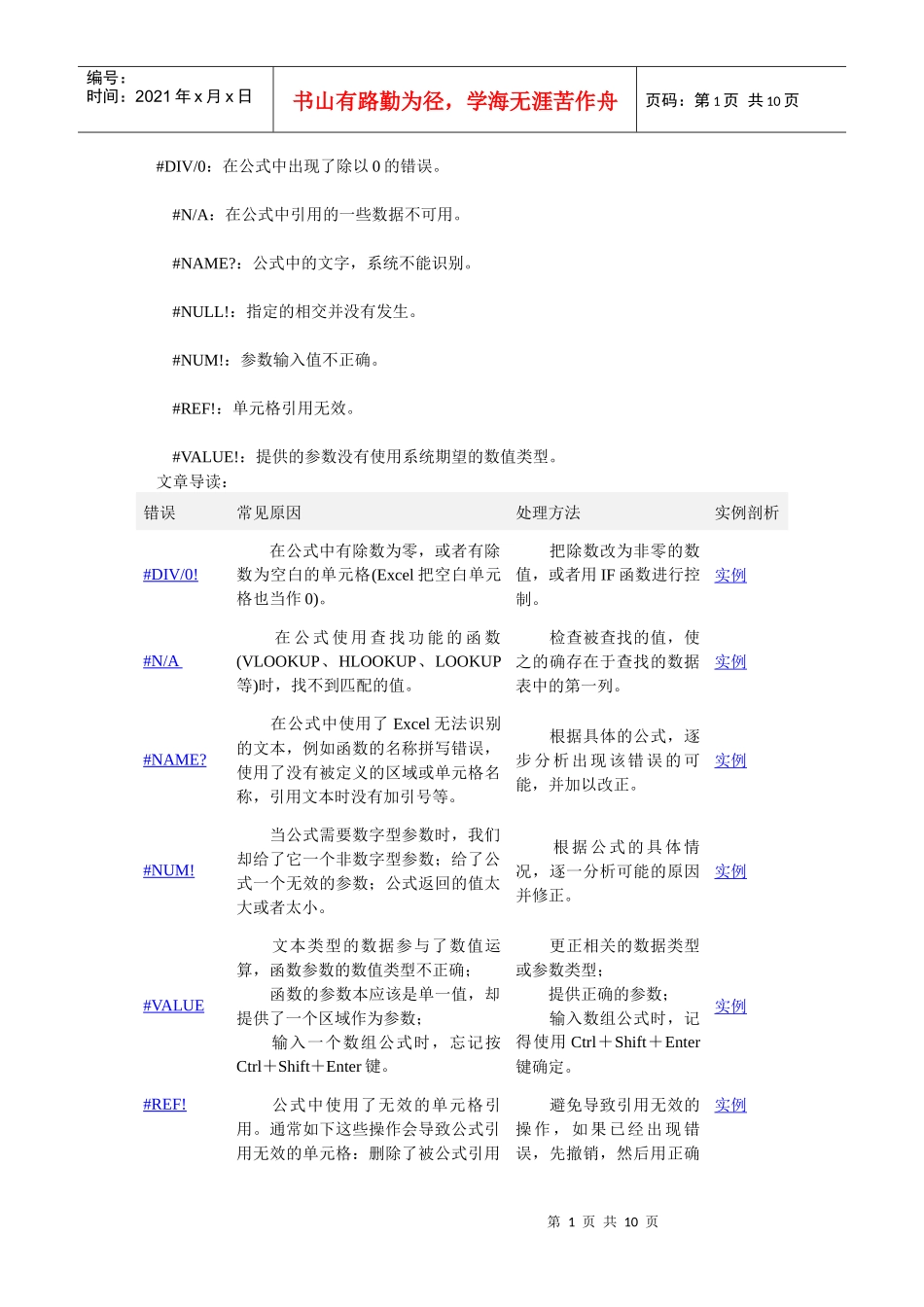
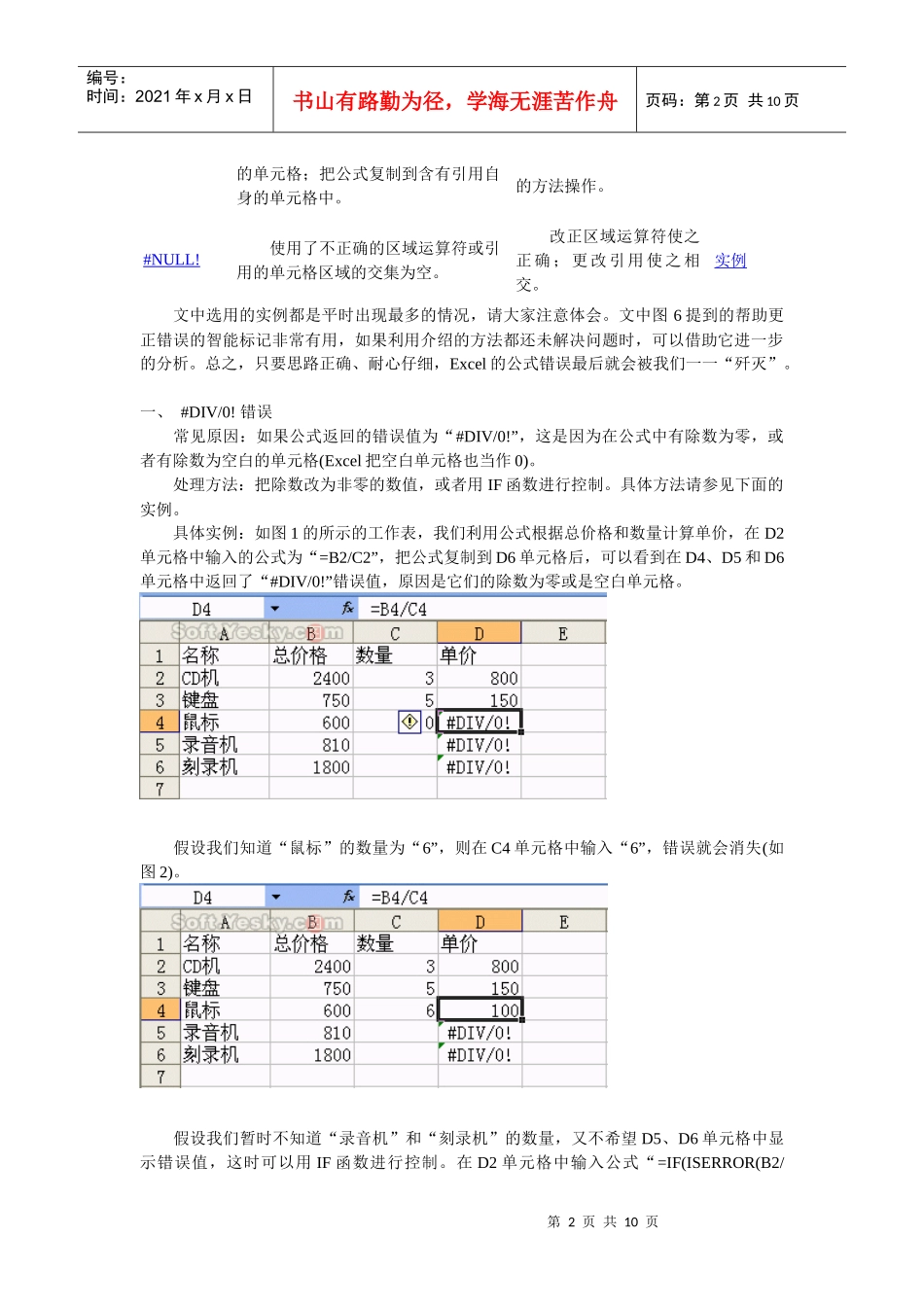
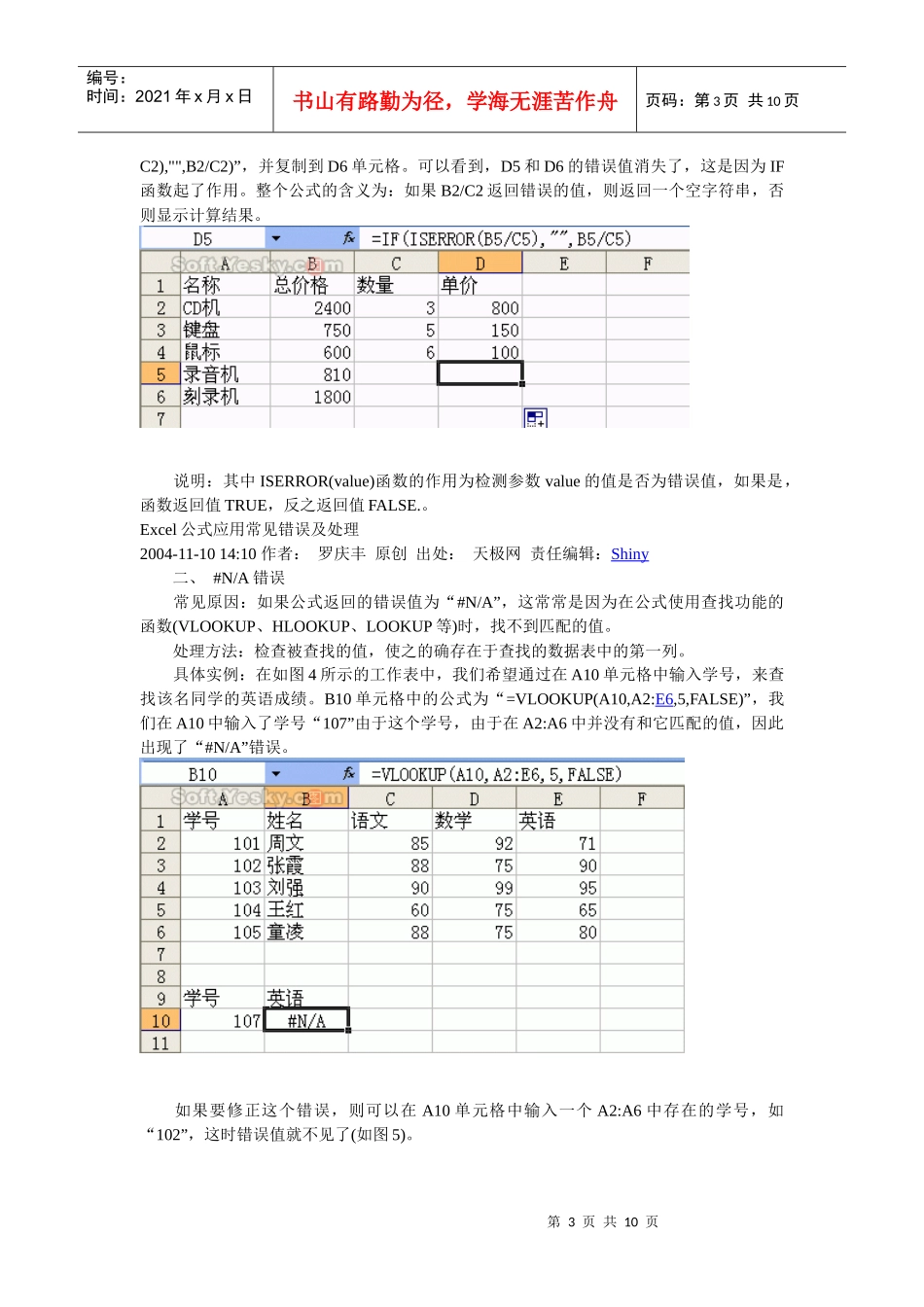
第1页共10页编号:时间:2021年x月x日书山有路勤为径,学海无涯苦作舟页码:第1页共10页#DIV/0:在公式中出现了除以0的错误。#N/A:在公式中引用的一些数据不可用。#NAME?:公式中的文字,系统不能识别。#NULL!:指定的相交并没有发生。#NUM!:参数输入值不正确。#REF!:单元格引用无效。#VALUE!:提供的参数没有使用系统期望的数值类型。文章导读:错误常见原因处理方法实例剖析#DIV/0!在公式中有除数为零,或者有除数为空白的单元格(Excel把空白单元格也当作0)。把除数改为非零的数值,或者用IF函数进行控制。实例#N/A在公式使用查找功能的函数(VLOOKUP、HLOOKUP、LOOKUP等)时,找不到匹配的值。检查被查找的值,使之的确存在于查找的数据表中的第一列。实例#NAME?在公式中使用了Excel无法识别的文本,例如函数的名称拼写错误,使用了没有被定义的区域或单元格名称,引用文本时没有加引号等。根据具体的公式,逐步分析出现该错误的可能,并加以改正。实例#NUM!当公式需要数字型参数时,我们却给了它一个非数字型参数;给了公式一个无效的参数;公式返回的值太大或者太小。根据公式的具体情况,逐一分析可能的原因并修正。实例#VALUE文本类型的数据参与了数值运算,函数参数的数值类型不正确;函数的参数本应该是单一值,却提供了一个区域作为参数;输入一个数组公式时,忘记按Ctrl+Shift+Enter键。更正相关的数据类型或参数类型;提供正确的参数;输入数组公式时,记得使用Ctrl+Shift+Enter键确定。实例#REF!公式中使用了无效的单元格引用。通常如下这些操作会导致公式引用无效的单元格:删除了被公式引用避免导致引用无效的操作,如果已经出现错误,先撤销,然后用正确实例第2页共10页第1页共10页编号:时间:2021年x月x日书山有路勤为径,学海无涯苦作舟页码:第2页共10页的单元格;把公式复制到含有引用自身的单元格中。的方法操作。#NULL!使用了不正确的区域运算符或引用的单元格区域的交集为空。改正区域运算符使之正确;更改引用使之相交。实例文中选用的实例都是平时出现最多的情况,请大家注意体会。文中图6提到的帮助更正错误的智能标记非常有用,如果利用介绍的方法都还未解决问题时,可以借助它进一步的分析。总之,只要思路正确、耐心仔细,Excel的公式错误最后就会被我们一一“歼灭”。一、#DIV/0!错误常见原因:如果公式返回的错误值为“#DIV/0!”,这是因为在公式中有除数为零,或者有除数为空白的单元格(Excel把空白单元格也当作0)。处理方法:把除数改为非零的数值,或者用IF函数进行控制。具体方法请参见下面的实例。具体实例:如图1的所示的工作表,我们利用公式根据总价格和数量计算单价,在D2单元格中输入的公式为“=B2/C2”,把公式复制到D6单元格后,可以看到在D4、D5和D6单元格中返回了“#DIV/0!”错误值,原因是它们的除数为零或是空白单元格。假设我们知道“鼠标”的数量为“6”,则在C4单元格中输入“6”,错误就会消失(如图2)。假设我们暂时不知道“录音机”和“刻录机”的数量,又不希望D5、D6单元格中显示错误值,这时可以用IF函数进行控制。在D2单元格中输入公式“=IF(ISERROR(B2/第3页共10页第2页共10页编号:时间:2021年x月x日书山有路勤为径,学海无涯苦作舟页码:第3页共10页C2),"",B2/C2)”,并复制到D6单元格。可以看到,D5和D6的错误值消失了,这是因为IF函数起了作用。整个公式的含义为:如果B2/C2返回错误的值,则返回一个空字符串,否则显示计算结果。说明:其中ISERROR(value)函数的作用为检测参数value的值是否为错误值,如果是,函数返回值TRUE,反之返回值FALSE.。Excel公式应用常见错误及处理2004-11-1014:10作者:罗庆丰原创出处:天极网责任编辑:Shiny二、#N/A错误常见原因:如果公式返回的错误值为“#N/A”,这常常是因为在公式使用查找功能的函数(VLOOKUP、HLOOKUP、LOOKUP等)时,找不到匹配的值。处理方法:检查被查找的值,使之的确存在于查找的数据表中的第一列。具体实例:在如图4所示的工作表中,我们希望通过在A10单元格中输入学号,来查找该名同学的英语成绩。B10单元格中的公式为“=VLOOKUP(A10,A2:E6,5,FALSE)...