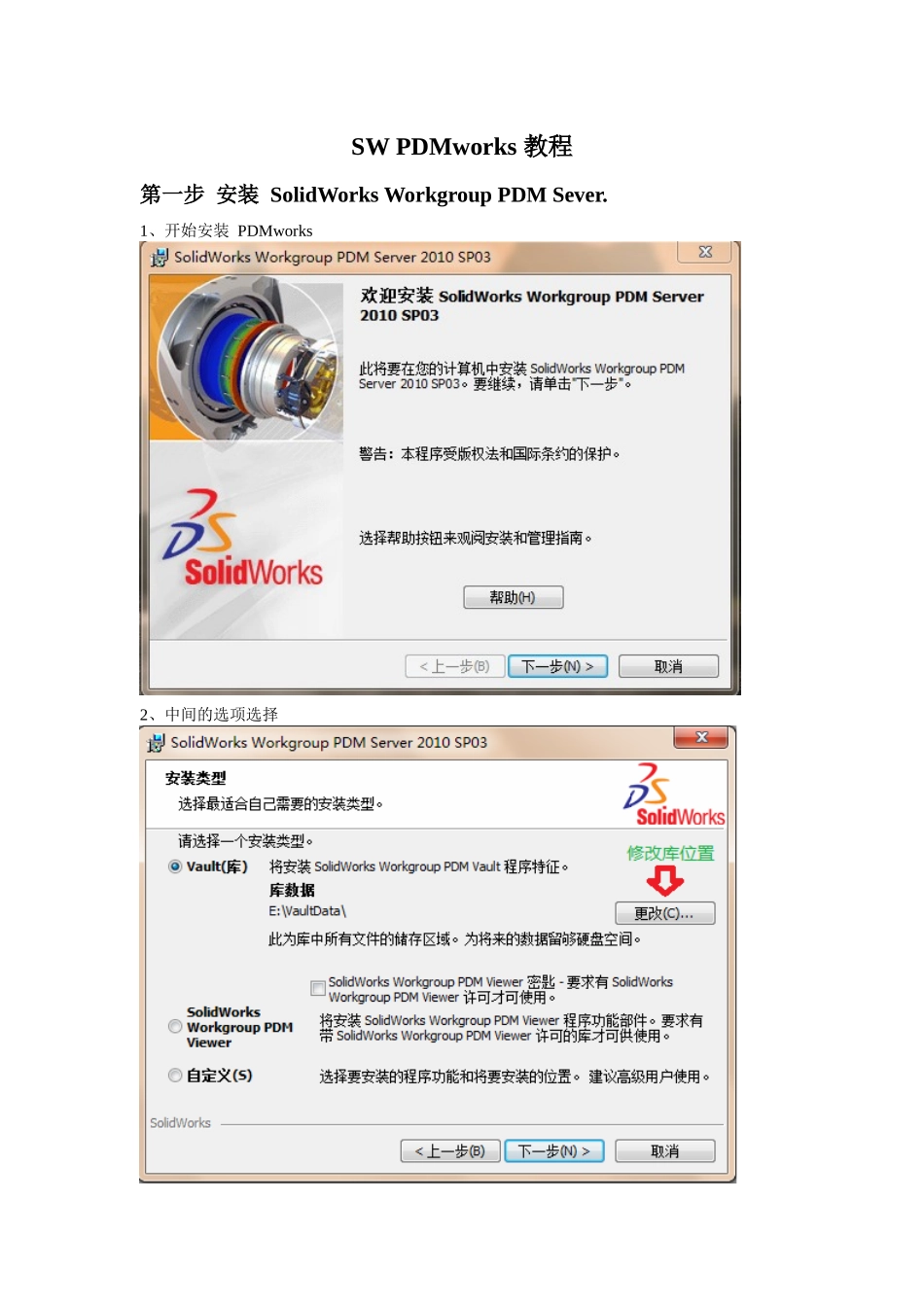
SWPDMworks教程第一步安装SolidWorksWorkgroupPDMSever
1、开始安装PDMworks2、中间的选项选择3、完成安装
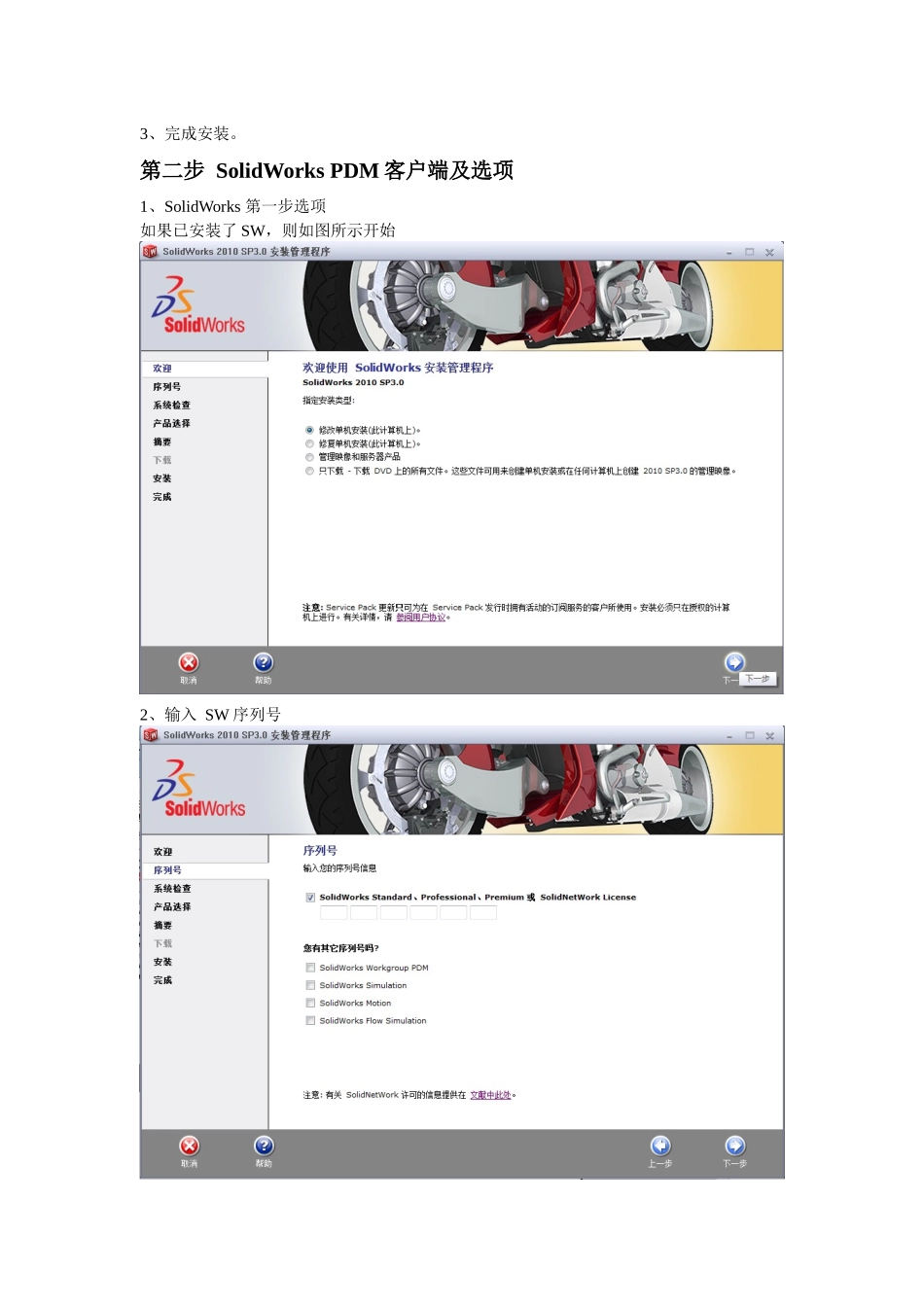
第二步SolidWorksPDM客户端及选项1、SolidWorks第一步选项如果已安装了SW,则如图所示开始2、输入SW序列号新装SW时输入序列号,重新安装则不需要输入
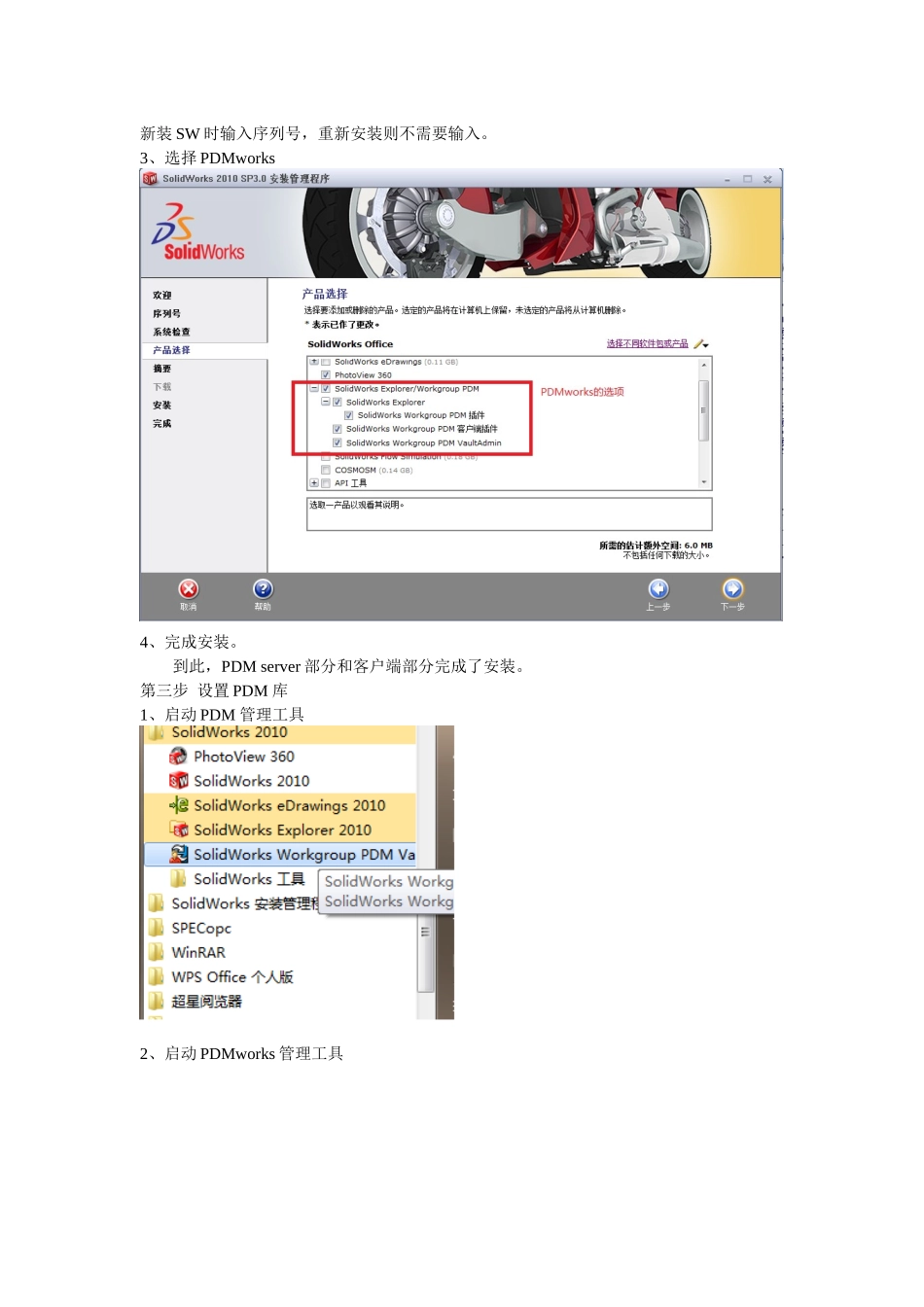
3、选择PDMworks4、完成安装
到此,PDMserver部分和客户端部分完成了安装
第三步设置PDM库1、启动PDM管理工具2、启动PDMworks管理工具默认的用户名和密码是pdmwadmin,库计算机输入本机的IP地址(建议设置固定的IP地址)
3、PDMworks库设置3
1库设定具体可参考SW帮助文件中的VaultAdmin部分
建议设置图上的选项
毕竟PDM库是原始文件,不能随意更改库文件
2设定用户与组在用户栏内,通过点击新用户增加用户;右侧的组内通过设计流程设置不同的组,如设计、校对、审核、批准等;然后为不同的用户分配不同的组,设置用户的角色,同一个用户可有不同的角色,如图中design2用户分配有设计和审核的角色
3版本方案设定版本排序方式3
4版本表激活SolidWorksWorkgroupPDM版本方案以在SolidWorks工程图中控制版本3
5项目管理项目和项目权限,批量检入,复制项目,及库存一般先点击新项目建立新产品目录,说明为项目的备注
可在在库计算机上库存目录上建立项目的新目录
然后点击整批检入将所有相关文件入库
从1处找到需检入库中的文件夹,然后点击选定;从2件文件添加到检入清单从3处设定需要检入的文件从4处设定版本排序方式从5处设计项目内的文件夹自动生成从6处检入文件然后设定用户权限赋予不同用户不同的权限,3
6生命周期1处激活生命周期2处添加生命周期过程中的状态,如设计、审核等3处指定状态的修改者4处选上保证