第1页共7页编号:时间:2021年x月x日书山有路勤为径,学海无涯苦作舟页码:第1页共7页UltraISO刻录CD/DVD系统光盘教程虽然现在的系统盘做的越来越傻瓜化,安装方法也非常多,但是仍然时常有朋友询问怎么安装系统,特别是不懂硬盘安装或没有系统光盘又不懂怎么刻录光盘的朋友,这里特别介绍怎么用软碟通(UltraISO)来刻录属于自己的系统光盘或工具盘
准备工作:1、一张空白的CD/DVD光盘;2、一个可引导的系统ISO镜像,可以是安装版、克隆版,可以是维护盘、WinPE等;本文以刻录“雨林木风GhostXPSP3装机版YN9
9【修正版】”为例进行图文讲解,供新手朋友参考
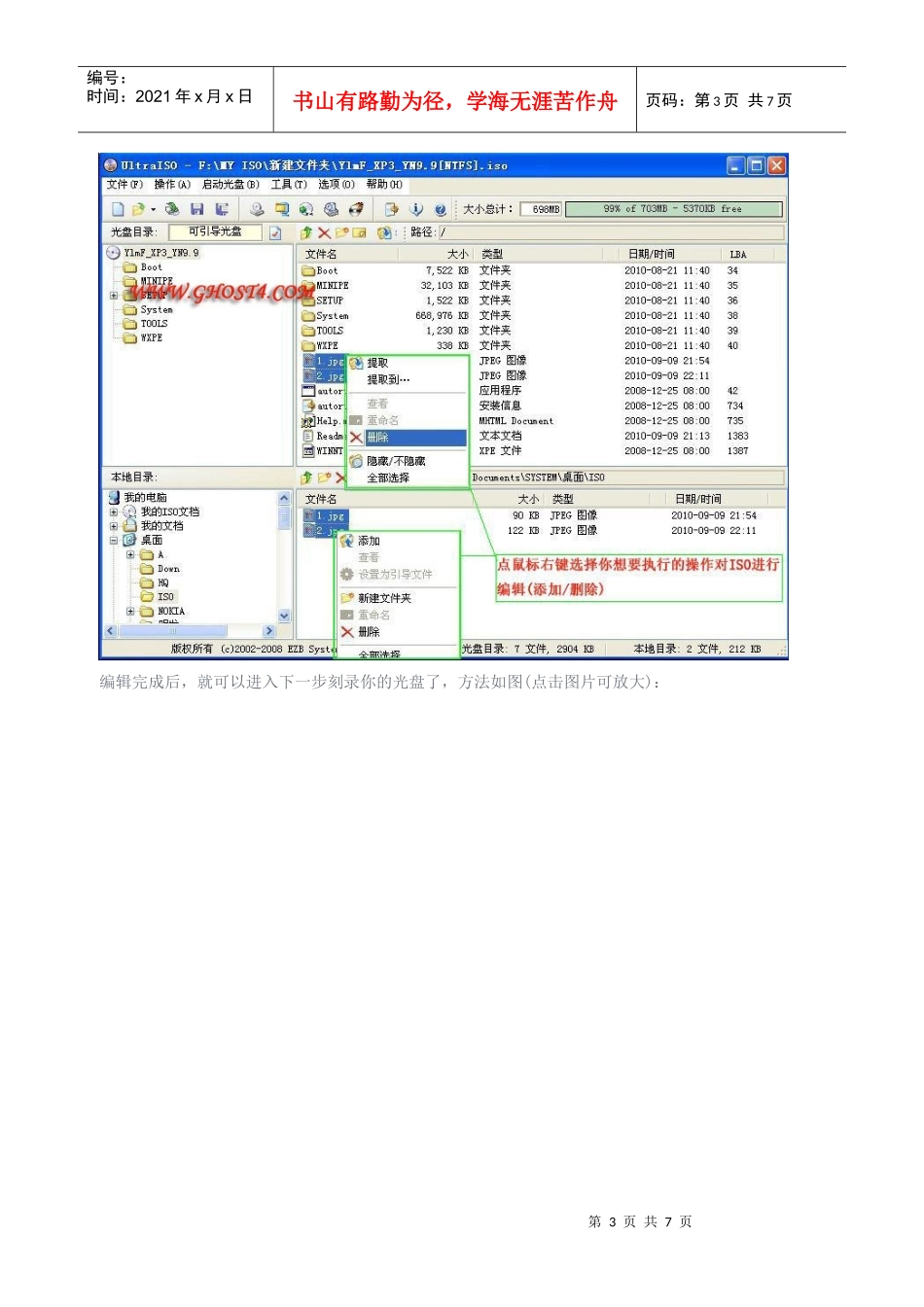
顺便介绍如何对ISO镜像内的文件进行添加、删除和替换等操作
(下载地址:http://www
ghostxp3
com/html/ghost/soft3861
html)3、刻录软件UltraISO,用单文件绿色版就可以了,软件包下载地址;(下载地址:http://www
ghostxp3
com/html/yyrj/soft3939
html)准备好之后,我们就开始刻录自己的系统光盘了
启动UltraISO,点击“文件”菜单下的“打开”按钮,打开已准备好的ISO镜像文件,如图(点击图片可放大):选择打开后可以看到ISO文件属性是“可引导光盘”,还有ISO文件内容
如图(点击图片可放大):第2页共7页第1页共7页编号:时间:2021年x月x日书山有路勤为径,学海无涯苦作舟页码:第2页共7页现在可以对已打开的ISO进行编辑,可以自由加入删除里面的内容
操作方法如图(点击图片可放大):第3页共7页第2页共7页编号:时间:2021年x月x日书山有路勤为径,学海无涯苦作舟页码:第3页共7页编辑完成后,就可以进入下一步刻录你的光盘了,方法如图(点击图片可放大):第4页共7页第3页共7页编号:时间:2021年x月