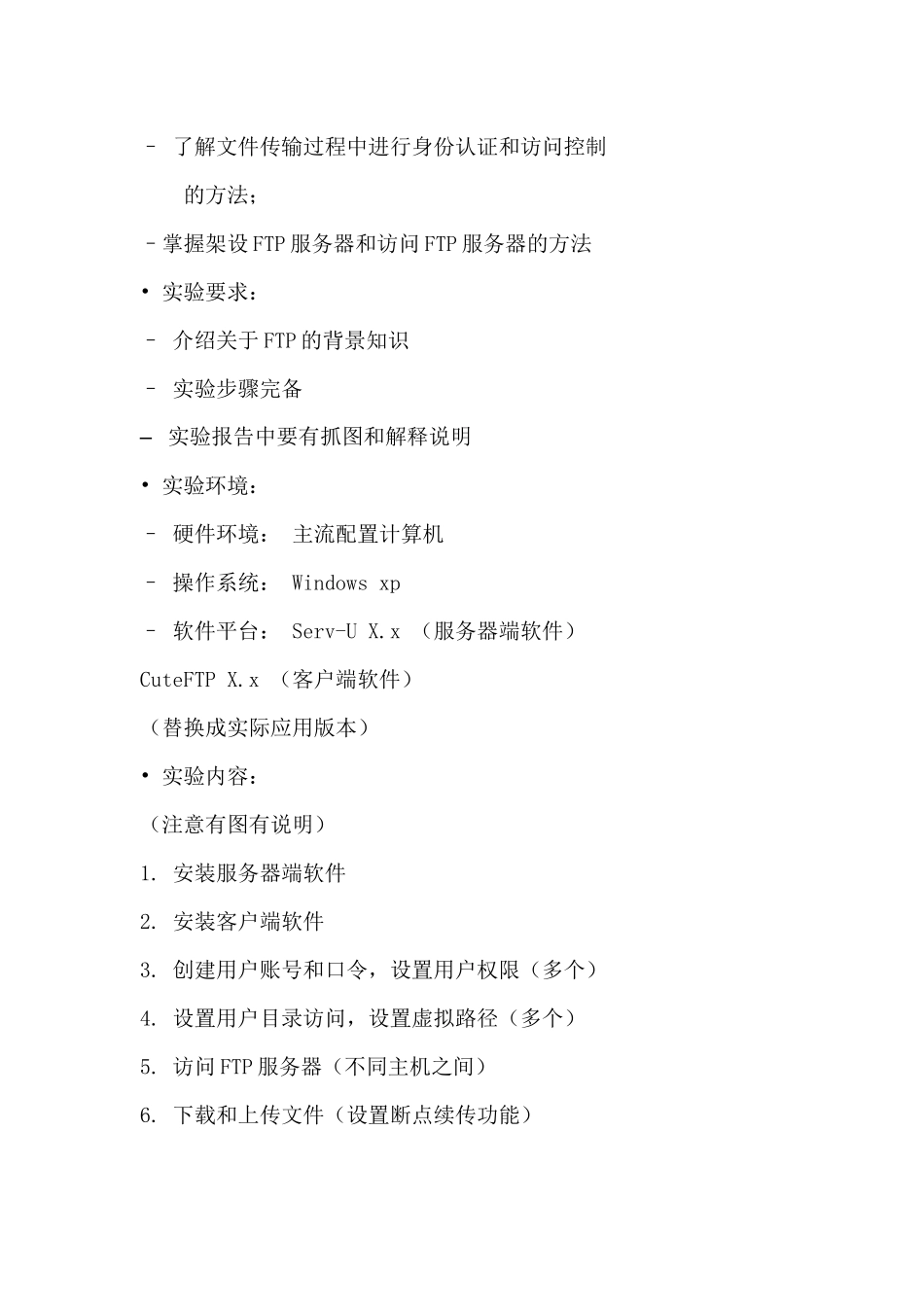
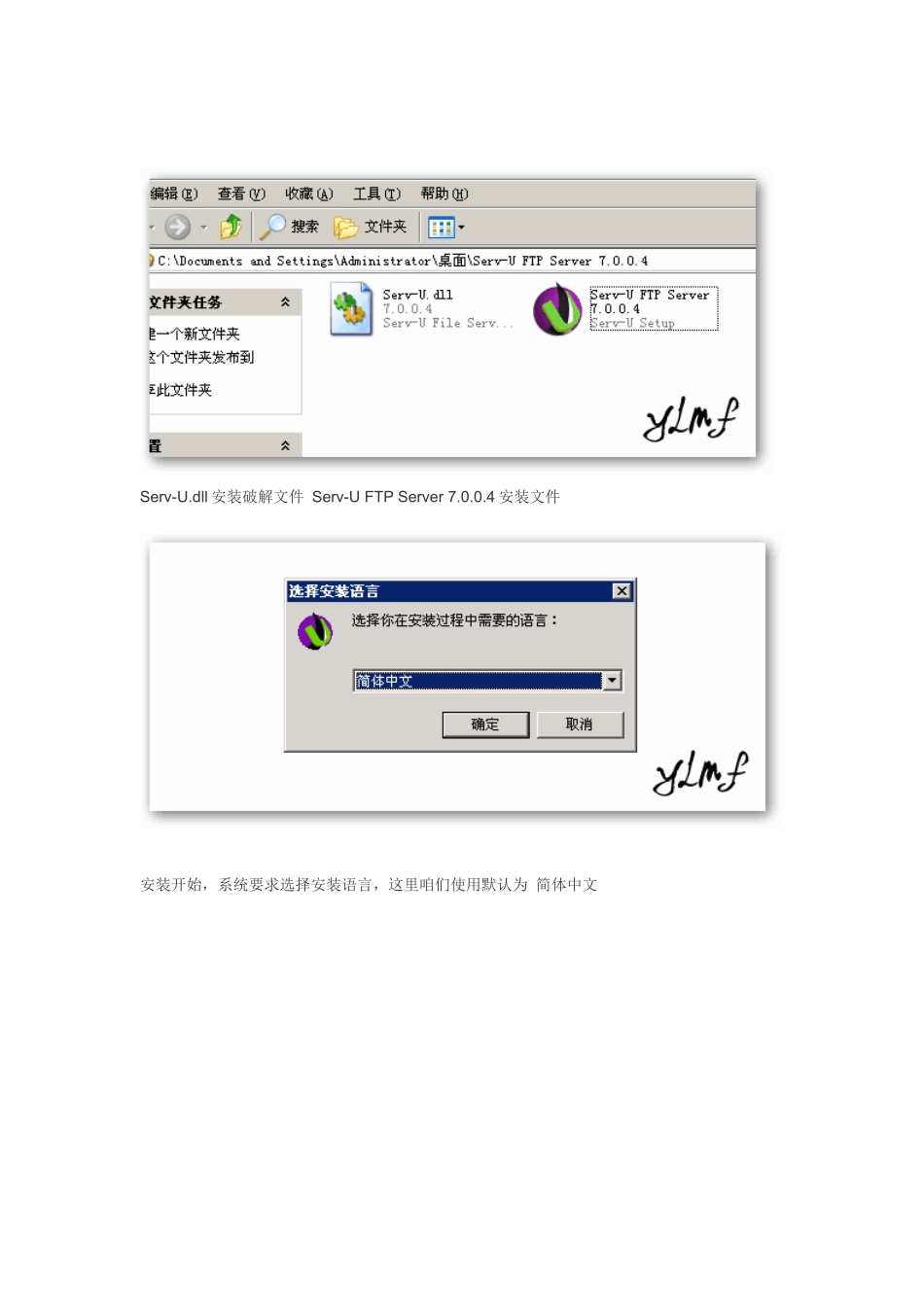
北京工商大学电子商务安全实验报告实验名称:提供FTP服务共29页实验日期:2013年12月20日交报告日期:2013年12月24日教师审批签字•实验目的:–理解文件传输的基本原理;–了解进行文件传输服务的相关软件;–了解文件传输过程中进行身份认证和访问控制的方法;–掌握架设FTP服务器和访问FTP服务器的方法•实验要求:–介绍关于FTP的背景知识–实验步骤完备–实验报告中要有抓图和解释说明•实验环境:–硬件环境:主流配置计算机–操作系统:Windowsxp–软件平台:Serv-UX.x(服务器端软件)CuteFTPX.x(客户端软件)(替换成实际应用版本)•实验内容:(注意有图有说明)1.安装服务器端软件2.安装客户端软件3.创建用户账号和口令,设置用户权限(多个)4.设置用户目录访问,设置虚拟路径(多个)5.访问FTP服务器(不同主机之间)6.下载和上传文件(设置断点续传功能)Serv-U.dll安装破解文件Serv-UFTPServer7.0.0.4安装文件安装开始,系统要求选择安装语言,这里咱们使用默认为简体中文Serv-U进入安装欢迎,介绍一些注意事项,如是全新安装,请下一步,否则按说明备份安装许可协议,这里选择[我同意],下一步,否则将终止。选择安装路径建议放在分系统盘里,这里我放在:D:\Server\Serv-U,下一步选择开始目录处于安全考虑选中【不要再开始中创建任何项目】,下一步这里设置是否【在桌面创建快捷方式】、【快捷启动栏创建图标】去掉对号不创建,下一步用户配置好基本信息后,点【安装】开始执行安装安装程序收集用户配置信息,如果系统已安装Serv-U执行关闭程序安装程序进行文件复制安装成功,产品广告说明,关闭完成安装,点完成将【启动Serv-U管理控制台】破解很简单,只须停止serv-U然后复制Serv-U.dll破解文件到Serv-U安装目录覆盖即可Serv-U创建首个域Serv-U域管理完成加载管理控制台后,如果当前没有现存域会提示您是否创建新域。单击是启动域创建向导。任何时候要运行该向导,可以单击管理控制台顶部或更改域对话框内的新建域按钮,从管理控制台内的任何页面都可打开更改域对话框。如下图:在Serv-U文件服务器上创建新域有3个简单步骤。管理识别名称【域名】,可非重复的简单易用任意名,便于区分管理第一步是提供唯一的域名。域名对其用户是不可见的,并且不影响其他人访问域的方式。它只是域的标识符,使其管理员更方便的识别和管理域。同时域名必须是唯一的,从而使Serv-U可以将其与服务器上的其它域区分开。您也可在描述区提供域的任何其它描述说明。默认情况下,启用域并供用户访问。如果您希望在配置过程中暂时拒绝用户访问该域,取消选中启用域选择框。单击下一步继续创建域。选择协议,这里只选择FTP和ExplicitSSL/TLS,满足需求即可,最少化的服务等于最大化的安全,如提供Web服务,请更改443和80端口,杜绝端口冲突造成不必要麻烦。创建域的第二步是指定用户访问该域所用的协议。标准文件共享协议是FTP(文件传输协议),它运行于默认端口21。然而,任何这些端口号都可更改为您所选择的数值。如果在非默认端口上运行服务器,推荐使用1024以上的端口。关于每个Serv-U版本所支持协议的更多信息,请参考有关Serv-U版本的文档。选中您希望域支持的协议旁的选择框,然后单击下一步继续。写入你的IP地址,或者留空。此处留空对动态ip获取的主机实用第三步即最后一步是指定用于连接该域的物理地址。通常,这是用户指定的IP地址,用于在Internet上查找您的服务器。大多数家庭用户可以保留该选项空白,以使Serv-U使用计算机上的任何可用IP地址。单击完成使Serv-U创建首个域。Serv-U创建首个用户帐户Serv-U用户管理图示创建首个域后,管理控制台将显示用户页面并询问您是否希望使用新建用户向导创建新用户帐户,如下图:创建首个域后,管理控制台询问您是否希望使用新建用户向导创建新用户帐户。单击是启动新建用户帐户向导。任何时候通过单击用户帐户页面上的"向导"按钮可以运行该向导如下图:点向导,进行用户创建创建新用户帐户有4个简单步骤请输入用户名,这里我设置为:www5ihllcn第一步是提供帐户的唯一用户名。连接域时使用该用户名开始验证过程。用户名对于该域必须...