操作手册中兴通远程抄报税系统第1章、安装、运行和卸载1
1、中兴通USB读卡器安装第一步:将读卡器的连接线插入到电脑的USB接口
第二步:打开读卡器驱动安装文件夹,找到并双击“”,安装读卡器驱动
图1-123、使用读卡器连接方法:将读卡器的USB插头与电脑主机的USB口相连
插卡方法:将抄报税IC卡芯片朝上、朝里插入读卡器的插卡口中
为保证读卡器正常使用,建议使用后置USB插口并且不建议用延长线,以避免主机供电不足问题
2、系统的安装1、运行软件安装程序,按照每一步提示点确定,即可以完成软件安装
3、系统的运行1
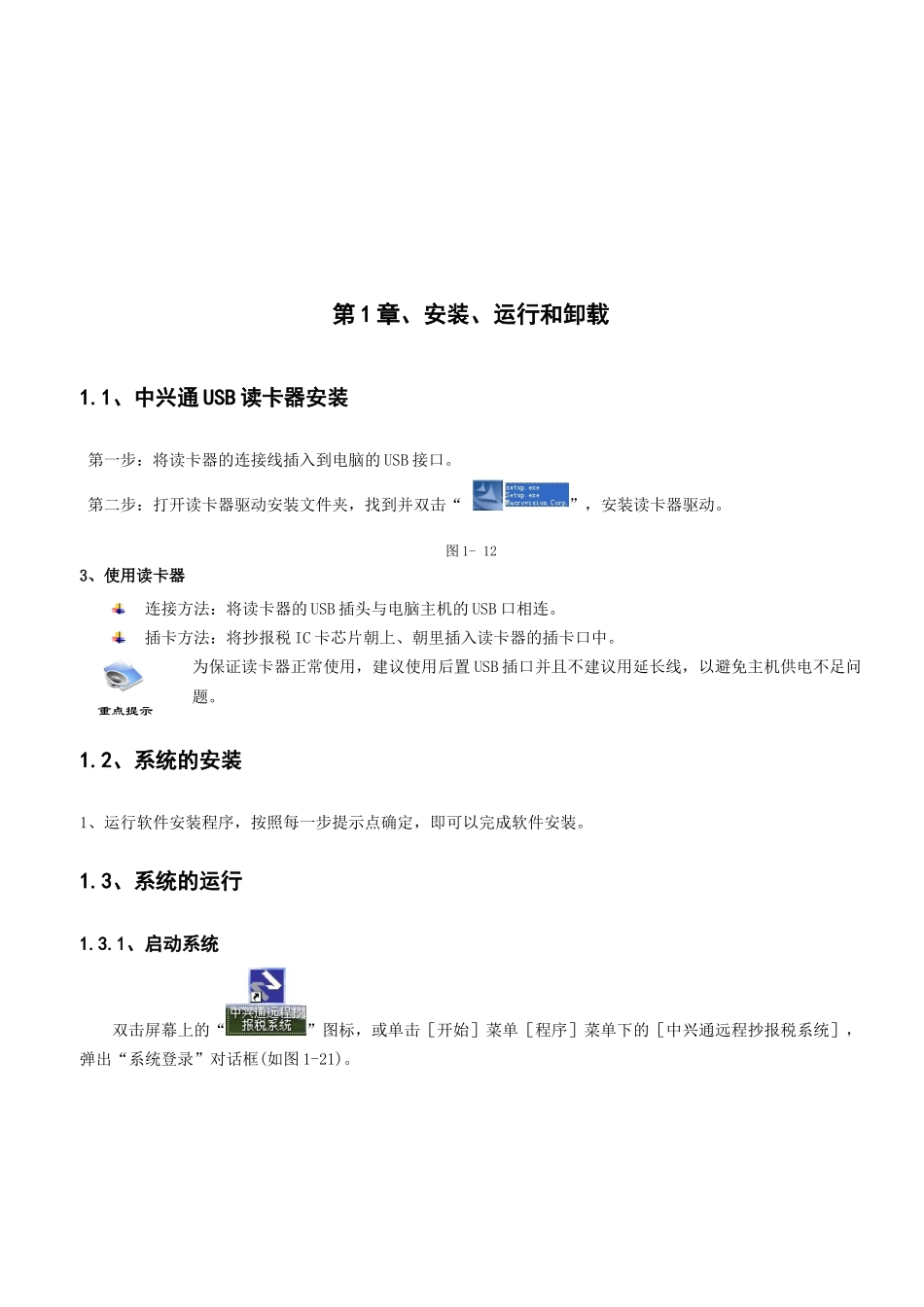
1、启动系统双击屏幕上的“”图标,或单击[开始]菜单[程序]菜单下的[中兴通远程抄报税系统],弹出“系统登录”对话框(如图1-21)
重点提示序列号中没有字母“O”,只有数字“0”;数字“1”和字母“I”务必区分清楚;“税务登记号”和“软件序列号”中所有字母均为大写
图1-211
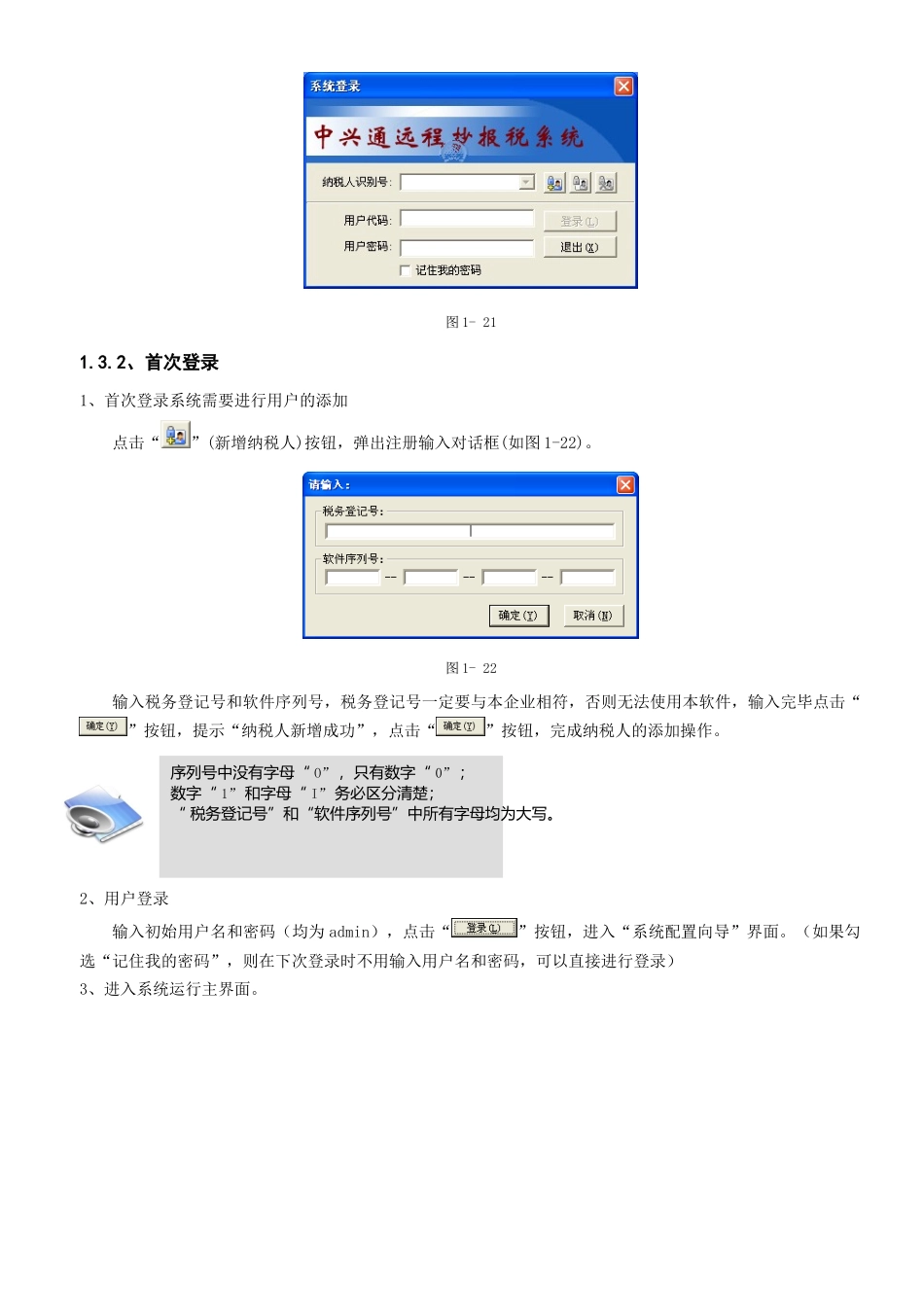
2、首次登录1、首次登录系统需要进行用户的添加点击“”(新增纳税人)按钮,弹出注册输入对话框(如图1-22)
图1-22输入税务登记号和软件序列号,税务登记号一定要与本企业相符,否则无法使用本软件,输入完毕点击“”按钮,提示“纳税人新增成功”,点击“”按钮,完成纳税人的添加操作
2、用户登录输入初始用户名和密码(均为admin),点击“”按钮,进入“系统配置向导”界面
(如果勾选“记住我的密码”,则在下次登录时不用输入用户名和密码,可以直接进行登录)3、进入系统运行主界面
菜单栏工具栏工作区状态栏图2-11
4、系统配置向导此向导指导用户设置各种系统信息和网络参数
操作步骤:1、点击[文件]菜单下的[系统配置向导]或点击工具栏中的“”工具,弹出“系统配置向导”提示界面(如图3-2)
图3-22、点击“下一步”按钮,弹出“系统参数配置”界面(如图3-3),图3-33、设置相