第1页共10页编号:时间:2021年x月x日书山有路勤为径,学海无涯苦作舟页码:第1页共10页CAD2011(64位\32位)安装详细步骤1
双击文件夹中第二个安装程序,运行CAD初步自解压2
先择解压位置,可以选择默认的C\Autodesk\AutoCAD-2011-KEST_Win_64,也可以右击Browse选择自己指定的解压位置
注意:解压后的文件以及第一步中的安装包在最终安装后可以删除,以节约硬盘空间
在选定解压位置后开始解压,过程有点漫长,请耐心等待
如下图为解压在指定位置时的照片
第2页共10页第1页共10页编号:时间:2021年x月x日书山有路勤为径,学海无涯苦作舟页码:第2页共10页4
解压后它会自动开始安装
如果出现如下情况请点击是(Y)如果没有开始自动安装要在刚才指定的,解压后的文件中找到STEUP,两击开始安装
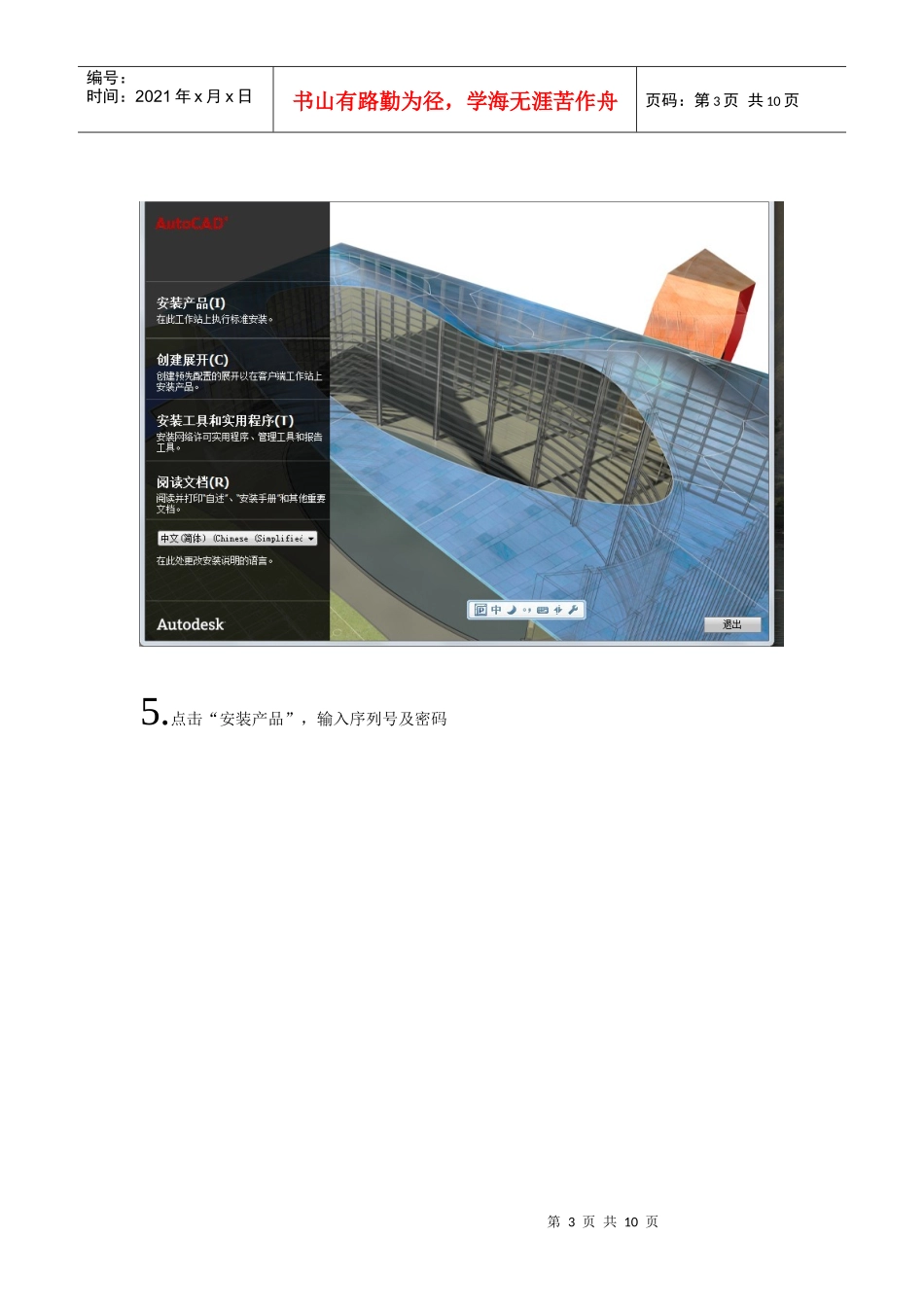
然后会出现以下界面:第3页共10页第2页共10页编号:时间:2021年x月x日书山有路勤为径,学海无涯苦作舟页码:第3页共10页5
点击“安装产品”,输入序列号及密码第4页共10页第3页共10页编号:时间:2021年x月x日书山有路勤为径,学海无涯苦作舟页码:第4页共10页用户信息可以随便输,然后选择“我已拥有我的产品信息”比如64位的系统可以输入序列号输入356-72378422产品密钥输入001C132位的系统可以输入序列号666-69696969,667-98989898,400-45454545其中任意一下,或者其它的序列号
产品密钥输入225C1或者输入其它网上搜到或购买到的产品序列号及密钥
然后点“下一步”开始安装
在选择要安装的产品后,可以使用系统的默认推荐设置开始下一步的安装
当然也可以先选择自己要设置的产品,点“配置”开始设置“安装的位置”之类的配置
之后点“安装”
第5页共10页第4页共10页编号:时间:2021年