2022ps实验报告心得体会ps试验报告心得体会Photoshop主要处理以像素所构成的数字图像
运用其众多的编修与绘图工具,可以有效地进行图片编辑工作
ps有许多功能,在图像、图形、文字、视频、出版等各方面都有涉及
下面我们来看看关于ps的试验报告的心得体会吧
ps试验报告心得体会范文一:第1页共18页学习了Photoshop软件各部分功能后,能运用软件结合自己的设计理念,制作一个综合性作品
要求:能从不同图片中选取所须要的内容,结合动态画笔工具,蒙版工具等,运用Photoshop软件,制作一个体现自己设计理念的综合性作品
1.打开所需的两张图片素材:森林背景图片和梅花鹿图片,并把两张图片移动到同一个窗口,按着shift把梅花鹿图片拖到森林第2页共18页图片中,关闭梅花鹿图片
2.降低不透亮度,把梅花鹿移动到自己感觉合适的位置,位置定好后,复原不透亮度100%
3.点击右下方的’添加蒙版’按钮,为当前图层添加一个蒙版
4.接下来要做的是把梅花鹿图像扣出来,按着ctrl单击当前图层的缩略图,载入选区
5.按着alt用快速选择工具,在画布上来回拖动,把不要的选区取消;对于图像边缘,按着shift或alt,用魔棒工具处理;放大图片比例,用套索工具处理不易选中的边缘,最终抠出梅花鹿图第3页共18页像
6.在蒙版中要保证梅花鹿图像是白色,其他部分是黑色,按着ctrl+shift+i执行选区的反向操作,按d把背景色转化为黑色,再按着ctrl+填充当前蒙版
7.按着ctrl+d取消选区,观看效果,放大图片比例,再用橡皮修饰一下边缘,用颜色减淡工具调整下图像颜色,使图片看上去显得更为真实
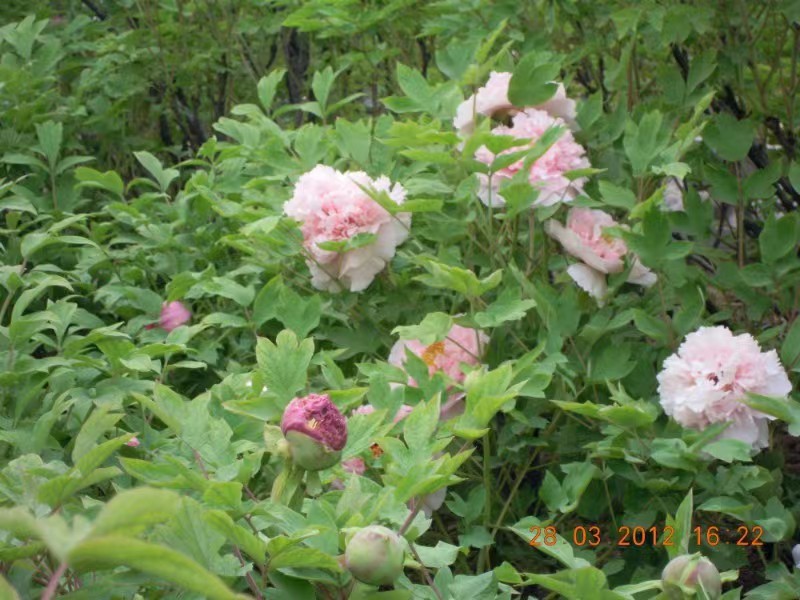
素材:第4页共18页图层和蒙版功能是Photoshop的核心功能
我制作图片时遇到略微麻烦的地方就是抠取梅花鹿图像,由于梅花鹿颜色与背景颜色相近,用通道不易区分边界,不好把图片抠出来,就用快速选择工具、