2016综合素质报告生成、上传及批量上传头像操作说明书注:1)本系统需要主服务升级到1
2016版本及以上方可使用,主服务若未自动升级,请在群共享中下载
2)本系统可由2015年报告生成系统自动升级成2016年报告生成系统
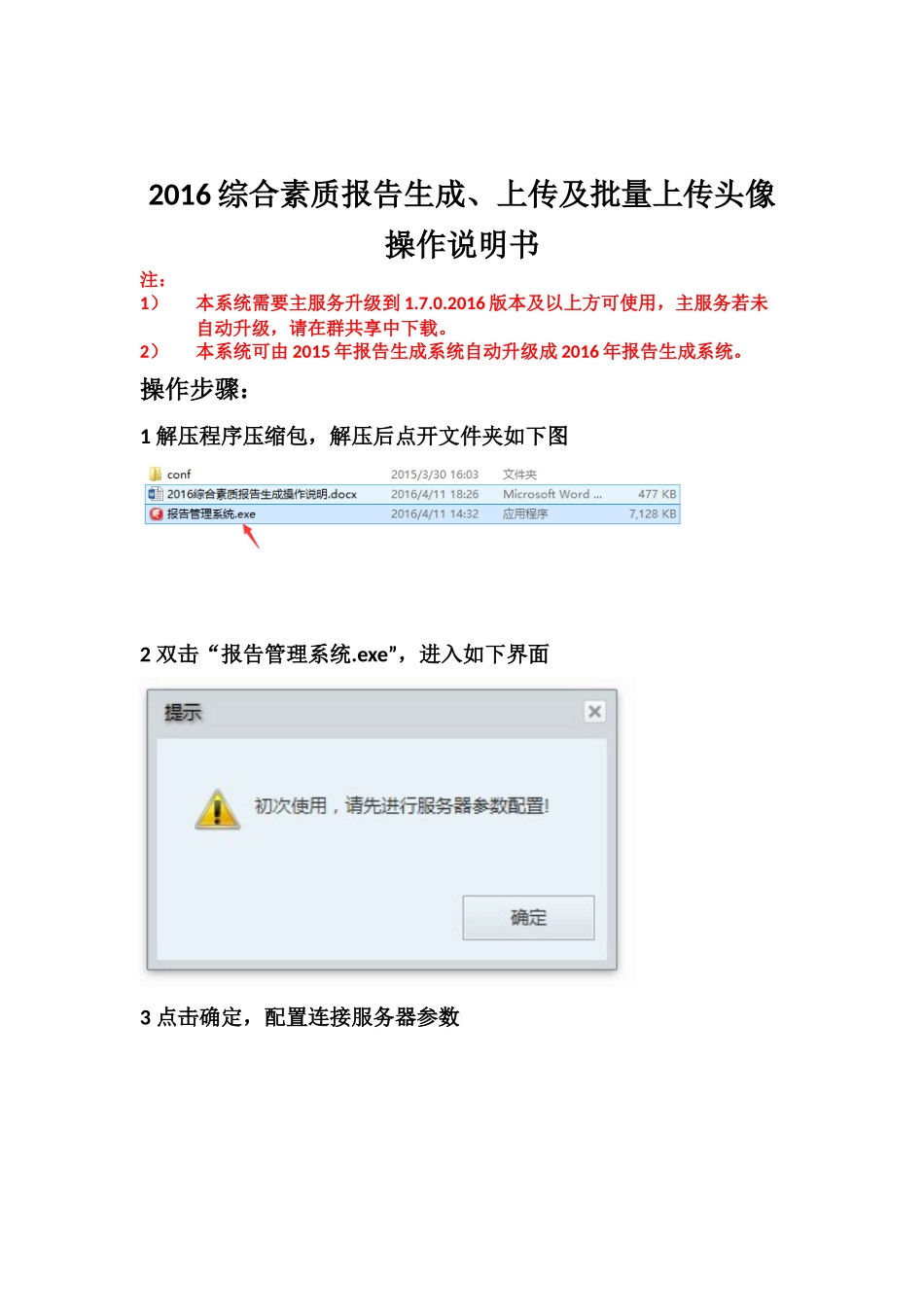
操作步骤:1解压程序压缩包,解压后点开文件夹如下图2双击“报告管理系统
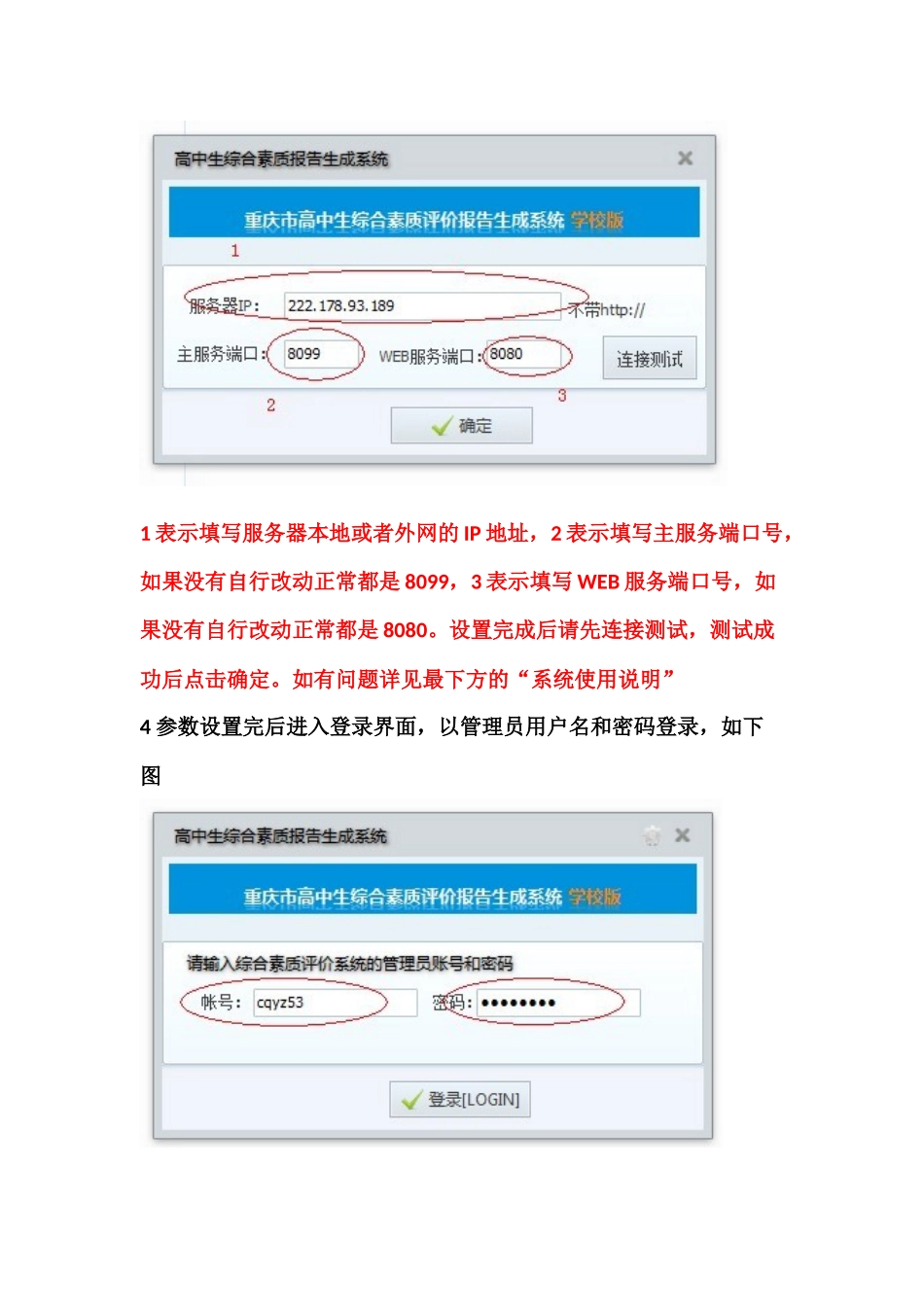
exe”,进入如下界面3点击确定,配置连接服务器参数1表示填写服务器本地或者外网的IP地址,2表示填写主服务端口号,如果没有自行改动正常都是8099,3表示填写WEB服务端口号,如果没有自行改动正常都是8080
设置完成后请先连接测试,测试成功后点击确定
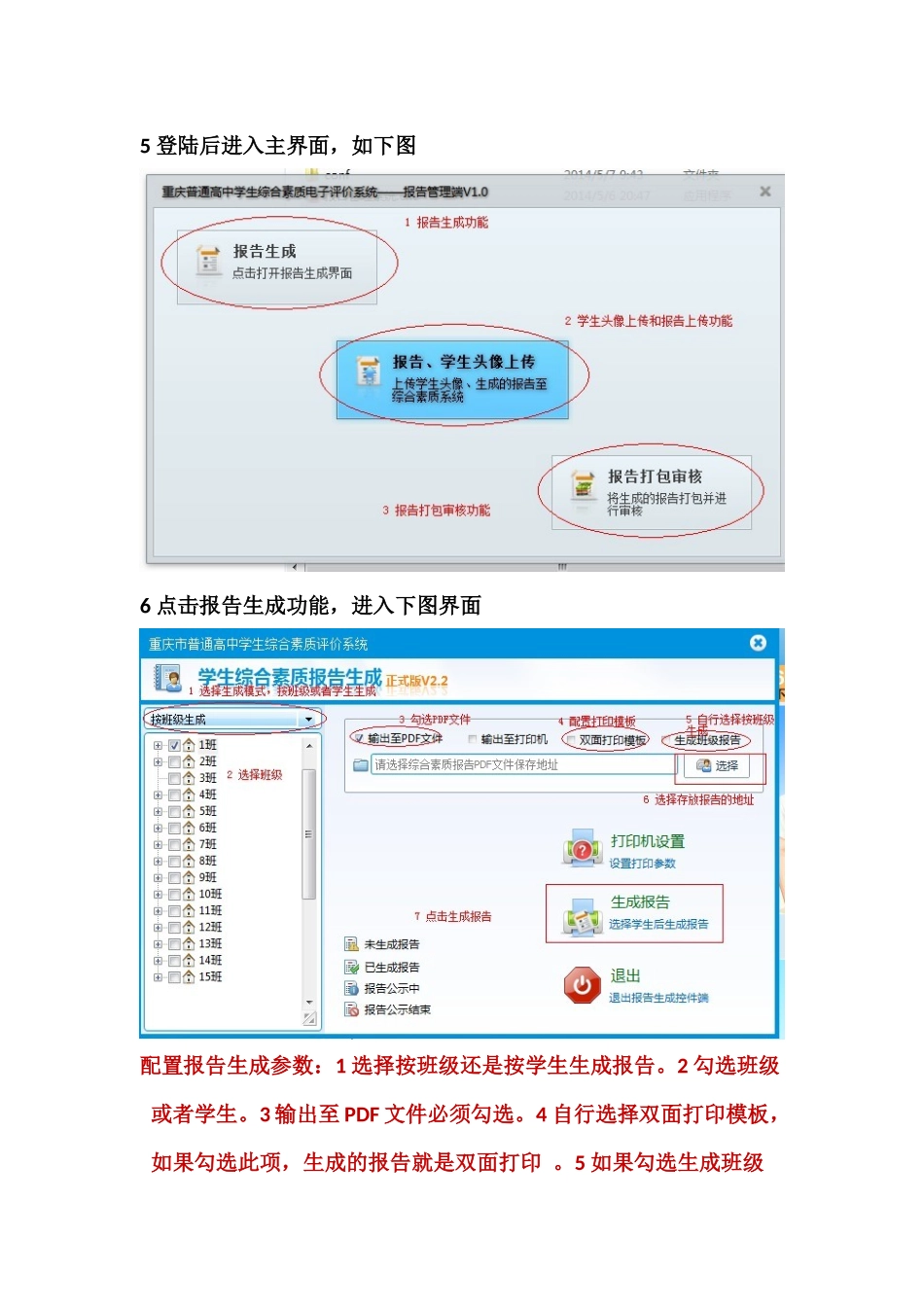
如有问题详见最下方的“系统使用说明”4参数设置完后进入登录界面,以管理员用户名和密码登录,如下图5登陆后进入主界面,如下图6点击报告生成功能,进入下图界面配置报告生成参数:1选择按班级还是按学生生成报告
2勾选班级或者学生
3输出至PDF文件必须勾选
4自行选择双面打印模板,如果勾选此项,生成的报告就是双面打印
5如果勾选生成班级报告,则整班学生生成的报告在一个PDF文件内
6选择生成报告存放的文件夹7批量上传学生头像照片功能,如下图1选择上传类型:学生头像,2选择存放照片的文件夹,3选择命名规则,照片必须按照勾选的命名规则来命名才能上传成功8上传综合素质报告功能,如下图9、报告压缩此步操作是将本校所有学生的综合素质报告打包成一个压缩文件,在进行此步前,请将本校生成的所有学生报告pdf文件都汇总到同一文件夹下且该文件夹下没有其他子文件夹(也就是说若一个学校生成了700份pdf文件,那么这700份pdf文件都要放在同一个文件夹下),同时请确认打包的pdf文件都是最后一次生成的报告(比如:张三的报告在不同地方生成了多次,打包的时候则需要把张三最后一次生成的报告拷贝到总文件夹下面进行打包,否则会提示“不是最终的文件”)