用Excel(电子表格)统计学生考试成绩,方便、快捷、准确
如果掌握以下基本设置,便可以轻松地用电脑来作成绩统计
1、设置表头
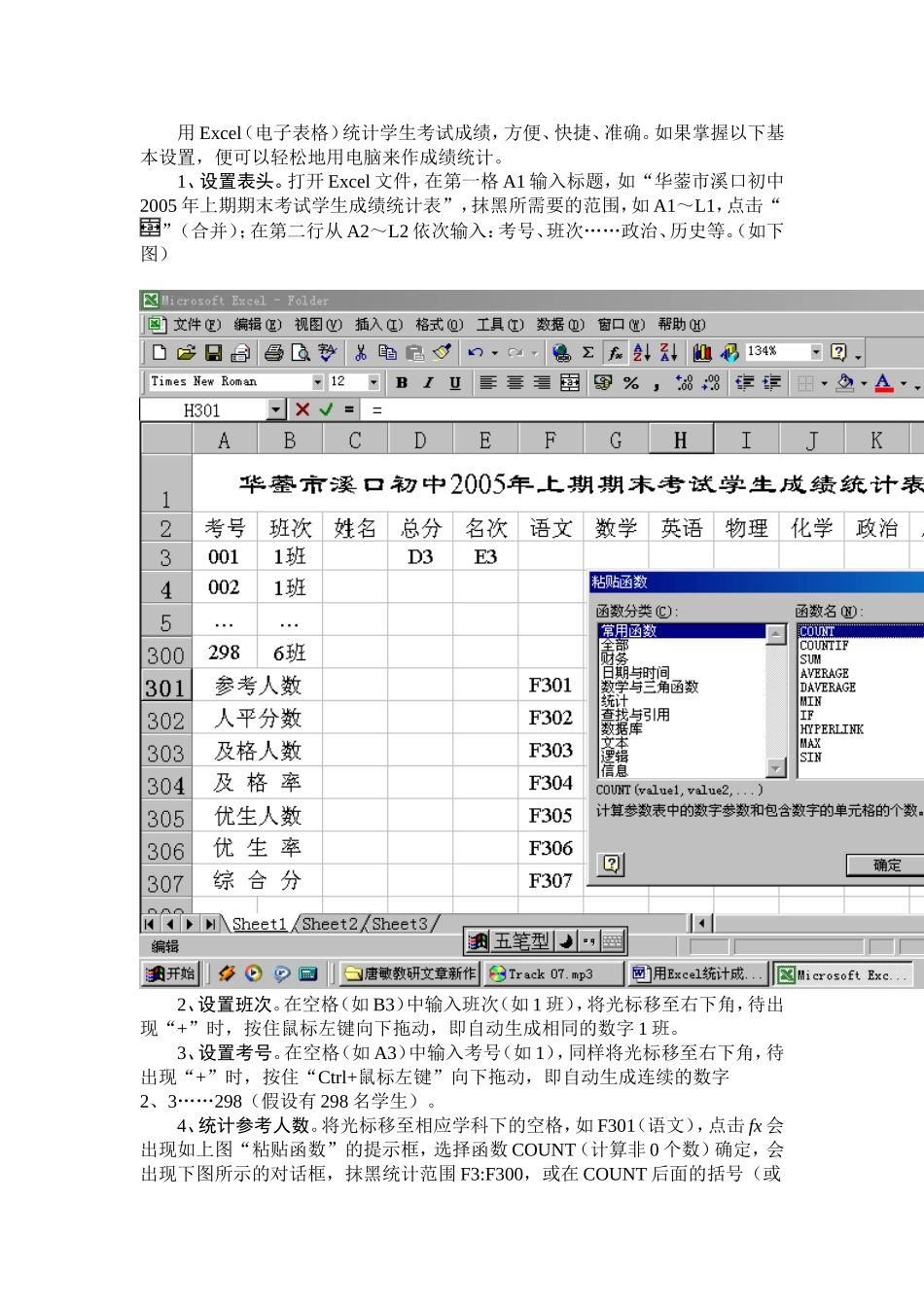
打开Excel文件,在第一格A1输入标题,如“华蓥市溪口初中2005年上期期末考试学生成绩统计表”,抹黑所需要的范围,如A1~L1,点击“”(合并);在第二行从A2~L2依次输入:考号、班次……政治、历史等
(如下图)2、设置班次
在空格(如B3)中输入班次(如1班),将光标移至右下角,待出现“+”时,按住鼠标左键向下拖动,即自动生成相同的数字1班
3、设置考号
在空格(如A3)中输入考号(如1),同样将光标移至右下角,待出现“+”时,按住“Ctrl+鼠标左键”向下拖动,即自动生成连续的数字2、3……298(假设有298名学生)
4、统计参考人数
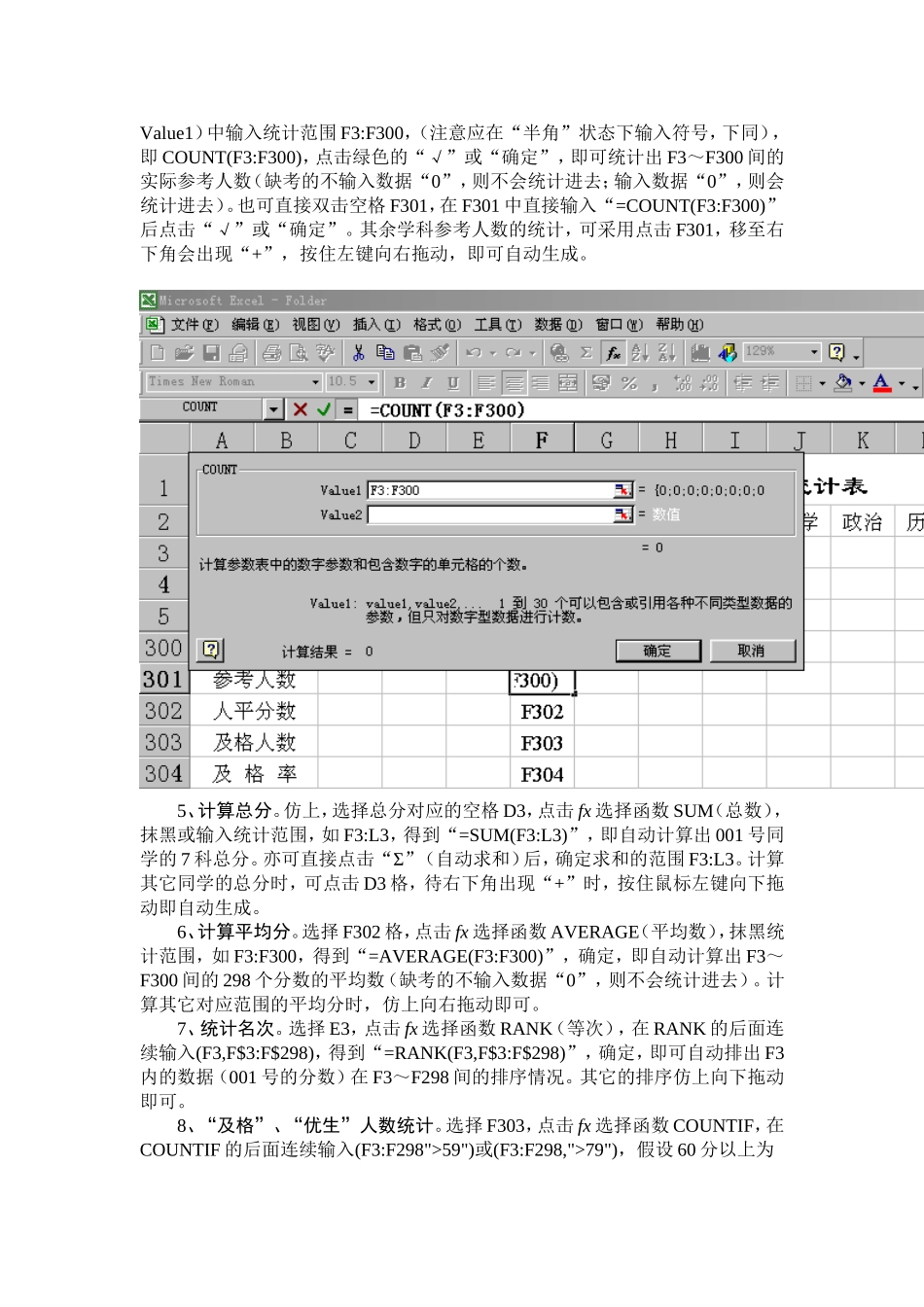
将光标移至相应学科下的空格,如F301(语文),点击fx会出现如上图“粘贴函数”的提示框,选择函数COUNT(计算非0个数)确定,会出现下图所示的对话框,抹黑统计范围F3:F300,或在COUNT后面的括号(或Value1)中输入统计范围F3:F300,(注意应在“半角”状态下输入符号,下同),即COUNT(F3:F300),点击绿色的“√”或“确定”,即可统计出F3~F300间的实际参考人数(缺考的不输入数据“0”,则不会统计进去;输入数据“0”,则会统计进去)
也可直接双击空格F301,在F301中直接输入“=COUNT(F3:F300)”后点击“√”或“确定”
其余学科参考人数的统计,可采用点击F301,移至右下角会出现“+”,按住左键向右拖动,即可自动生成
5、计算总分
仿上,选择总分对应的空格D3,点击fx选择函数SUM(总数),抹黑或输入统计范围,如F3:L3,得到“=SUM(F3:L3)”,即自动计算出001号同学的7科总分
亦可直接点击“Σ”(自动求和)后,确定求和的范围F3:L3