LabVIEW如何制作图片按钮使用LabVIEW已经有三年多的历史了,因为它的易用性、灵活性和良好的发展势头,已经成为工作中必不可缺的一种编程工具
三年多的使用过程中积累了一些小技巧和体会,有空时逐步总结出来,作为一点积累,也供需要的人分享
在LabVIEW中制作图片按钮的方法比较简单,也是很久以前就在网上发布过的,在此重新贴出,作为《LabVIEW编程贴士》系列的首篇
LabVIEW提供的各种按钮多为简单矩形按钮,无图片修饰,如果想制作带图片的漂亮按钮或者工具栏上的小图片按钮,可按以下步骤进行:1
建议使用jpg或者png格式,常用的大小有48×48、32×32、24×24、16×16等,可按实际需要选择大小
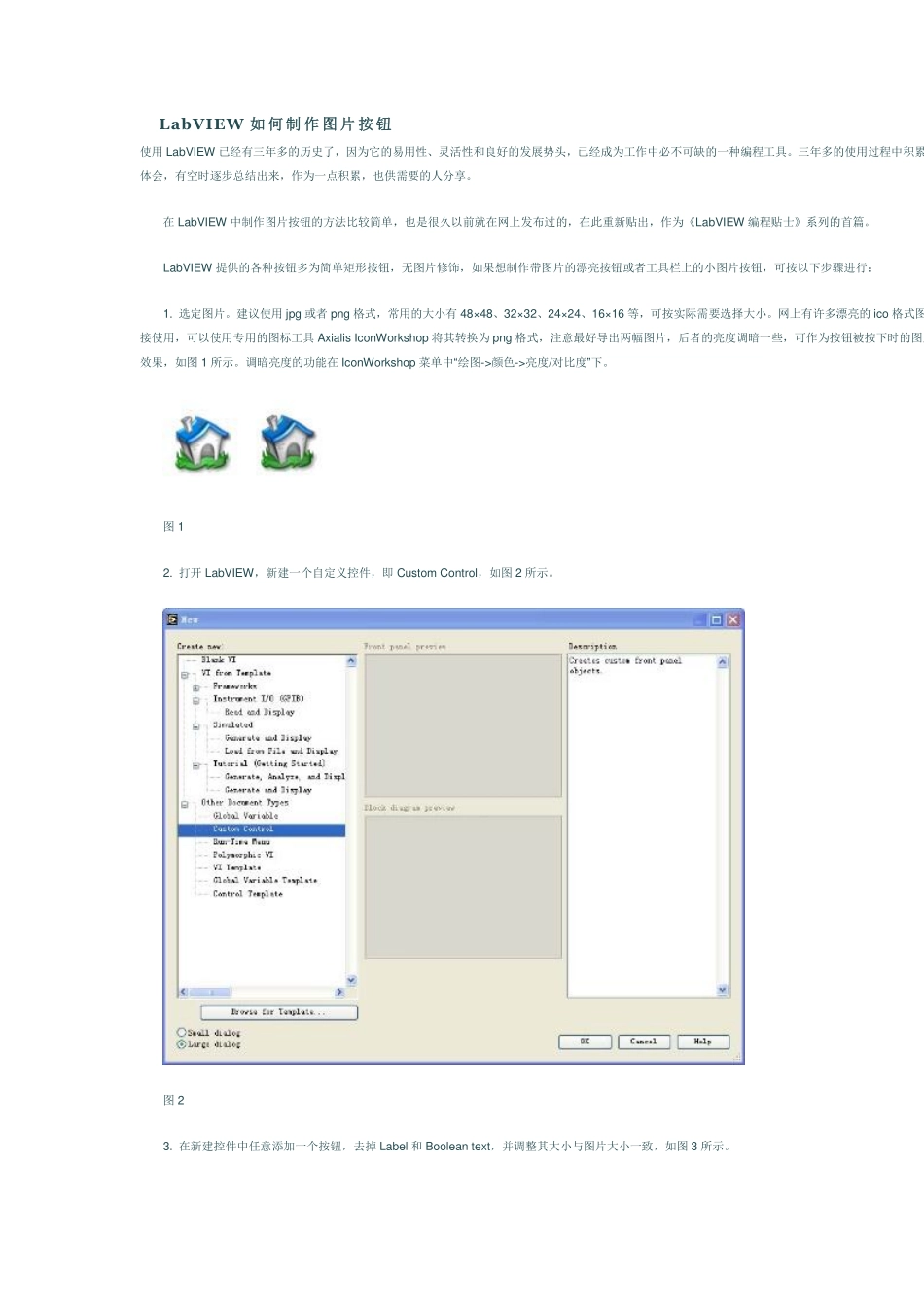
网上有许多漂亮的ico格式图标,但不能被直接使用,可以使用专用的图标工具AxialisIconWorkshop将其转换为png格式,注意最好导出两幅图片,后者的亮度调暗一些,可作为按钮被按下时的图片,以增加动态效果,如图1所示
调暗亮度的功能在IconWorkshop菜单中“绘图->颜色->亮度/对比度”下
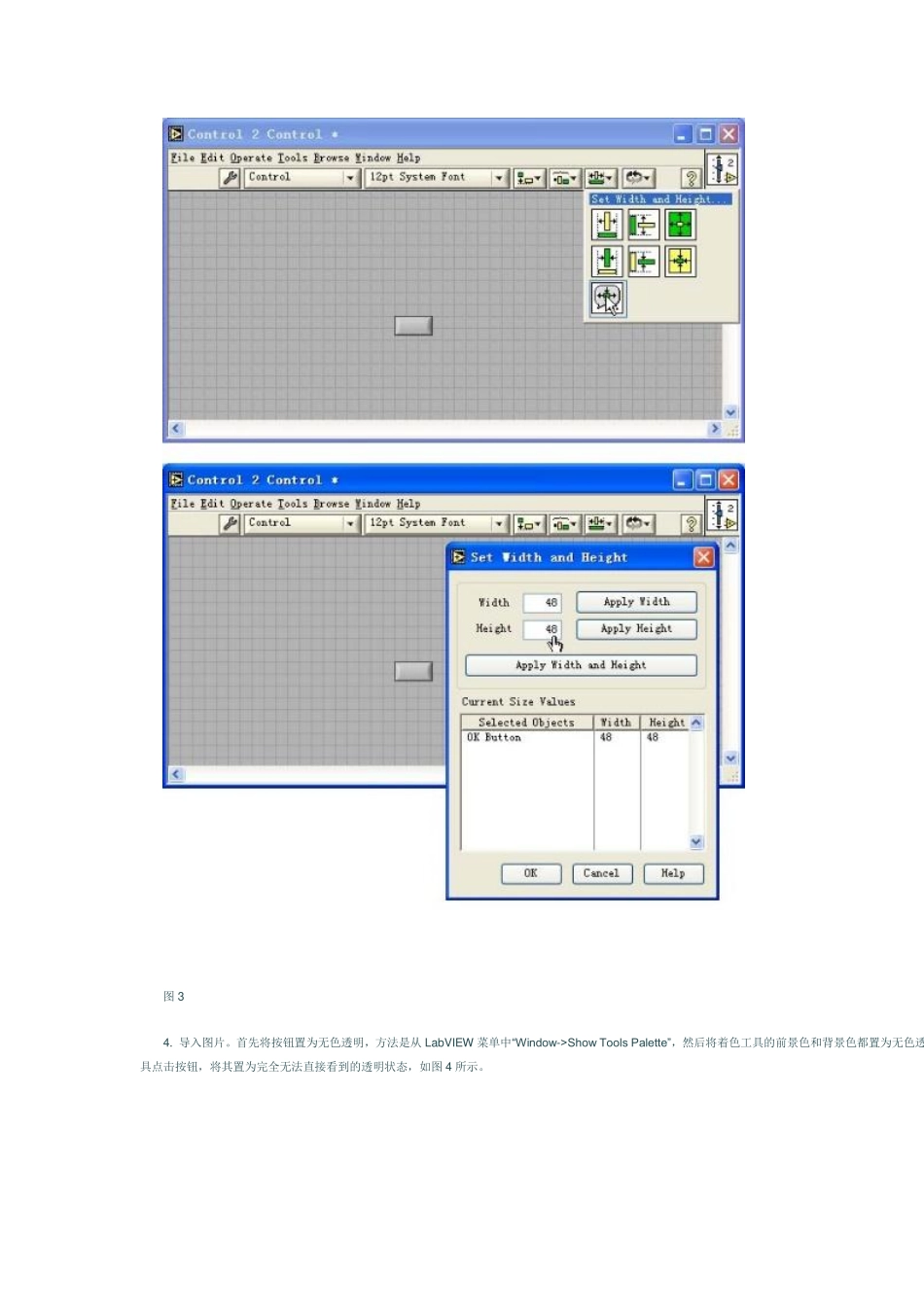
打开LabVIEW,新建一个自定义控件,即CustomControl,如图2所示
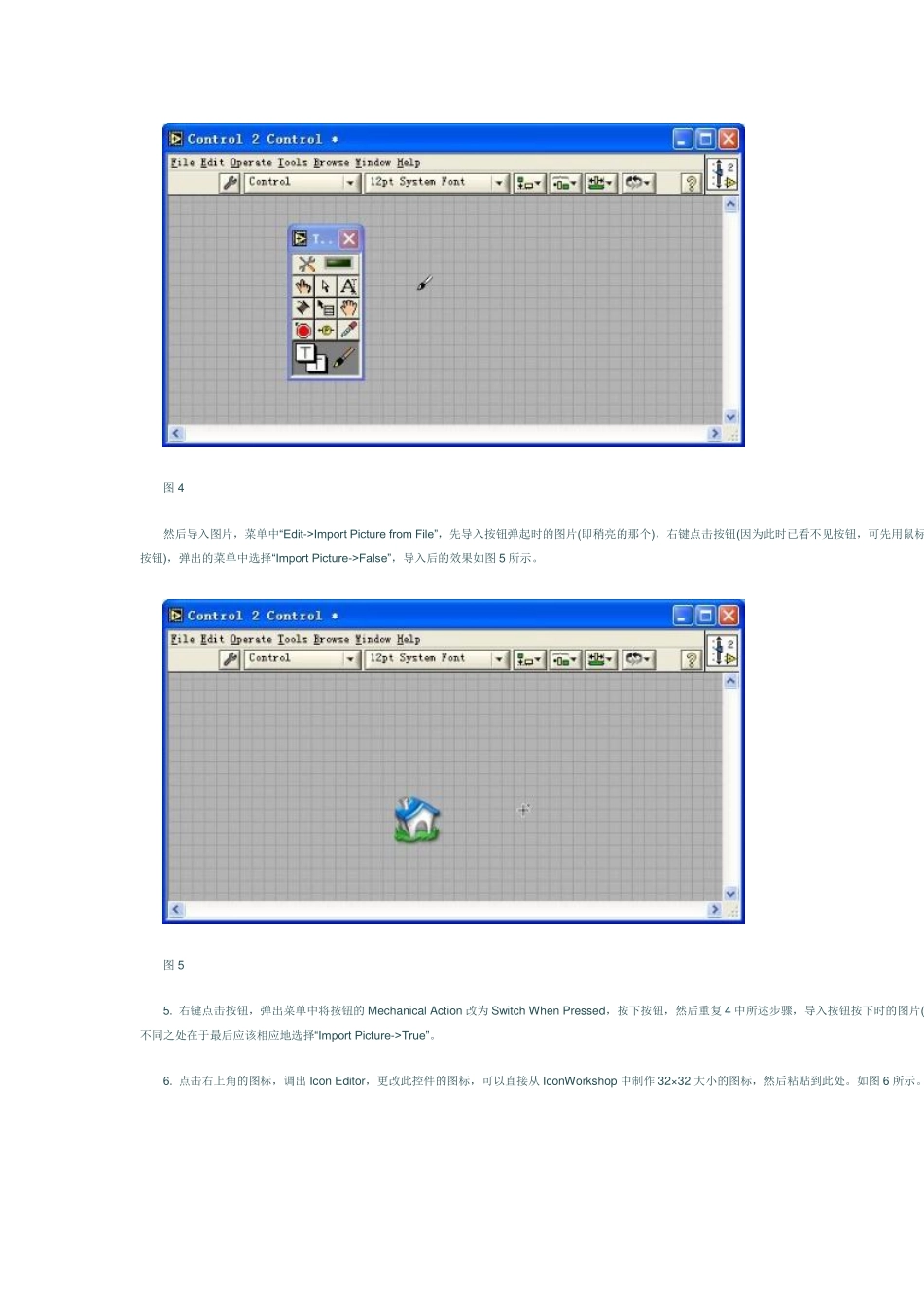
在新建控件中任意添加一个按钮,去掉Label和Booleantext,并调整其大小与图片大小一致,如图3所示
首先将按钮置为无色透明,方法是从LabVIEW菜单中“Window->ShowToolsPalette”,然后将着色工具的前景色和背景色都置为无色透明,用此着色工具点击按钮,将其置为完全无法直接看到的透明状态,如图4所示
图4然后导入图片,菜单中“Edit->ImportPicturefromFile”,先导入按钮弹起时的图片(即稍亮的那个),右键点击按钮(因为此时已看不见按钮,可先用鼠标画一大矩形选中按钮),弹出的菜单中选择“I