最近,小贾碰到了一个难题,事先编辑好的一张Excel表格,恰好容纳在一张B4纸上,现在需要将纸型改为A4,但仍要打印在一张纸上,这可让小贾犯难了
因为通过缩小字号、调整列宽、行距等常规手段将文件缩小到A4的纸面上,实在有些麻烦
于是,小贾选择了一个笨办法,将表格打印到B4纸上,再使用复印机缩小到A4纸上
其实,当遇到这样的问题时,大家不必如此兴师动众,因为我们有以下简单的处理方法
让Excel按照纸张的宽度和高度打印1
启动Excel,打开需要的工作簿文件,单击相应的工作表
在“文件”菜单上,单击“页面设置”,再单击“页面”选项卡
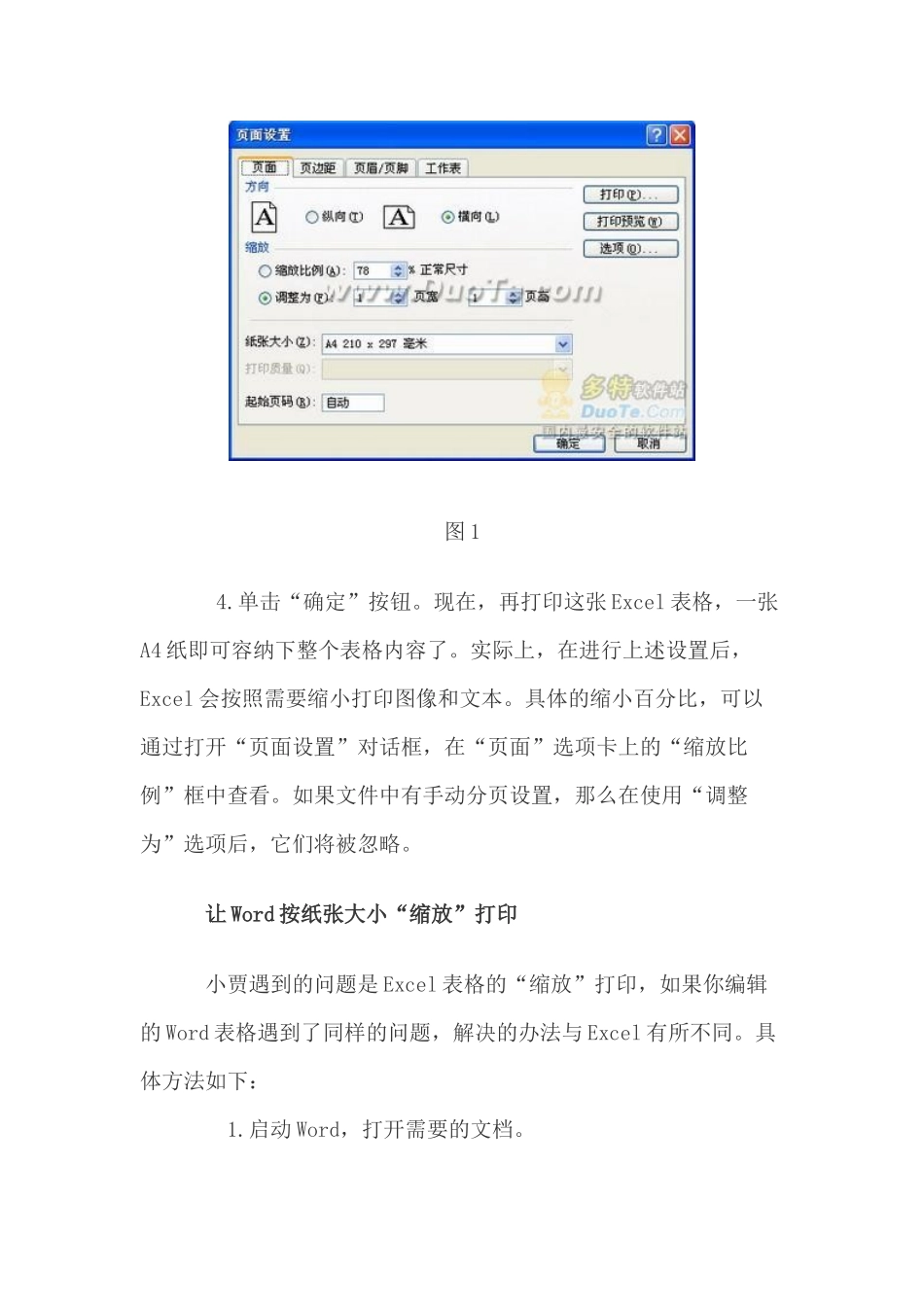
在“纸张大小”框中,将原来的B4设置为A4,然后在“缩放”栏下,选中“调整为”,将“页宽”和“页高”两个输入框中的数字都设为“1”(图1)
单击“确定”按钮
现在,再打印这张Excel表格,一张A4纸即可容纳下整个表格内容了
实际上,在进行上述设置后,Excel会按照需要缩小打印图像和文本
具体的缩小百分比,可以通过打开“页面设置”对话框,在“页面”选项卡上的“缩放比例”框中查看
如果文件中有手动分页设置,那么在使用“调整为”选项后,它们将被忽略
让Word按纸张大小“缩放”打印小贾遇到的问题是Excel表格的“缩放”打印,如果你编辑的Word表格遇到了同样的问题,解决的办法与Excel有所不同
具体方法如下:1
启动Word,打开需要的文档
在“文件”菜单中,单击“打印”命令
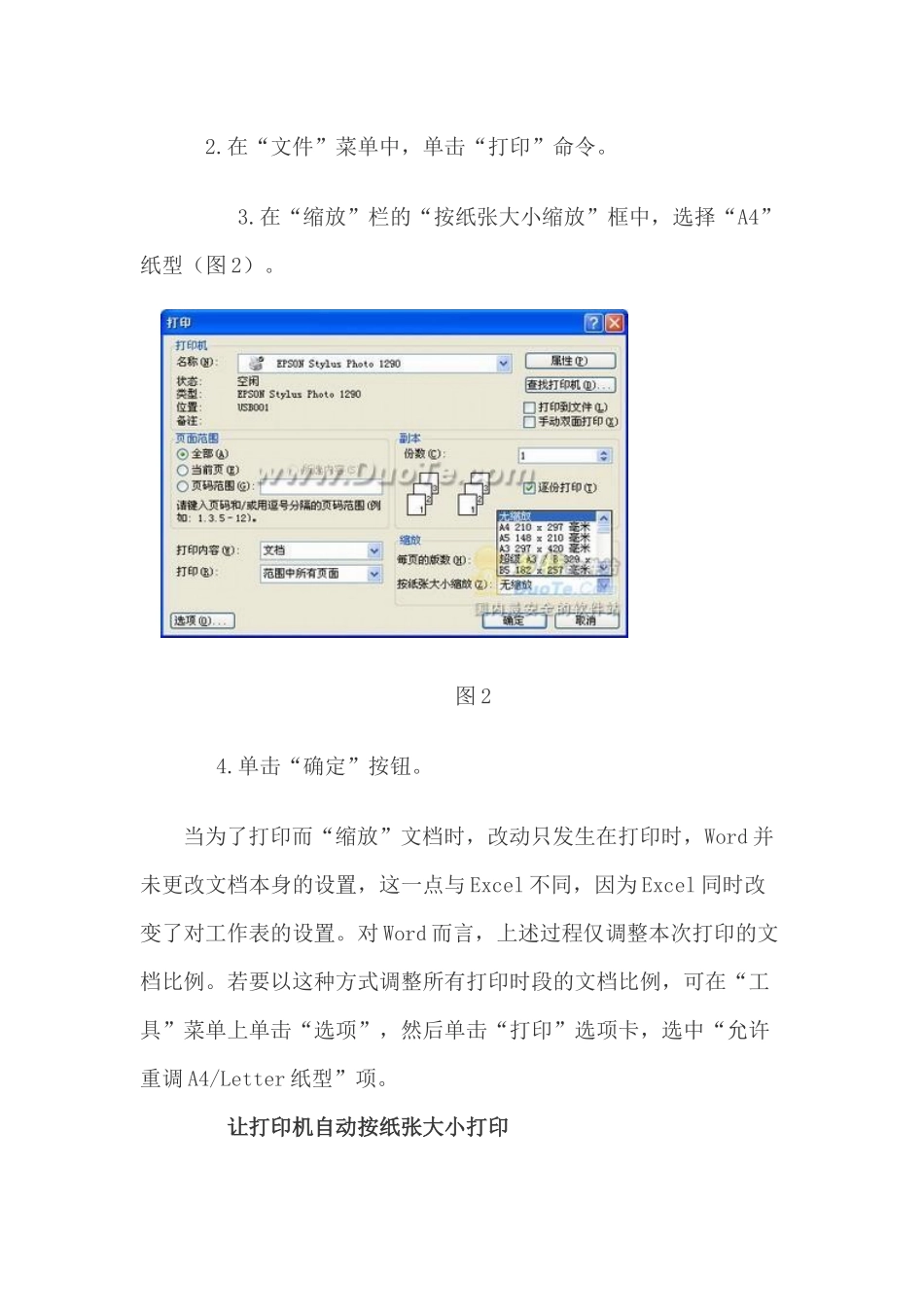
在“缩放”栏的“按纸张大小缩放”框中,选择“A4”纸型(图2)
单击“确定”按钮
当为了打印而“缩放”文档时,改动只发生在打印时,Word并未更改文档本身的设置,这一点与Excel不同,因为Excel同时改变了对工作表的设置
对Word而言,上述过程仅调整本次打印的文档比例
若要以这种方式调整所有打印时段的文档比例,可在“工具”菜单上单击“