一、钢笔工具的使用:(1)利用钢笔工具可画制路径或任意形状
即路径是由线型构成,并不占图层位置,在最终的导出图中是不显示
而用钢笔画制的形状时,则产生形状图层,并直接用当前色进行填充
钢笔工具属性形状图层的层次显示(2)对已有的路径仍可用钢笔工具进行调整,调整的方法是移动路径上的“锚点”、改变“锚点”类型,其类型有三种:直线锚点(即点二旁没有调整杆)、曲线锚点(点二旁的调整杆是对称的)、贝兹尔锚点(点二旁的调整杆是可以不对称的)
直线锚点:曲线锚点贝兹尔锚点:基本形状:特点:1、即点二旁没有调整杆
2、在锚点两侧的曲线或直线在锚点处产生一个尖锐的角(我们可以想像成是数学上的锐角和钝角)
1、点两旁都有调整杆,对称且一直线2、点两侧的曲线平滑过度
1、点两旁都有调整杆,可以不对称2、点两侧的曲线平滑过度
(3)对路径的填充和描边:可用画笔工具对路径进行描边(在路径调板中可找到此功能)可将路径转化为选区进行填充,也可使用快捷菜单中的“填充路径”对路径所在区填充
(4)路径工具的作用:1、进行抠图,对图像的选取操作
2、绘制曲线形状的图形
3、和其他工具结合如画笔、描边等可以做出优美的图形效果
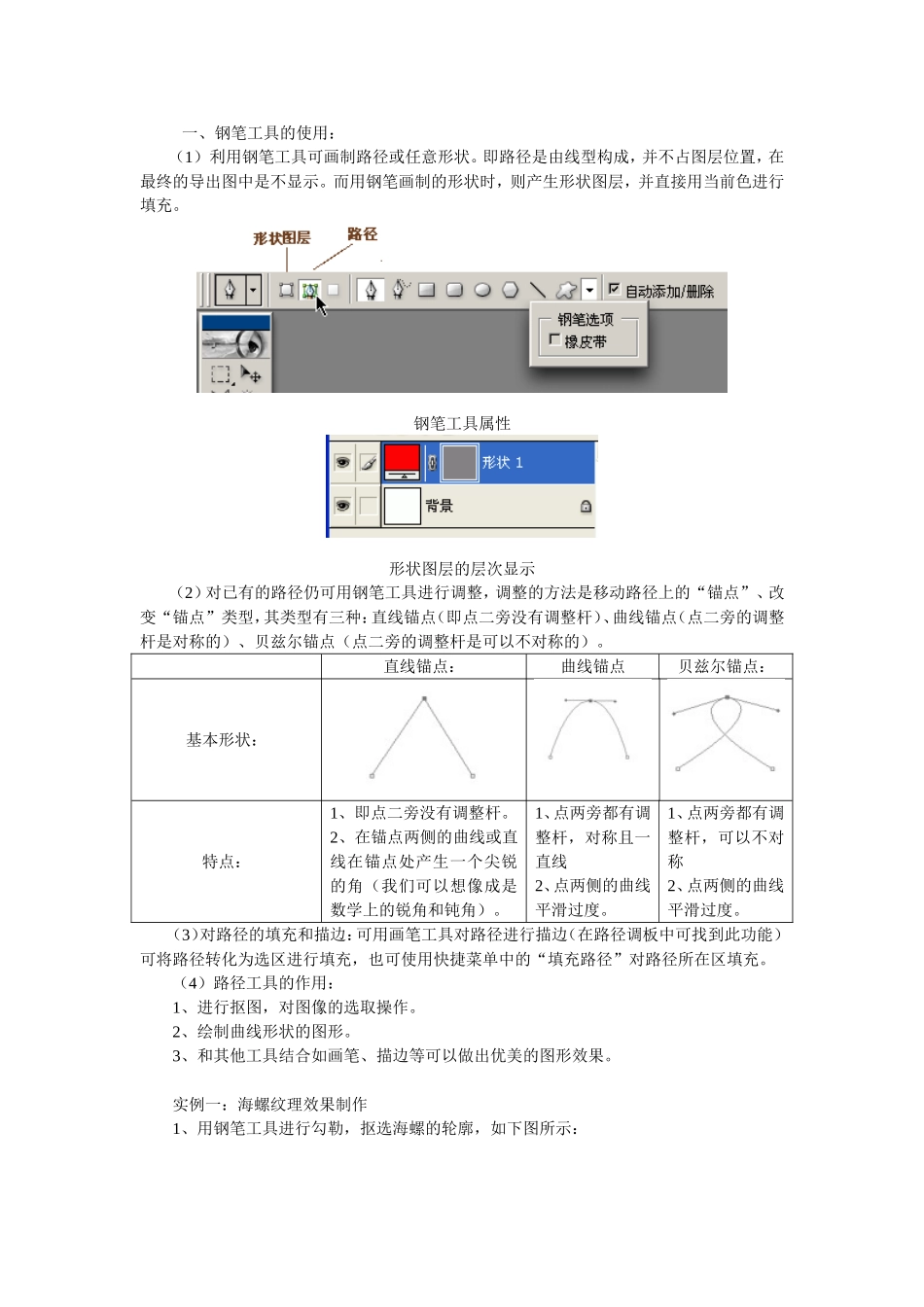
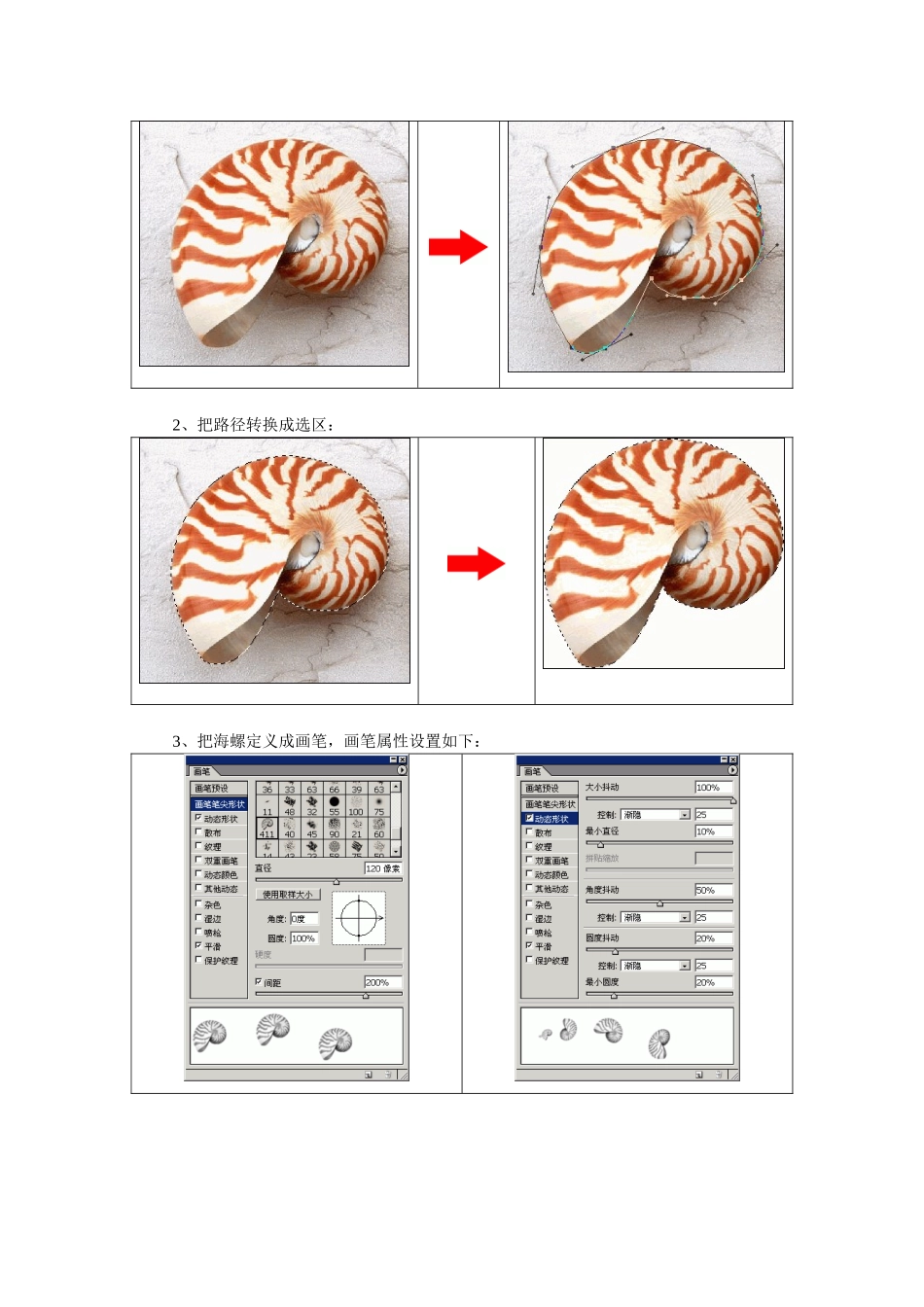
实例一:海螺纹理效果制作1、用钢笔工具进行勾勒,抠选海螺的轮廓,如下图所示:2、把路径转换成选区:3、把海螺定义成画笔,画笔属性设置如下:4、用此画笔进行绘制得到如下所示效果:实例一:美丽梦幻图案本教程利用Photoshop的基本功能“路径”制作的图像,步骤非常简单,制作出的效果非常棒
最终效果:1、Photoshop中建立一个新的文档,文件大小为500×500,图像模式为RGB,背景是黑色,新建一个图层,用钢笔工具绘制一个花瓣形状,效果如下图所示:2、右单击已画好的路径选择’建立选区’,羽化半径为:0,勾选:消除锯齿,然后用白色填充选区
效果图如下所示:3
按Ctrl+Alt+D将选区羽