用Photoshop打造大理石镶嵌文字直线网www
linecg
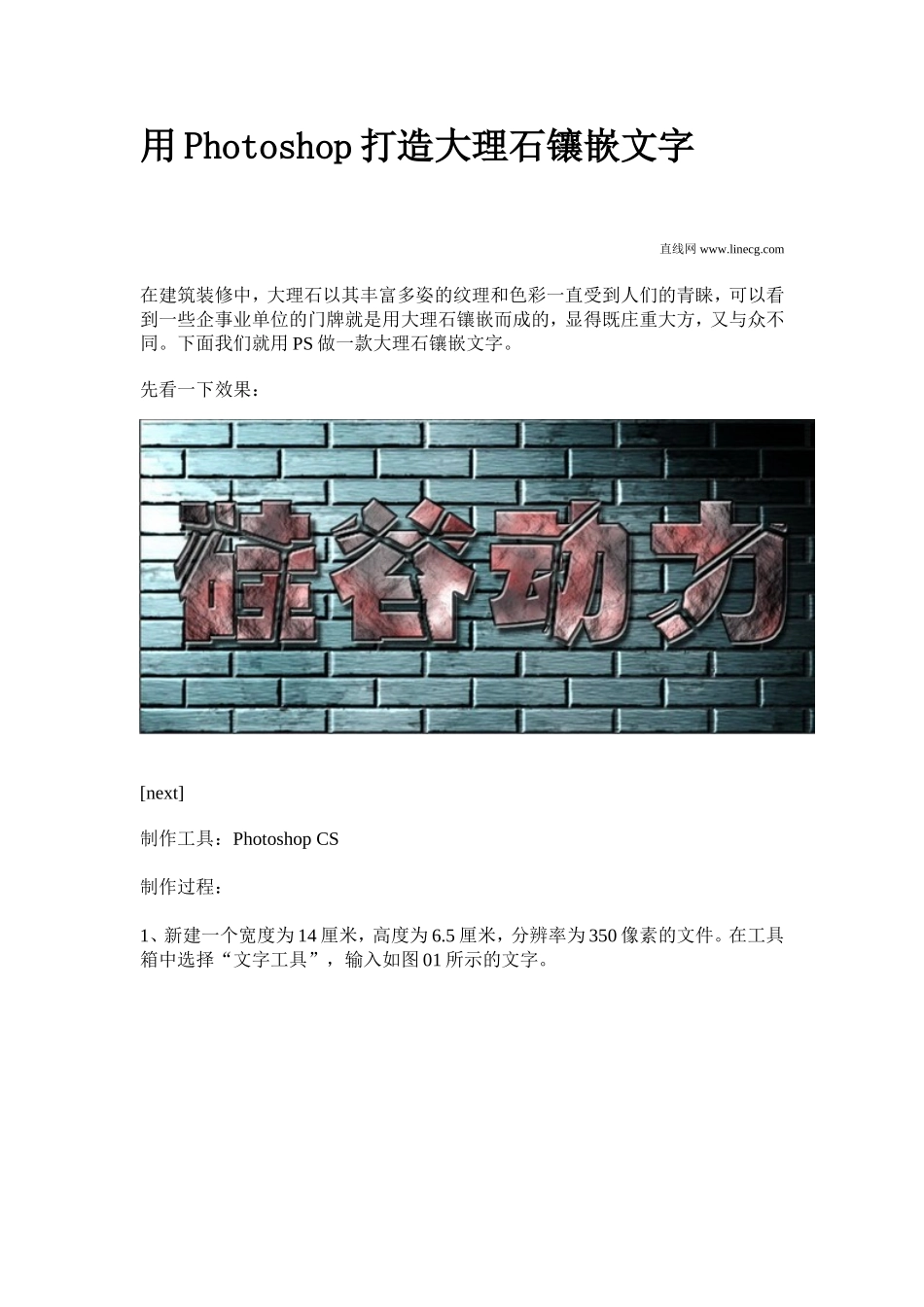
com在建筑装修中,大理石以其丰富多姿的纹理和色彩一直受到人们的青睐,可以看到一些企事业单位的门牌就是用大理石镶嵌而成的,显得既庄重大方,又与众不同
下面我们就用PS做一款大理石镶嵌文字
先看一下效果:[next]制作工具:PhotoshopCS制作过程:1、新建一个宽度为14厘米,高度为6
5厘米,分辨率为350像素的文件
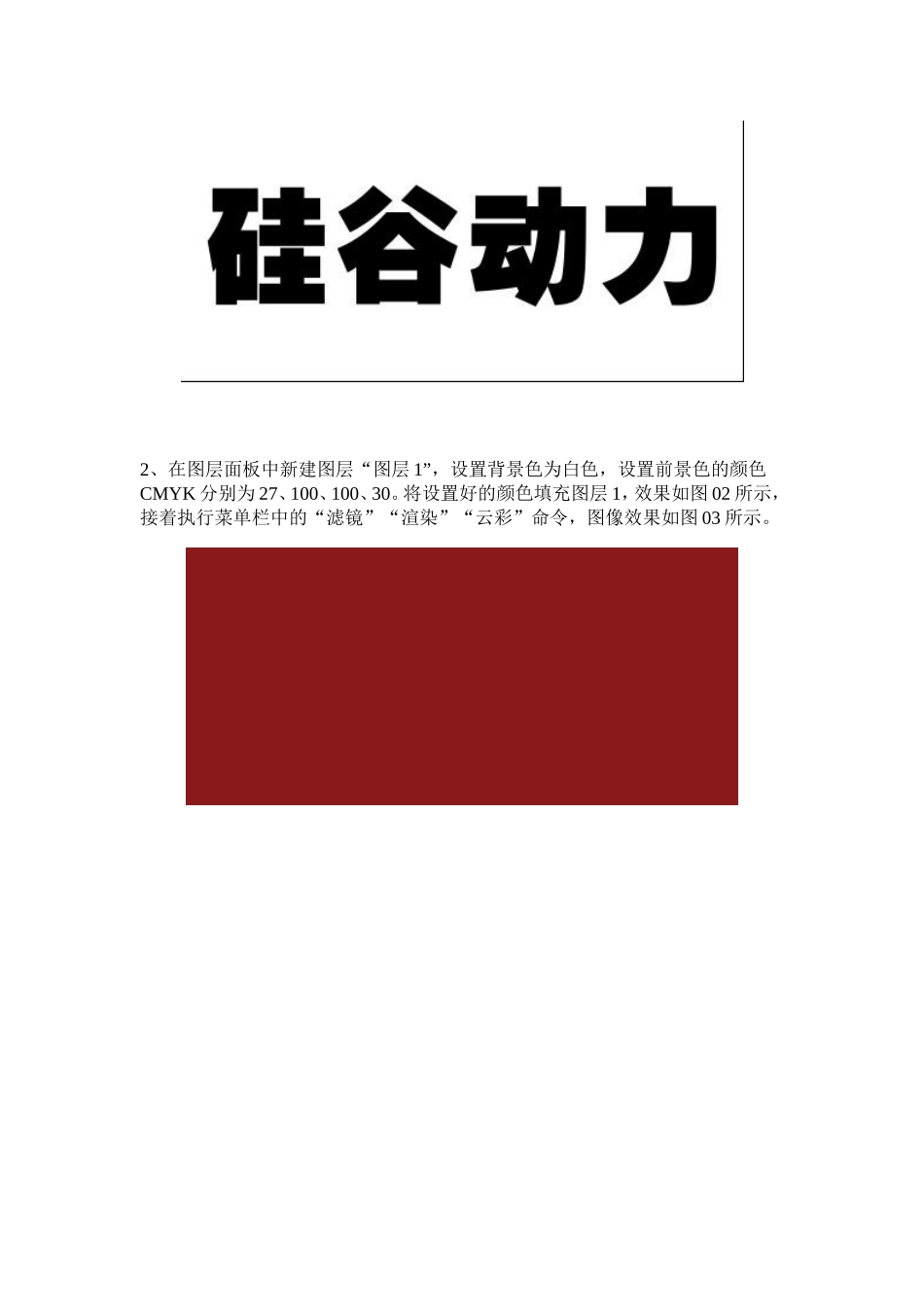
在工具箱中选择“文字工具”,输入如图01所示的文字
2、在图层面板中新建图层“图层1”,设置背景色为白色,设置前景色的颜色CMYK分别为27、100、100、30
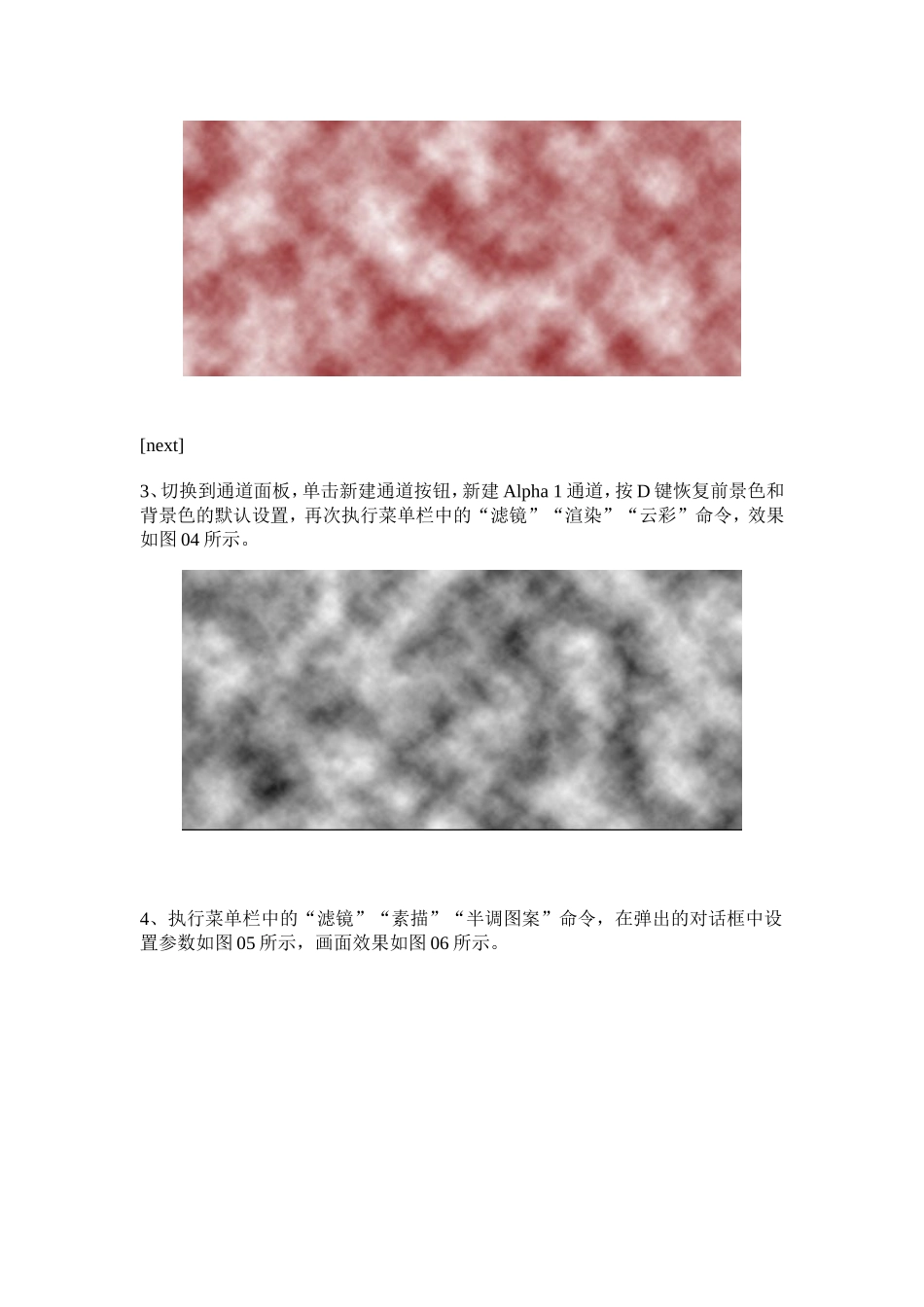
将设置好的颜色填充图层1,效果如图02所示,接着执行菜单栏中的“滤镜”“渲染”“云彩”命令,图像效果如图03所示
[next]3、切换到通道面板,单击新建通道按钮,新建Alpha1通道,按D键恢复前景色和背景色的默认设置,再次执行菜单栏中的“滤镜”“渲染”“云彩”命令,效果如图04所示
4、执行菜单栏中的“滤镜”“素描”“半调图案”命令,在弹出的对话框中设置参数如图05所示,画面效果如图06所示
[next]5、按住Ctrl键单击Alpha1通道,调出选区,效果如图07所示
切换到图层面板,选择图层1,执行菜单栏中的“图像”“调整”“色相/饱和度”命令,在弹出的对话框中设置参数如图08所示,画面效果如图09所示
[next]6、取消选区,选中图层1,按Alt键的同时,将鼠标放在图层1和文字图层之间,指针改变形状后单击,将图案添加到文字中,如图10所示
7、选择文字图层,在面板底部单击按钮,在弹出的菜单中选择“斜面和浮雕”命令,打开图层样式对话框,设置参数如图11所示,再选择“投影”命令,设置如图12所示,单击确定后,画面效果如图13所示
[next]8、在通道面板中,新建Alpha2通道,确定前景色和背景色为黑色和白色后,执行