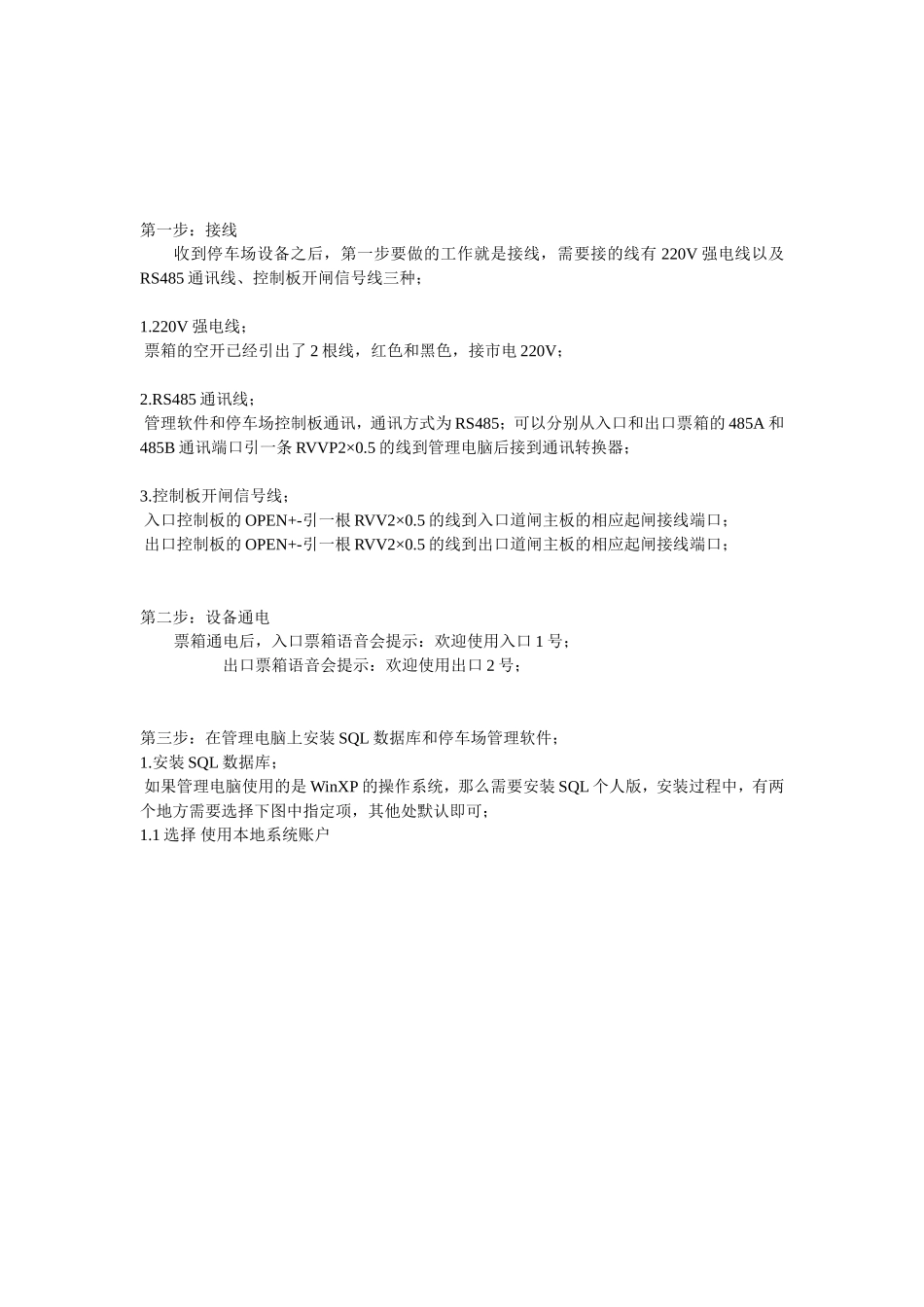
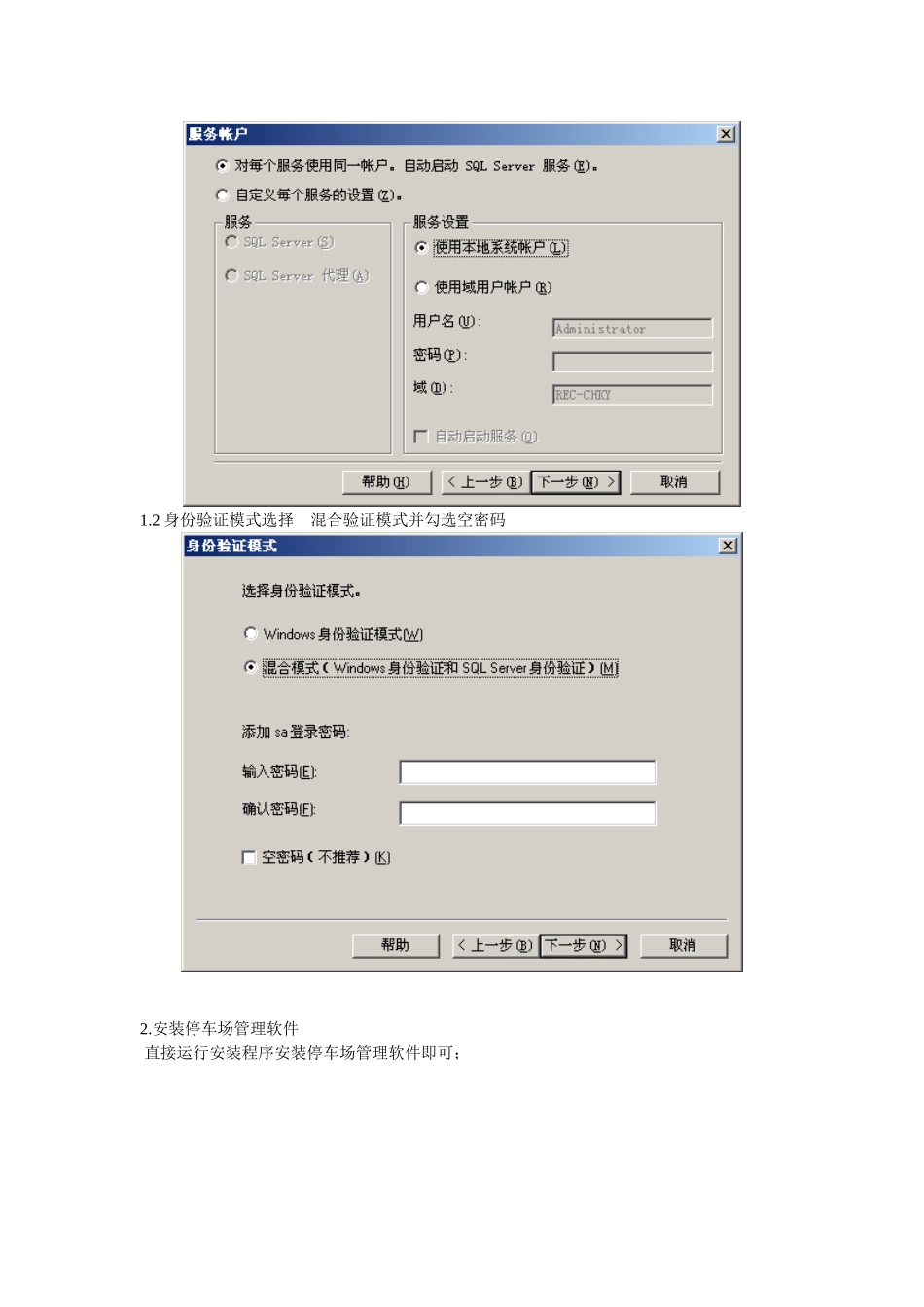
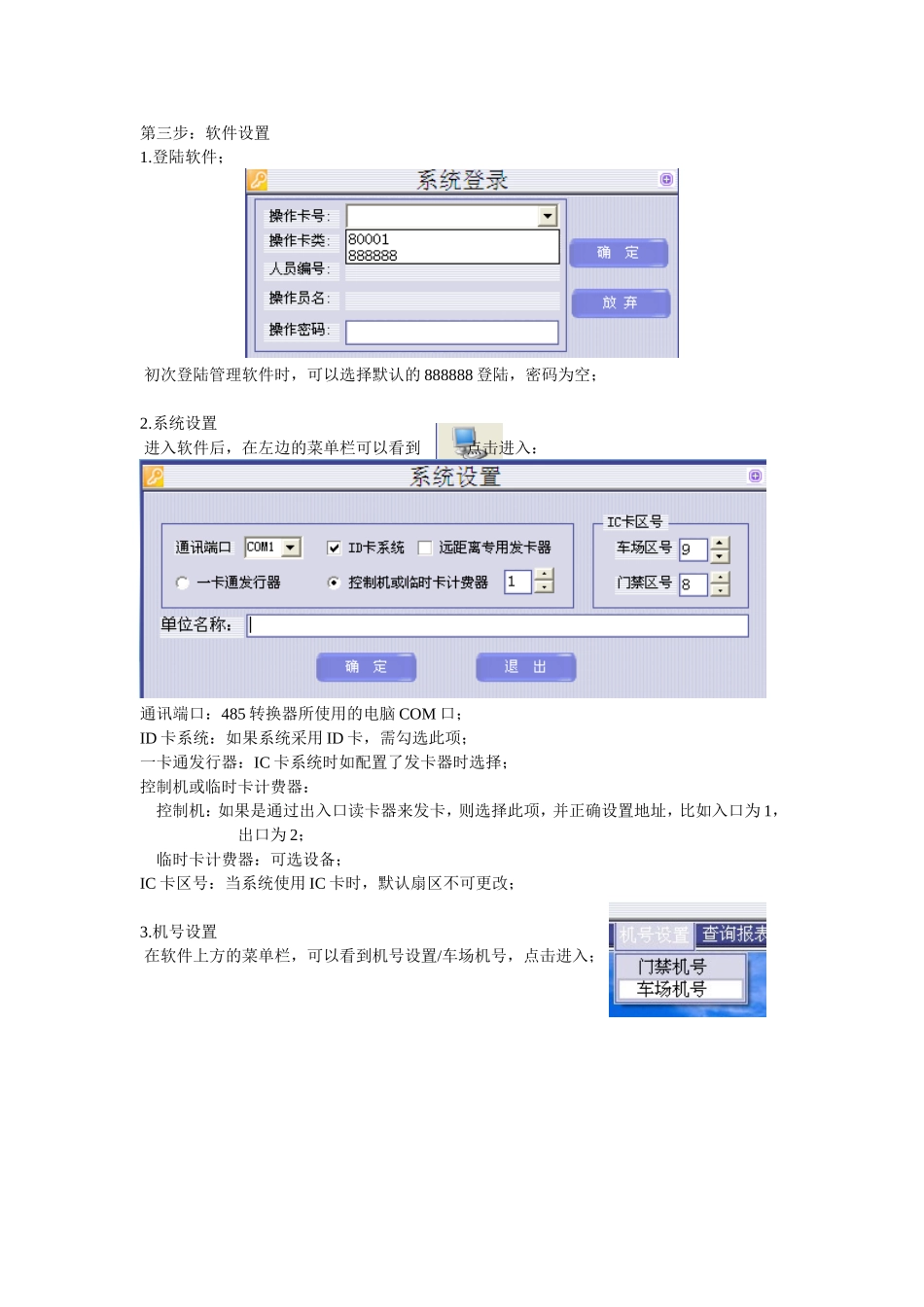
第一步:接线收到停车场设备之后,第一步要做的工作就是接线,需要接的线有220V强电线以及RS485通讯线、控制板开闸信号线三种;1.220V强电线;票箱的空开已经引出了2根线,红色和黑色,接市电220V;2.RS485通讯线;管理软件和停车场控制板通讯,通讯方式为RS485;可以分别从入口和出口票箱的485A和485B通讯端口引一条RVVP2×0.5的线到管理电脑后接到通讯转换器;3.控制板开闸信号线;入口控制板的OPEN+-引一根RVV2×0.5的线到入口道闸主板的相应起闸接线端口;出口控制板的OPEN+-引一根RVV2×0.5的线到出口道闸主板的相应起闸接线端口;第二步:设备通电票箱通电后,入口票箱语音会提示:欢迎使用入口1号;出口票箱语音会提示:欢迎使用出口2号;第三步:在管理电脑上安装SQL数据库和停车场管理软件;1.安装SQL数据库;如果管理电脑使用的是WinXP的操作系统,那么需要安装SQL个人版,安装过程中,有两个地方需要选择下图中指定项,其他处默认即可;1.1选择使用本地系统账户1.2身份验证模式选择混合验证模式并勾选空密码2.安装停车场管理软件直接运行安装程序安装停车场管理软件即可;第三步:软件设置1.登陆软件;初次登陆管理软件时,可以选择默认的888888登陆,密码为空;2.系统设置进入软件后,在左边的菜单栏可以看到点击进入:通讯端口:485转换器所使用的电脑COM口;ID卡系统:如果系统采用ID卡,需勾选此项;一卡通发行器:IC卡系统时如配置了发卡器时选择;控制机或临时卡计费器:控制机:如果是通过出入口读卡器来发卡,则选择此项,并正确设置地址,比如入口为1,出口为2;临时卡计费器:可选设备;IC卡区号:当系统使用IC卡时,默认扇区不可更改;3.机号设置在软件上方的菜单栏,可以看到机号设置/车场机号,点击进入;按上图所示,增加两个编号的道口;3.智能车场设置在软件左边的菜单栏,点击进入输入密码123456点确定进入车场设置:3.1车道设置;因为系统是一进一出,所以增加两个车道,如上图所示;车道类型:入口或者出口;出入口名称:可自定义;控制机号:指主控板的ID号,主控板通电时语音会提示该控制板的ID号;开闸机号:发送开闸指令的控制板ID号;开闸方式:入口通常设为全部自动开闸;如果有临时停车收费,则出口设为临时卡确定开闸,收费后通过软件开闸放行;视频卡编号:有图像对比功能时,出入口摄像机所使用的视频卡通道号;大小车场:停车场类别;出卡机:如果有自动出卡机,则勾选此项;是否监控:无车辆进出时,是否在线监控出入口摄像机的实时画面;检测卡口:选择是在入口可以检测卡片信息还是出口检测卡片信息;临时卡计费器具有此功能;3.2图像对比设置如果具有图像对比功能,则按照上图中设定即可;视频卡信号为:天敏VC4000;图片保存日期:时间可调,单位为天;图片存储路径:可自定义;图像亮度:可调;图像分辨率:可调;3.3ID卡系统设置如果使用ID卡,则需要按照上图所示进行设置;3.4语音/显示屏设置可根据需要选择功能;3.5其他设置根据需要进行相关功能选择;3.6控制设置在智能车场界面的左边菜单栏,打开控制设置菜单;3.6.1加载时间选择入口或者出口,把管理电脑上的时间加载到出入口控制板,使系统时间同步;3.6.2收费标准设置本停车场系统内置了四种收费模式:北京收费标准、南京收费标准、广州收费标准、深圳收费标准等几种供选择,也可以选择默认标准进行收费设置;首先需要对票箱内出入口控制板进行拨码设定:然后在车场设置的收费相关设置中选择相应收费标准;最后在控制设置的收费标准中进行具体设置;3.6.3控制机清空注意:此功能仅在控制板内部数据混乱或者测试完成后使用,此操作可以清除控制机内加载的时间信息、收费标准、卡片信息等等,清空后需要重新加载;3.6.4控制机显示屏设置可以自己设定显示屏需要显示的文字;第四步:添加操作员如果岗亭收费人员有多个时,系统管理员可以添加多个操作员,每个操作员使用分配的用户名和密码登陆系统对停车场系统进行相关操作;点击软件界面左边菜单栏中的人事管理;进入人事信息管理;点击“添加”按钮添加操作员;人员编号:必须为以8开头的5位数字,比如图中所示80002;现任...