电脑桌面
添加小米粒文库到电脑桌面
安装后可以在桌面快捷访问

PPT高级应用VIP免费

PPT高级应用_第1页
1/35
PPT高级应用_第2页
2/35
PPT高级应用_第3页
3/35
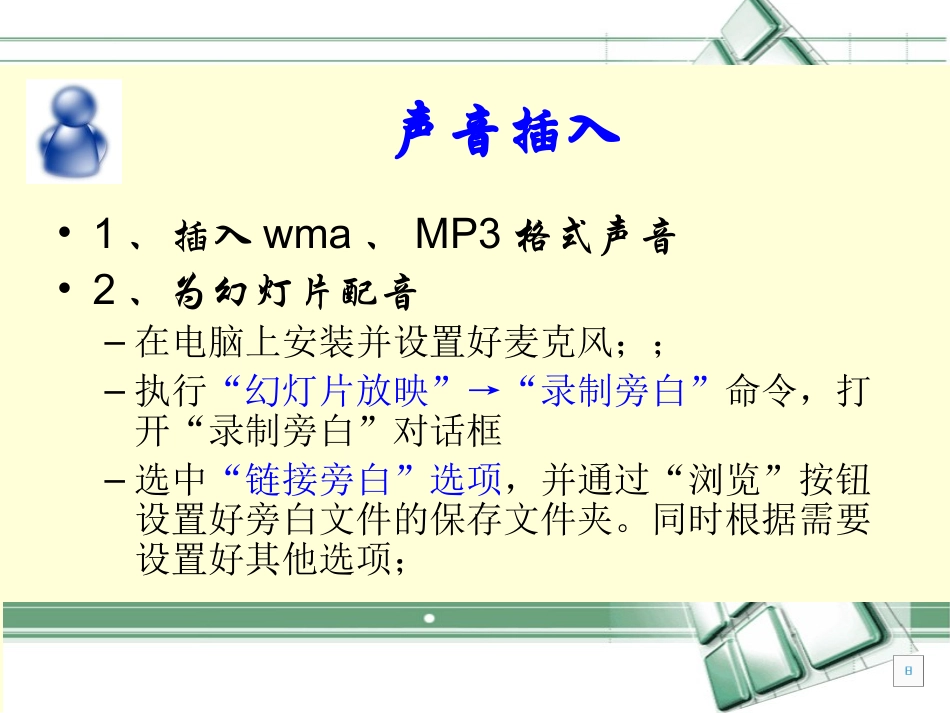
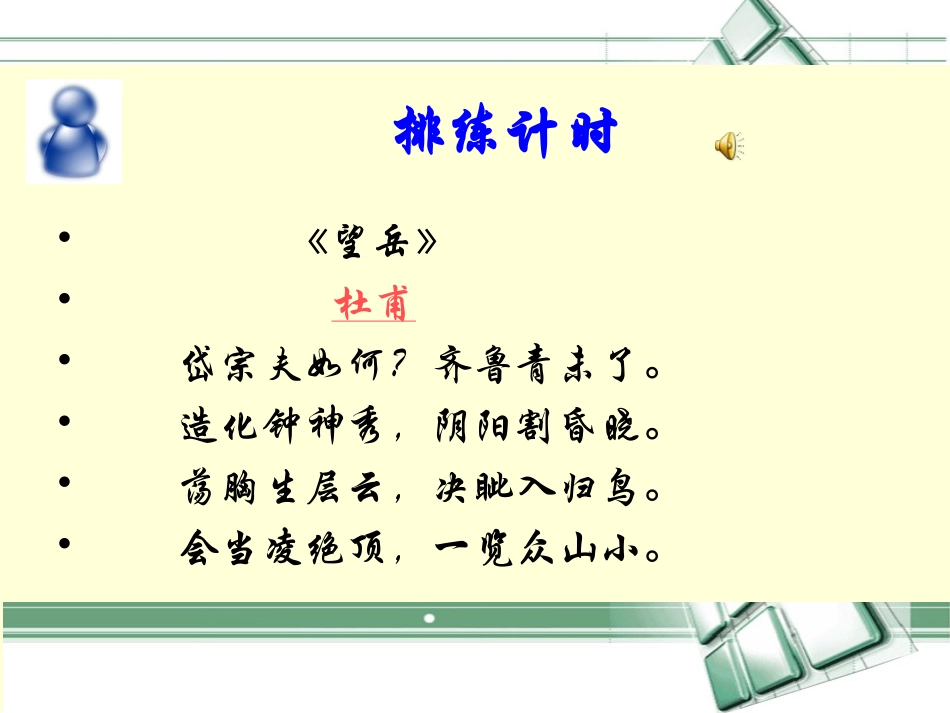
PowerPoint制作实践PPT的高级应用声音插入•1、插入wma、MP3格式声音•2、为幻灯片配音–在电脑上安装并设置好麦克风;;–执行“幻灯片放映”→“录制旁白”命令,打开“录制旁白”对话框–选中“链接旁白”选项,并通过“浏览”按钮设置好旁白文件的保存文件夹。同时根据需要设置好其他选项;排练计时•《望岳》•杜甫•岱宗夫如何?齐鲁青未了。•造化钟神秀,阴阳割昏晓。•荡胸生层云,决眦入归鸟。•会当凌绝顶,一览众山小。使用表格•一、插入表格•1、通过菜单命令插入表格•2、通过“插入表格”按钮创建表格•3、使用“表格表框”工具栏绘制表格使用表格•二、编辑表格星期一星期二星期三星期四星期五8:00现代远程教育10:00现代教育技术14:30现代教育技术16:30数码摄影技术插入Word表格序号姓名移动电话QQ1郎波138850162242陶涛186851529013陈丹139855818504赵振宇1898484418945758515张吉1398430387387579356张恺13985040104182021417谌莉13765151886537794098犹春13595002727314361139吴嘉佳138851555073176208710张兴全使用数据图表•1、创建图表•2、美化图表0510152025视觉听觉嗅觉味觉儿童成人老人使用数据图表0510152025视觉听觉嗅觉味觉儿童成人老人插入公式022wd自定义动画实现字幕上下移动动画文字下落反弹动画自定义动画你迎欢京北自定义动画自定义动画自定义动画自定义动画冲冲忙忙每一天增加PPT的取消次数•默认20次,最多可以反悔150次•“工具”—“选项”—“编辑”打开PowerPoint,把电子教案中内容一点点复制到PowerPoint幻灯片中,在两者之间不断地来回复制、粘贴,比较费事。利用PowerPoint的大纲视图可以快速完成转换。1、在电子教案中,选中全部内容,执行“复制”操作,在PPT中单击“大纲”标签。2、将光标定位到第一张幻灯片处,执行“粘贴”操作,则将电子教案中的全部内容插入到了第一张幻灯片中。快速制作PPT演示文稿快速制作PPT演示文稿•3、将第一张幻灯片中内容划分到多张幻灯片中•(1)将光标定位到需要划分为下一张幻灯片处,直接按回车键,即可创建出一张新的幻灯片•(2)如果需要插入空行,按“Shift+Enter”即可。•经过调整,很快就可以完成多张幻灯片的制作。•4、选择模板(平时多收集精美的模板)快速制作PPT演示文稿•2、使用幻灯片母版:使用幻灯片母版,可以设置整个演示文稿所有幻灯片统一的格式,从而免去每一张幻灯片都进行设置的麻烦。能快速的设置幻灯片的字体、字号、颜色等格式。母版的使用重复利用以前的作品。•在“幻灯片浏览视图”中显示当前的演示文稿。用鼠标点击你所要插入新幻灯片的位置,选择菜单中的“插入”“幻灯片从文件”打开一个“幻灯片搜索器”对话框。在“搜索演示文稿”选项卡中输入文件名(或者用浏览方式找到它),然后按Enter键。点击你想要插入的幻灯片,然后按“插入”按钮。应用多个模板应用多个模板从菜单中选择“格式”“幻灯片设计”(或者直接点击“设计”按钮)来显示“幻灯片设计”任务窗格。选中你想要应用的模板图标,然后点击模板图标右侧的下拉列表箭头,并选择“应用于选定幻灯片”。导入文档•如果你想在演示文稿中输入的文字已经存在于Word文件,就不需要再手工输入一遍。你可以在PowerPoint中直接打开那个Word文件。•首先在PowerPoint中选择“文件”“打开”。在“打开”对话框中,点击“文件类型”右边的下拉箭头,然后选择“所有文件”。输出数据到Word文档•在PowerPoint中,选择“文件”“发送”“MicrosoftWord”。在“发送到MicrosoftWord”对话框中选择你想要在MicrosoftWord中使用的版式。用PowerPoint制作小型主页•首先确定网站的基本结构:一个首页和四个内页。首页是目录,内页分别是公司概况、作品展示、项目报价和联系方式。•。编辑放映两不误•按住Ctrl键不放,单击“幻灯片放映”菜单中的“观看放映”用PowerPoint制作小型主页•打开PowerPoint,选择“空演示文稿”,新建“垂直排列标题与文本”样式的幻灯片。在菜单上选择“格式”-->“应用设计模板”,打开设计模板窗口,选择“Sandstone”的样式并“应用”,这样网站所有...

1、当您付费下载文档后,您只拥有了使用权限,并不意味着购买了版权,文档只能用于自身使用,不得用于其他商业用途(如 [转卖]进行直接盈利或[编辑后售卖]进行间接盈利)。
2、本站所有内容均由合作方或网友上传,本站不对文档的完整性、权威性及其观点立场正确性做任何保证或承诺!文档内容仅供研究参考,付费前请自行鉴别。
3、如文档内容存在违规,或者侵犯商业秘密、侵犯著作权等,请点击“违规举报”。

碎片内容

确认删除?
VIP
微信客服
  • 扫码咨询
会员Q群
  • 会员专属群点击这里加入QQ群
客服邮箱
回到顶部