AutoCADPlant3D2011教程连载五-创建设备创建设备有三种方式:第一种直接用内置的设备第二种用内建的水平垂直设备模型创建设备第三种自己建模创建设备
这里主要介绍前面2种,第三种和前面创建车间的方式一样
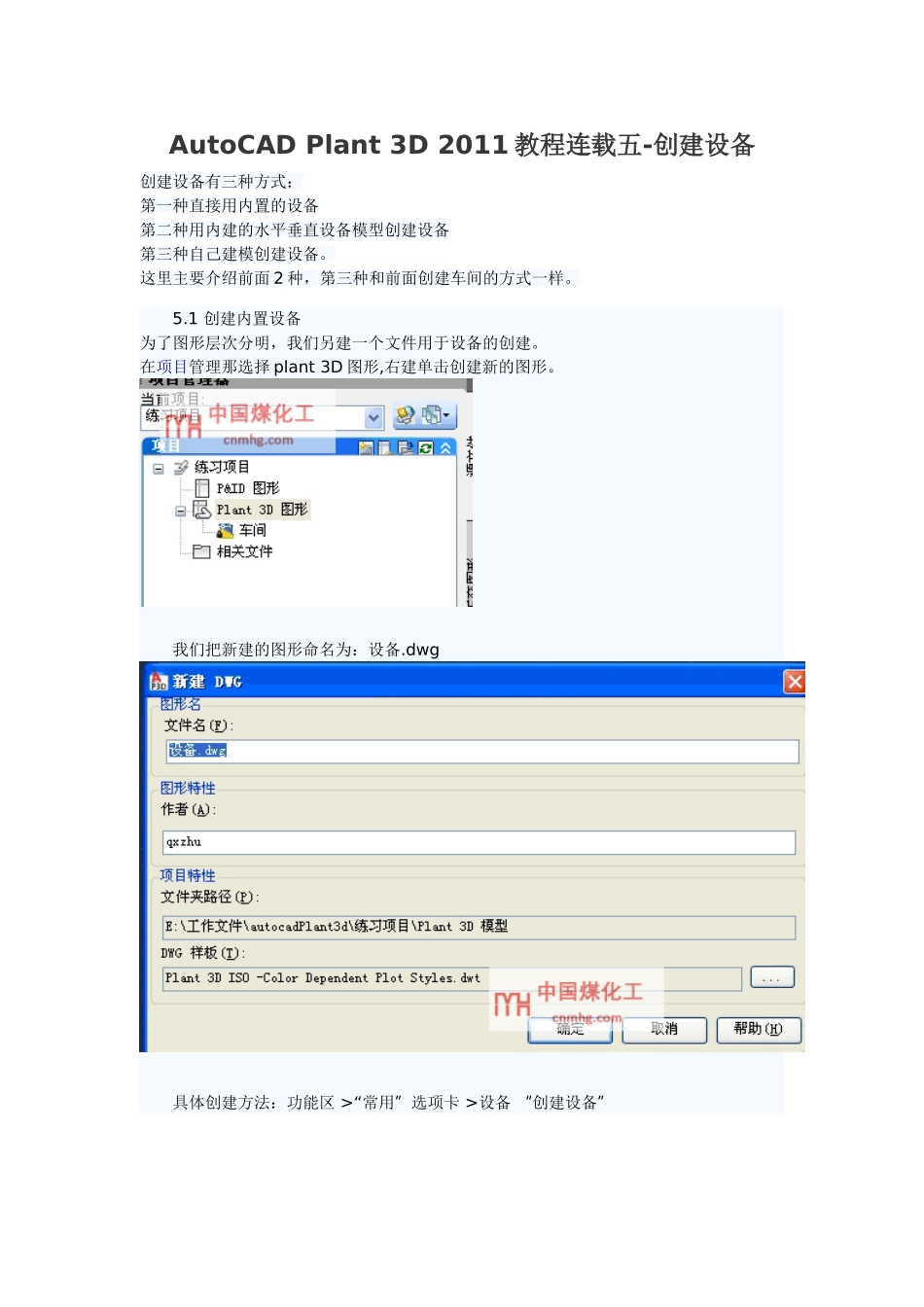
1创建内置设备为了图形层次分明,我们另建一个文件用于设备的创建
在项目管理那选择plant3D图形,右建单击创建新的图形
我们把新建的图形命名为:设备
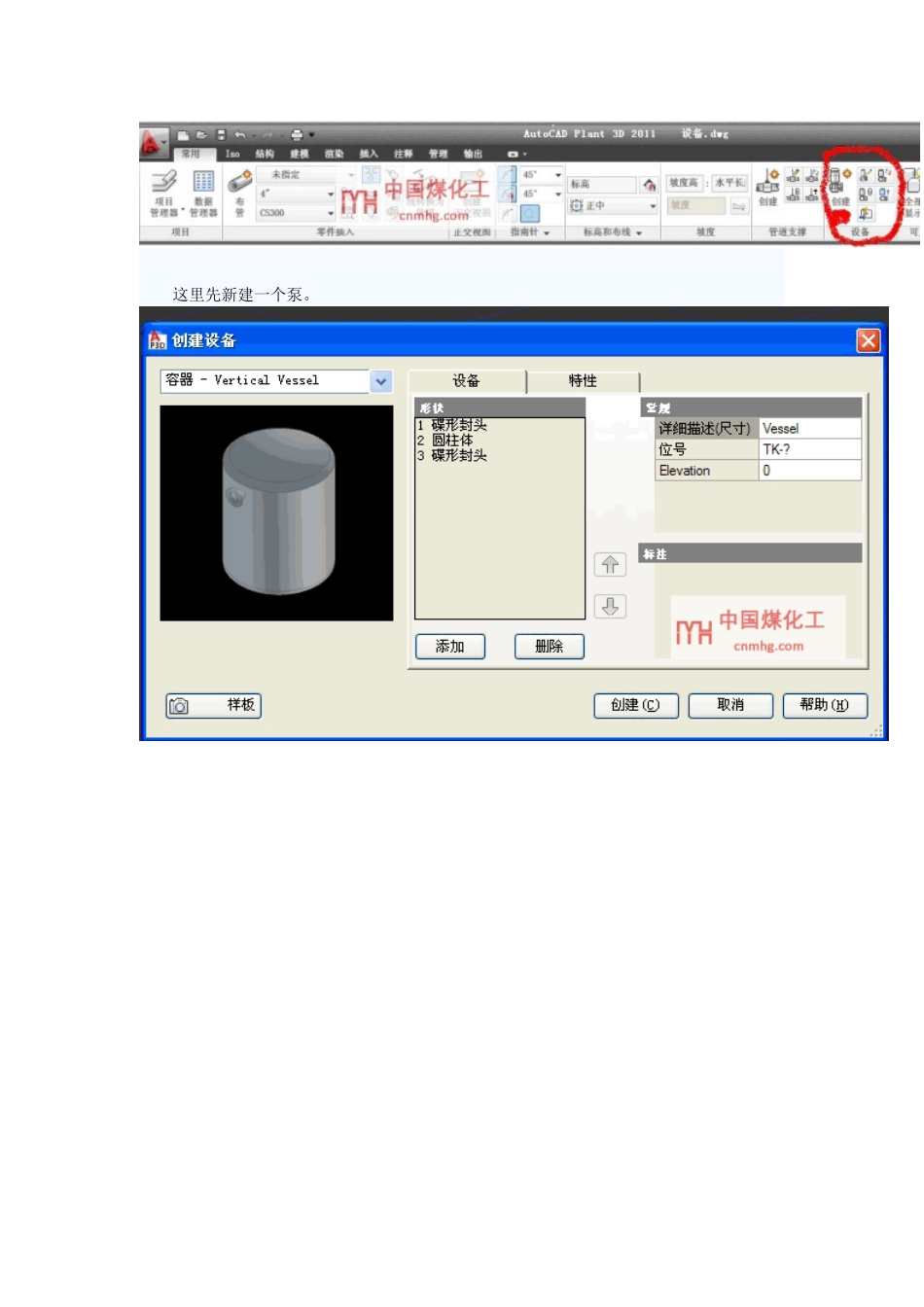
dwg具体创建方法:功能区>“常用”选项卡>设备“创建设备”这里先新建一个泵
由上图可见有许多预置的设备,这里我们选择泵中的离心泵
如下图:令人讨厌的是,虽然我们用了公制,理论上单位应该是用mm的,可这里用的尺寸还是英寸
所以我们自己把它们转换一下:1英寸=1英寸=2
539999918厘米=25
4mm换算完后如下:不过修改后,管嘴还只能是英寸的,国内的还是不好用,不知道官方的国标库好不好,以后下载下来看看
改完后管嘴却不见了,所以改回原来的英寸样式
2创建内置模型设备方法同上不过这次选择的是容器中的HorizontalVessel构建一个卧式贮罐
上图用的是碟形封头,我们可以选择删除,然后改成椭圆形封头,如下图然后用样板存起来以后备用完成后放置于图上:可以添加新的管嘴选择设备,点击笔样位置可修改添加管嘴,如下图要点是,先选择管嘴,然后点笔就可以修改了,都是单击
不要双击,不然很容易选择了设备,而不是要的管嘴
即先选择这个,然后选择笔,当出现编辑管嘴时就ok了
可以在上表中选择添加,删除,修改需要的管嘴了,在这里我们把管嘴的位置改了下,改完后如下图:设备就添加好了
改回后,我们按一定比例放大
改回后的样子:点击管嘴可以修改管路的大小,型号设备就添加好了
创建AutoCADPlant3D设备族-第二部分大家好,今天小编接着上次讲的创建设备族,讲下面的第二部分――利用创建的AutoCAD模型来创建设备