5综合案例3
1案例分析本节通过建立一个工资表的Excel电子表格,使读者进一步掌握电子表格的输入技巧,如何查看数据量大的表格,了解数据透视表的使用
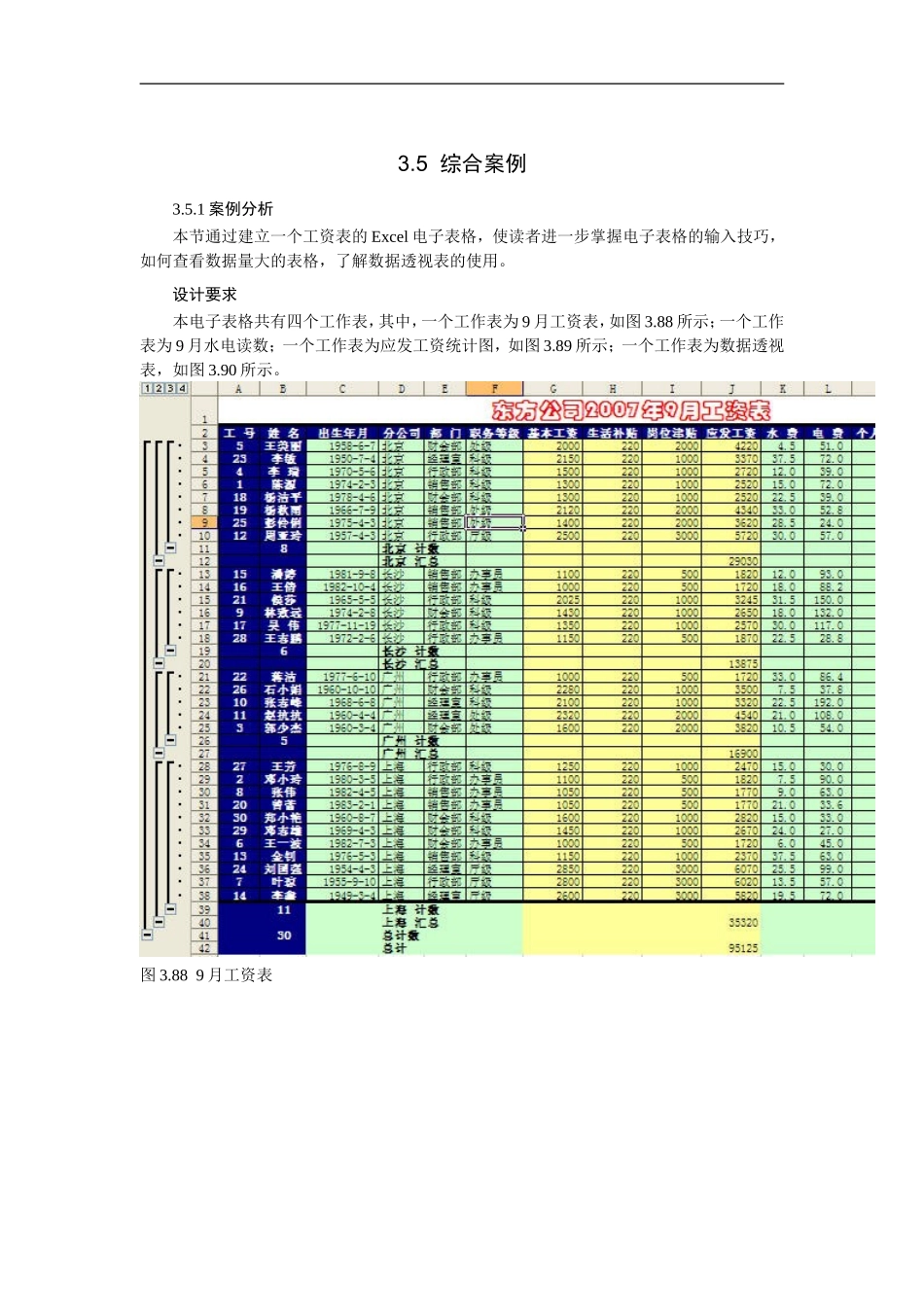
设计要求本电子表格共有四个工作表,其中,一个工作表为9月工资表,如图3
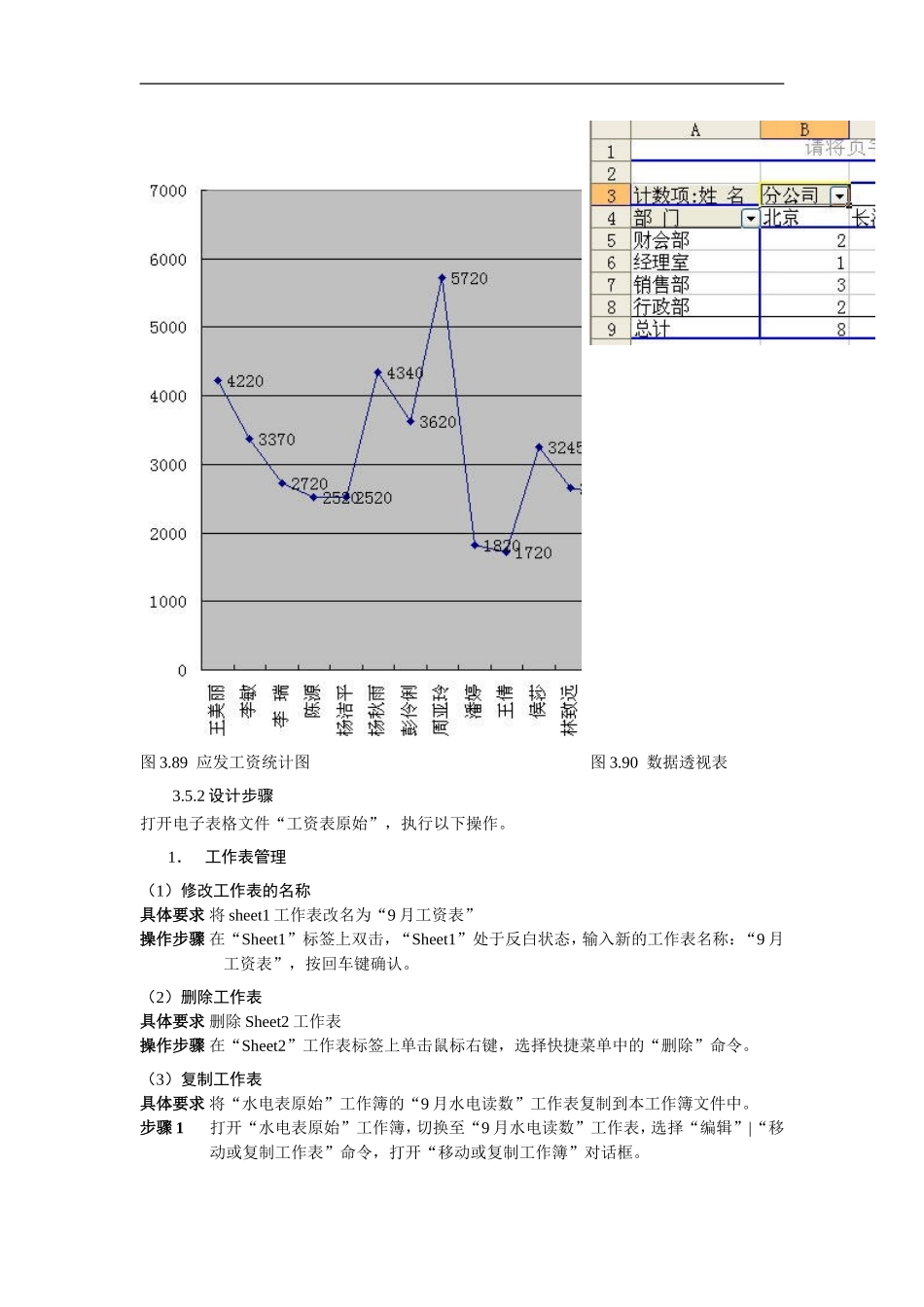
88所示;一个工作表为9月水电读数;一个工作表为应发工资统计图,如图3
89所示;一个工作表为数据透视表,如图3
889月工资表图3
89应发工资统计图图3
90数据透视表3
2设计步骤打开电子表格文件“工资表原始”,执行以下操作
1.工作表管理(1)修改工作表的名称具体要求将sheet1工作表改名为“9月工资表”操作步骤在“Sheet1”标签上双击,“Sheet1”处于反白状态,输入新的工作表名称:“9月工资表”,按回车键确认
(2)删除工作表具体要求删除Sheet2工作表操作步骤在“Sheet2”工作表标签上单击鼠标右键,选择快捷菜单中的“删除”命令
(3)复制工作表具体要求将“水电表原始”工作簿的“9月水电读数”工作表复制到本工作簿文件中
步骤1打开“水电表原始”工作簿,切换至“9月水电读数”工作表,选择“编辑”|“移动或复制工作表”命令,打开“移动或复制工作簿”对话框
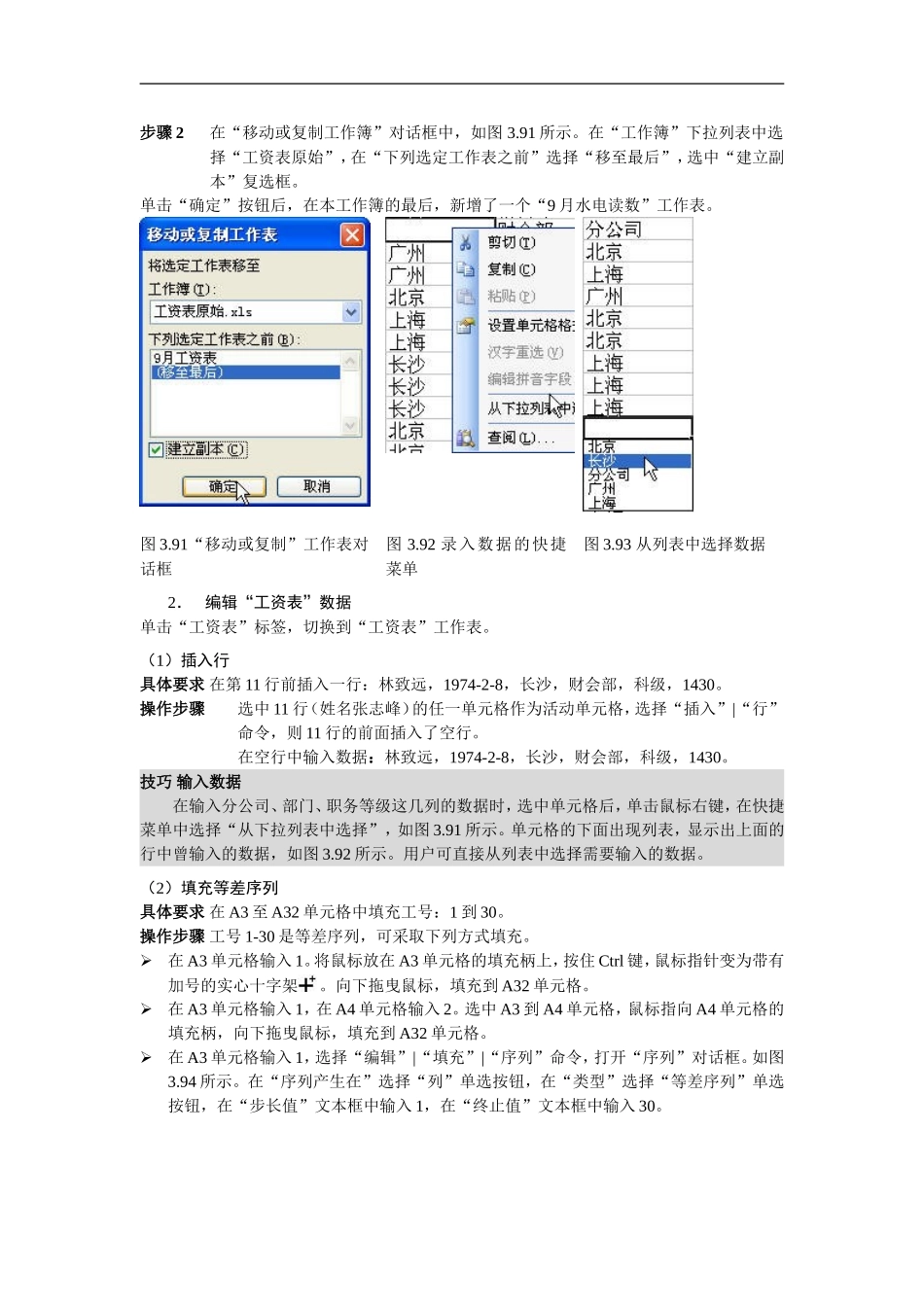
步骤2在“移动或复制工作簿”对话框中,如图3
在“工作簿”下拉列表中选择“工资表原始”,在“下列选定工作表之前”选择“移至最后”,选中“建立副本”复选框
单击“确定”按钮后,在本工作簿的最后,新增了一个“9月水电读数”工作表
91“移动或复制”工作表对话框图3
92录入数据的快捷菜单图3
93从列表中选择数据2.编辑“工资表”数据单击“工资表”标签,切换到“工资表”工作表
(1)插入行具体要求在第11行前插入一行:林致远,1974-2-8,长沙,财会部,科级,1430
操作步骤选中11行(姓名张志峰)的任一单元格作为活动单元格,选择“插入”