Eviews6
0面板数据操作一、数据输入1、创建工作文档
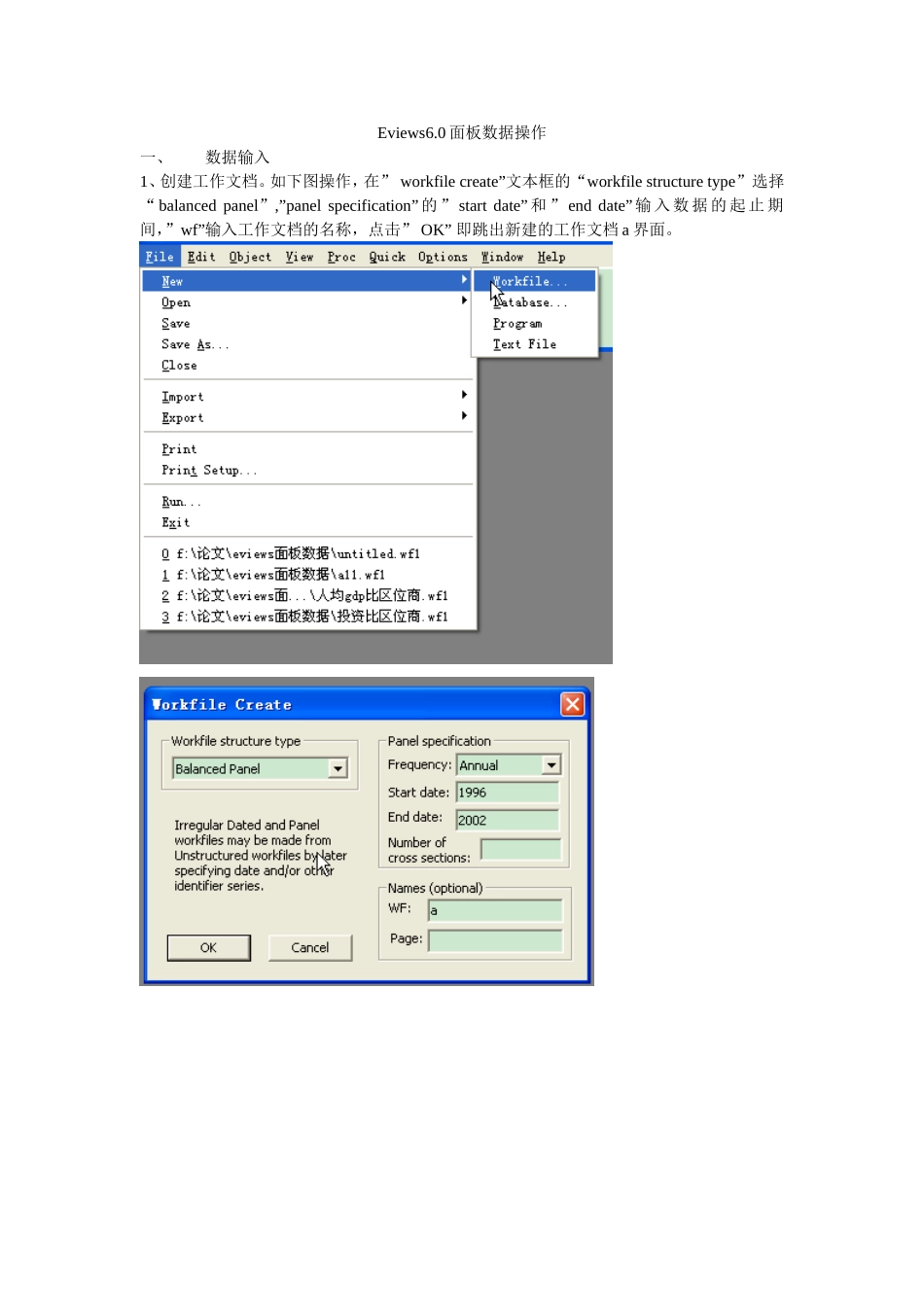
如下图操作,在”workfilecreate”文本框的“workfilestructuretype”选择“balancedpanel”,”panelspecification”的”startdate”和”enddate”输入数据的起止期间,”wf”输入工作文档的名称,点击”OK”即跳出新建的工作文档a界面
2、创建新对象
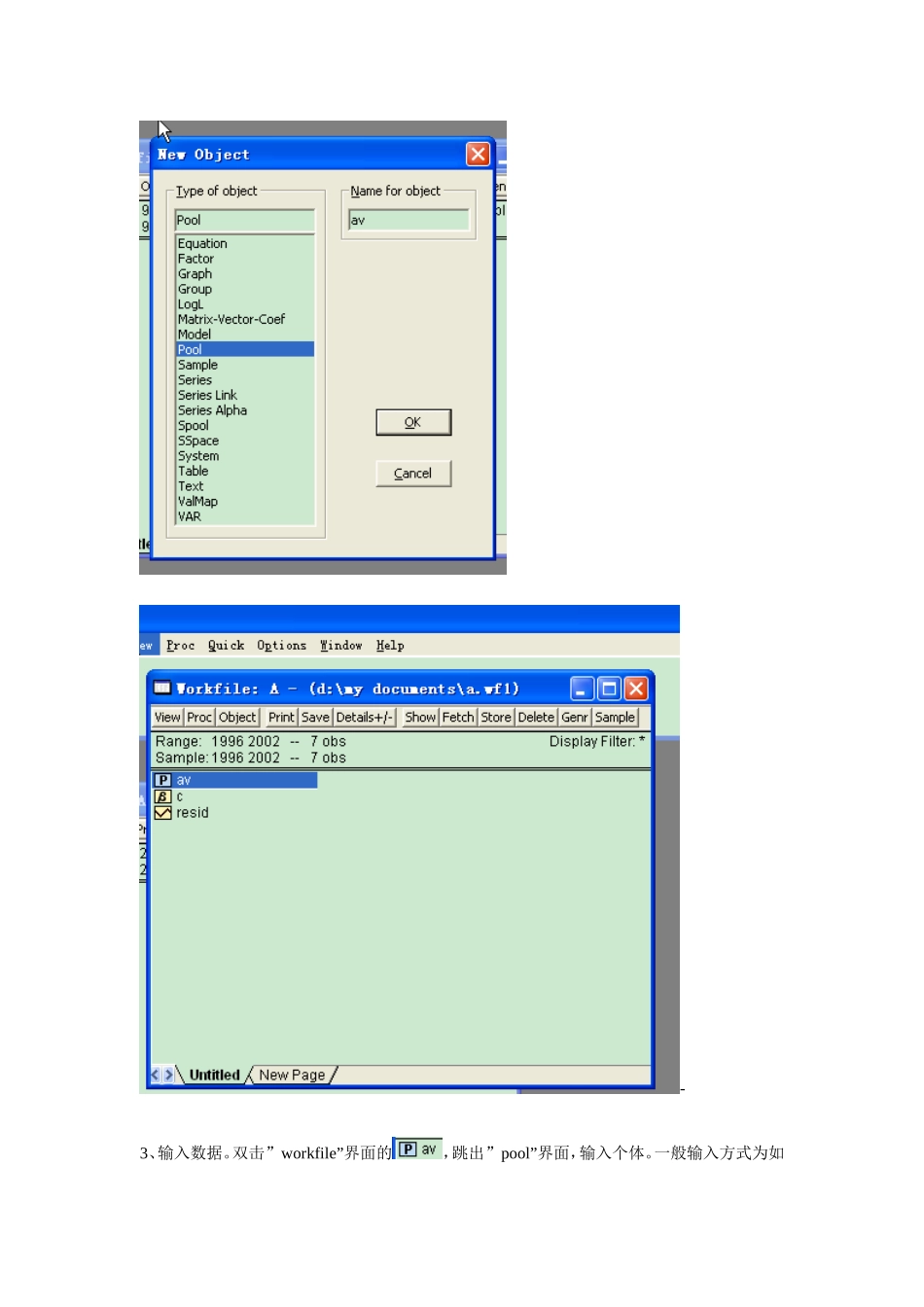
在”newobject”文本框的”typeofobject”选择”pool”,”nameforobject”输入新对象的名称
创建成功后的界面如下面第3张图所示
-3、输入数据
双击”workfile”界面的,跳出”pool”界面,输入个体
一般输入方式为如下:若上海输入_sh,北京输入_bj,…
个体输入完成后,点击该界面的键,在跳出的”serieslist”输入变量名称,注意变量后要加问号
格式如下:y
点击”OK”后,跳出数据输入界面,如下面第4张图所示
在这个界面上点击键,即可以输入或者从EXCEL处复制数据
在输入数据后,记得保存数据
保存操作如下:在跳出的“workfilesave”文本框选择“ok”即可,则自动保存到我的文档
然后在“workfile”界面如下会显示保存路径:d:\mydocuments\a
若要保存到自己选择的路径下面,则在保存时选择“saveas”,在跳出的文本框里选择自己要保存的路径以及命名文件名称
4、单位根检验
一般回归前要检验面板数据是否存在单位根,以检验数据的平稳性,避免伪回归,或虚假回归,确保估计的有效性
单位根检验时要分变量检验
(补充:网上对面板数据的单位根检验和协整检验存在不同意见,一般认为时间区间较小的面板数据无需进行这两个检验
)(1)生成数据组
点击”makegroup”后在跳出的”serieslist