Proteus虚拟仿真案例-——流水灯制作一、原理图设计1
打开proteus,新建文件2
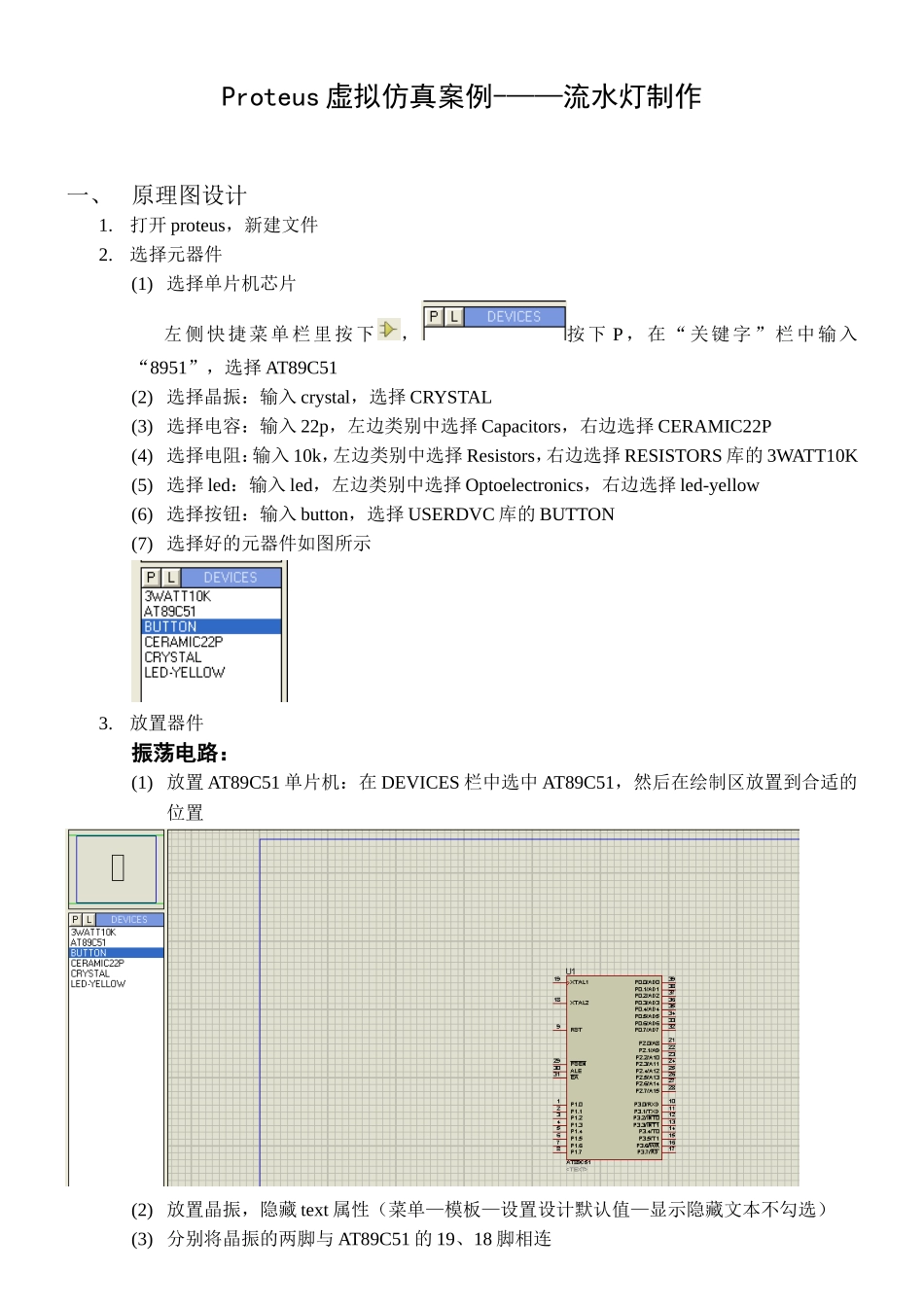
选择元器件(1)选择单片机芯片左侧快捷菜单栏里按下,按下P,在“关键字”栏中输入“8951”,选择AT89C51(2)选择晶振:输入crystal,选择CRYSTAL(3)选择电容:输入22p,左边类别中选择Capacitors,右边选择CERAMIC22P(4)选择电阻:输入10k,左边类别中选择Resistors,右边选择RESISTORS库的3WATT10K(5)选择led:输入led,左边类别中选择Optoelectronics,右边选择led-yellow(6)选择按钮:输入button,选择USERDVC库的BUTTON(7)选择好的元器件如图所示3
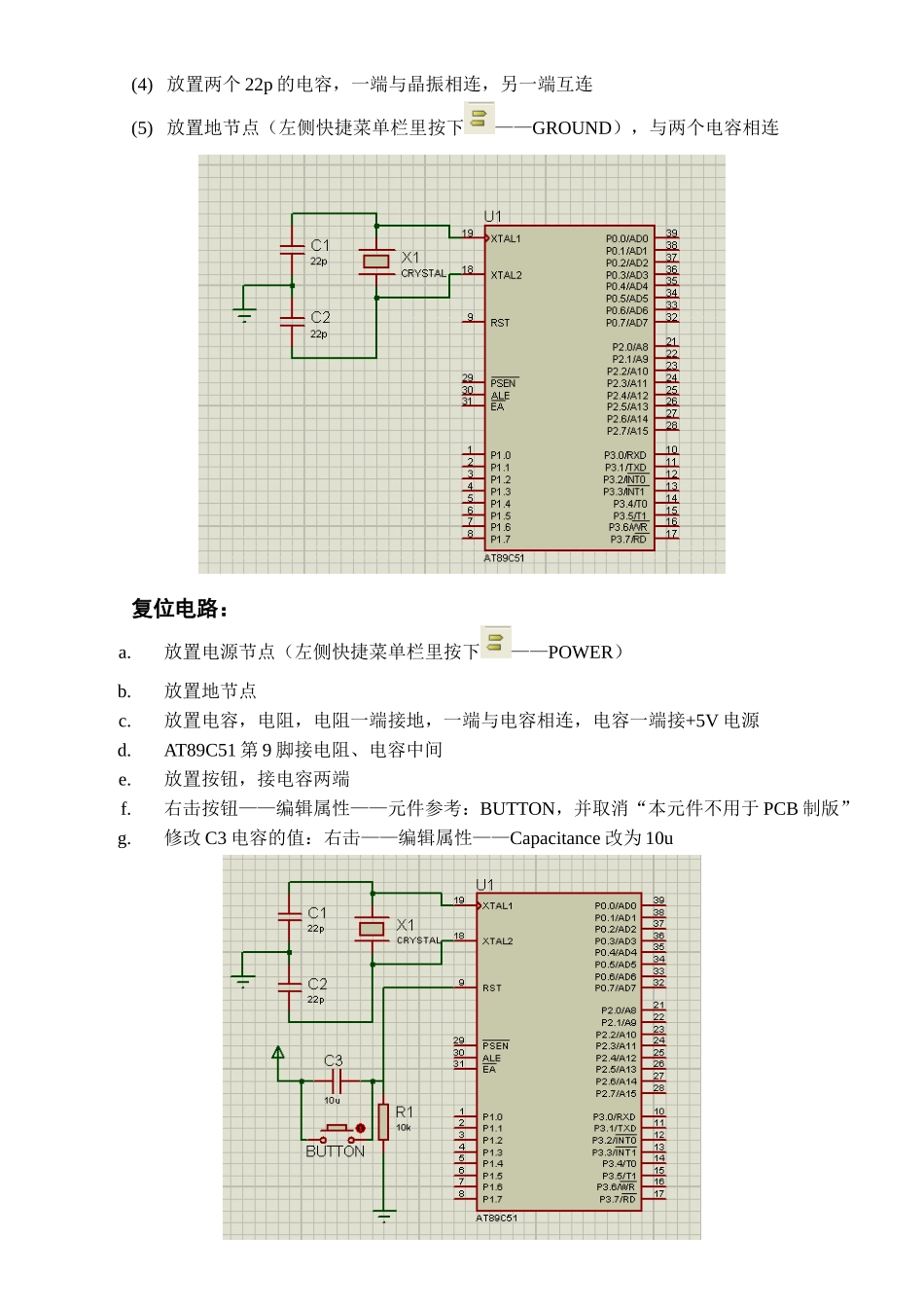
放置器件振荡电路:(1)放置AT89C51单片机:在DEVICES栏中选中AT89C51,然后在绘制区放置到合适的位置(2)放置晶振,隐藏text属性(菜单—模板—设置设计默认值—显示隐藏文本不勾选)(3)分别将晶振的两脚与AT89C51的19、18脚相连(4)放置两个22p的电容,一端与晶振相连,另一端互连(5)放置地节点(左侧快捷菜单栏里按下——GROUND),与两个电容相连复位电路:a
放置电源节点(左侧快捷菜单栏里按下——POWER)b
放置地节点c
放置电容,电阻,电阻一端接地,一端与电容相连,电容一端接+5V电源d
AT89C51第9脚接电阻、电容中间e
放置按钮,接电容两端f
右击按钮——编辑属性——元件参考:BUTTON,并取消“本元件不用于PCB制版”g
修改C3电容的值:右击——编辑属性——Capacitance改为10u绘制流水灯:a
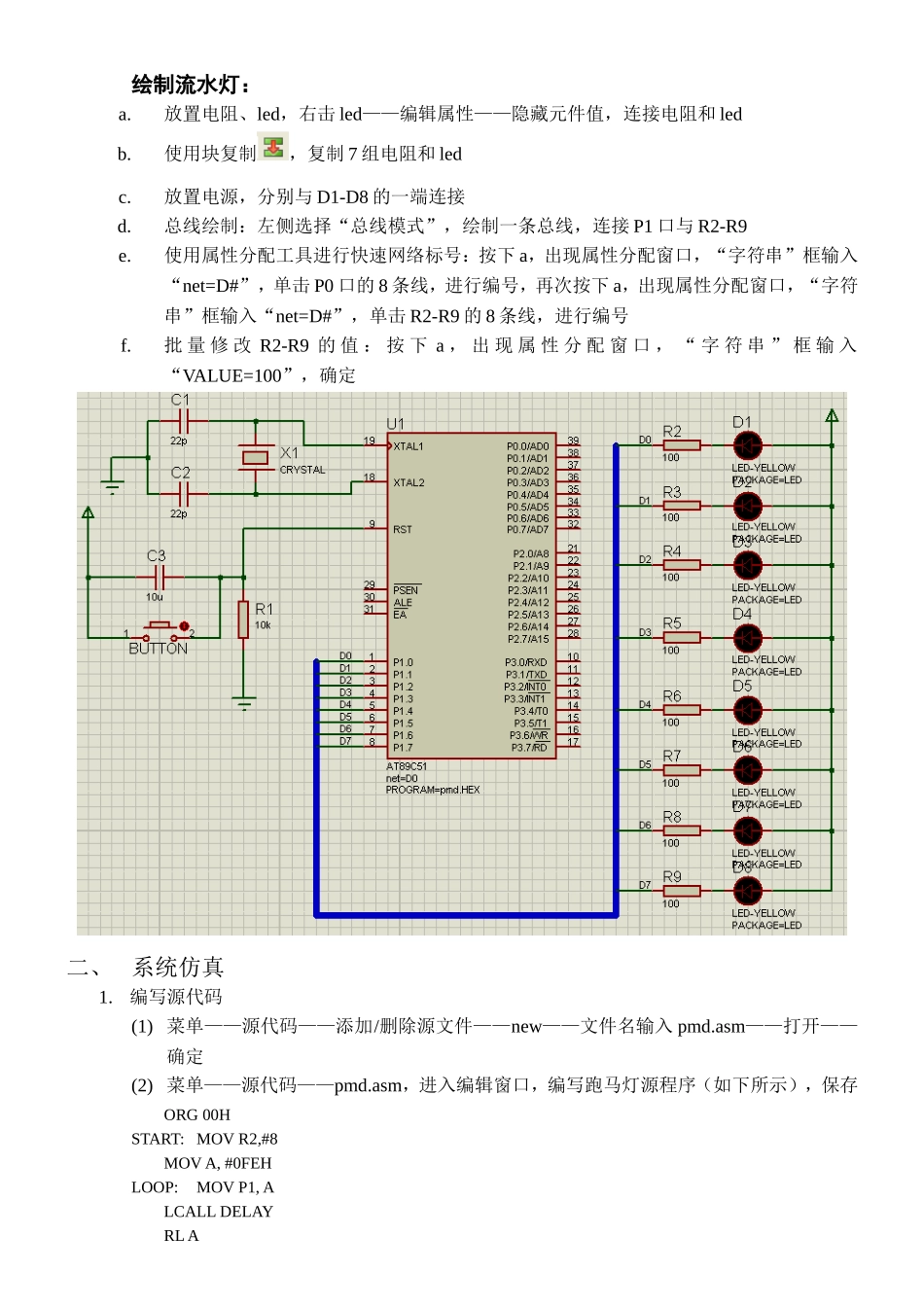
放置电阻、led,右击led——编辑属性——隐藏元件值,连接电阻和ledb
使用块复制,复制7组电阻和ledc
放置电源,分别与D1-D8的一端连接d
总线绘制:左侧选择