佳能RAW处理软件DPP使用技巧全攻略RAW格式拥有很多的优点,这里先不探讨这些方面的问题
很多人不用RAW格式,原因就是因为“麻烦”
常用的JPG格式拍完就可以直接出片或在PS中处理,而RAW得先用专用软件解放出来,再转换为各种可处理的格式二次处理
从操作上讲多了一个步骤
掌握其中的技巧后,处理RAW格式还是很简单的一件事,特别是PS中内置了RAW插件
不过本人还是喜欢使用CANONDPP专用软件来处理RAW照片,一样非常容易
下面就以发表前最新版本的CANONDPPRAW处理软件为例,介绍基本的RAW调整过程
第一步:曝光量调整RAW格式可以对曝光量在一定范围内作补尝调整,效果比已经生成JPG格式再调整要好得多
通过调整工具菜单最上面的“亮度调整”(即曝光调整)拉杆可以作+/-3档范围补尝曝光量
不要超过1档曝光调时效果最好,严重过曝或欠曝的照片即用尽3档的补尝量,效果也不会太好,噪点相当多
第二步:白平衡调整这里来是介绍如何获得正确的白平衡,而是如何使用白平衡调整功能,获得最好的效果
最好佳的建议是拍摄的前期,就处理好你的白平衡,先在照片上获得你认识最准砍的色彩
这里只是一个二次磁针准功能,若色彩本身偏差较大,处理起来就相当麻烦
白平衡功能选择标签中有多个选项,可根据自己拍摄的情况选择,这与相机内置模式相同
但多数情况都不够完美的
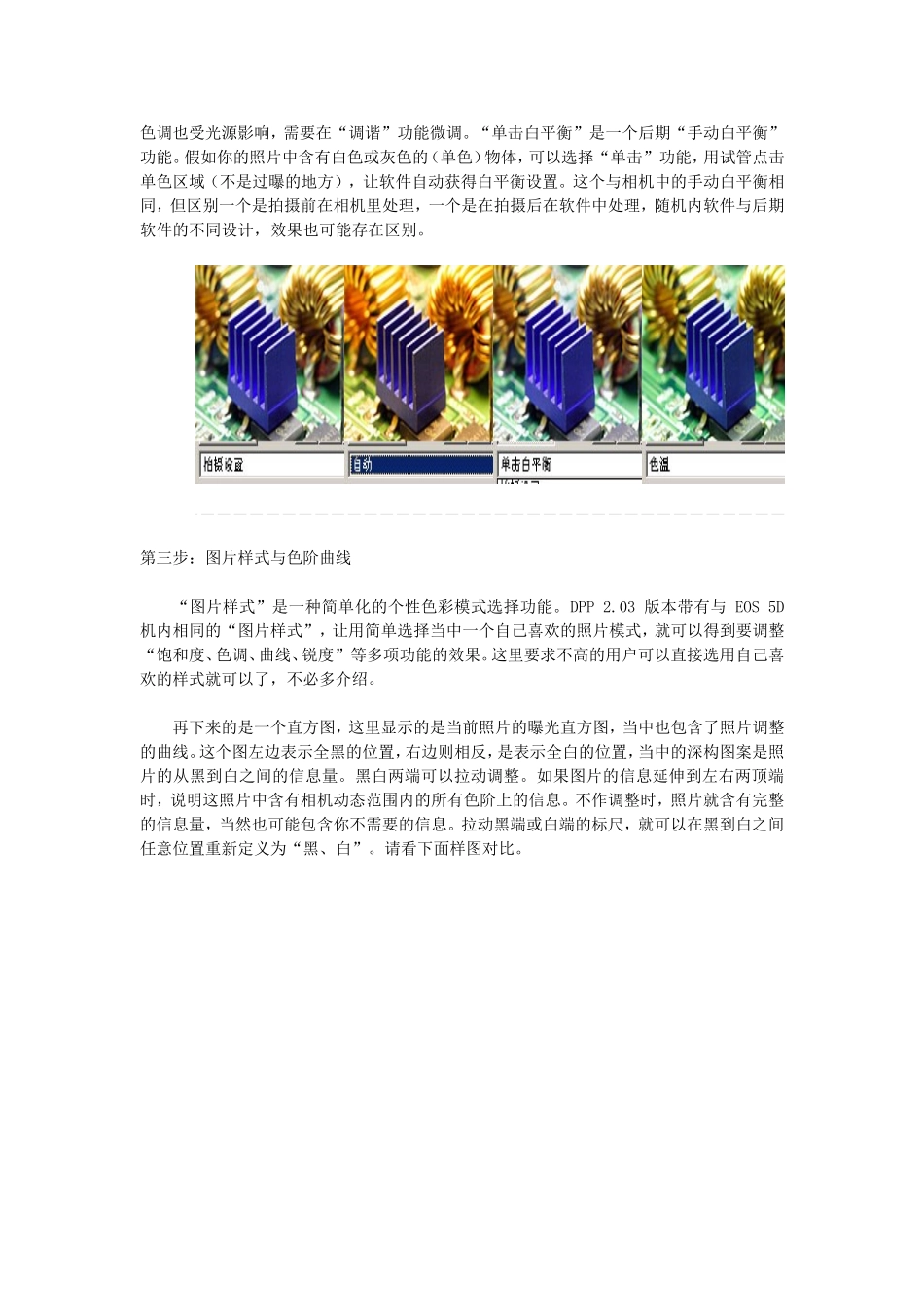
下面样图在拍摄时采用了特殊光源照明,已经使用“手动白平衡”确定准确的色彩
所以在白平衡选择标签中的“拍摄设置”即不加任何处理的情况下色彩就保证了准确
再看看“自动”的情况下,在特殊光源下,自动白平衡往往也是不可靠的
“色温”虽然可以在2800K-10000K中大范围调整,但也并不一定能得到准确色彩,因为除了色温不同外,还有色调也受光源影响,需要在“调谐”功能微调
“单击白平衡”是一个后期“手动白平衡”功能
假如你的照片中含有白色或灰色的(单