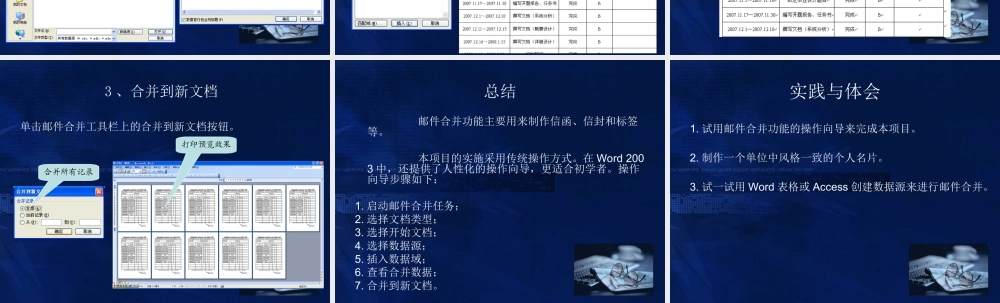
在日常办公文档制作中,某些文档样式及大部分内容相同,只是有几处内容不同。如某公司给众多客户发送邀请函,不同客户邀请函的样式及基本内容相同,只是客户信息不同。只要把客户信息建立一张数据表,使用邮件合并功能就可以自动填写各客户信息。大大提高制作效率。 学生毕业设计过程管理中许多文档也具有上述特点。采用邮件合并功能进行制作十分方便有效。 项目 5 :邮件合并 ——学生毕业设计过程管理 邮件合并使用方法1 、创建数据源 可以用专门的数据库管理系统(如 SQL Sever )来创建,也可用 Excel 创建,甚至可用 Word 表格来创建。 2 、在指定的文档中插入所需的数据域 3 、合并到新文档 1 、使用 Excel 创建数据源 启动 Excel ,创建一个新工作薄,保存为“毕业设计基本信息 .xls” ,将工作表“ Sheet1” 更名为“毕业设计基本信息”, 在工作表“毕业设计基本信息”中输入如图所示的数据。 2 、在指定的文档中插入所需的数据域 下面以填写“毕业设计进程安排与考核表”为例。 打开文档“毕业设计进程安排与考核表 .doc” 。显示邮件合并工具栏(在菜单栏空白处击鼠标右键,从弹出的快捷菜单中选择此工具栏即可),如图所示。“ 打开数据源”按钮 “ 查看合并数据”按钮 “ 插入域”按钮 2 、在指定的文档中插入所需的数据域( 1 ) ( 1 )获取数据源单击邮件合并工具栏上的打开数据源按钮。选择数据源文件 选择数据表 2 、在指定的文档中插入所需的数据域( 2 ) ( 2 )插入所需的数据先定位插入点,然后单击邮件合并工具栏上的插入域按钮。数据域插入的数据域 2 、在指定的文档中插入所需的数据域( 3 ) ( 3 )查看合并数据单击邮件合并工具栏上的查看合并数据按钮。查看到的内容 3 、合并到新文档 单击邮件合并工具栏上的合并到新文档按钮。合并所有记录打印预览效果 总结 邮件合并功能主要用来制作信函、信封和标签等。 本项目的实施采用传统操作方式。在 Word 2003 中,还提供了人性化的操作向导,更适合初学者。操作向导步骤如下:1. 启动邮件合并任务;2. 选择文档类型;3. 选择开始文档;4. 选择数据源;5. 插入数据域;6. 查看合并数据;7. 合并到新文档。 实践与体会1. 试用邮件合并功能的操作向导来完成本项目。2. 制作一个单位中风格一致的个人名片。3. 试一试用 Word 表格或 Access 创建数据源来进行邮件合并。