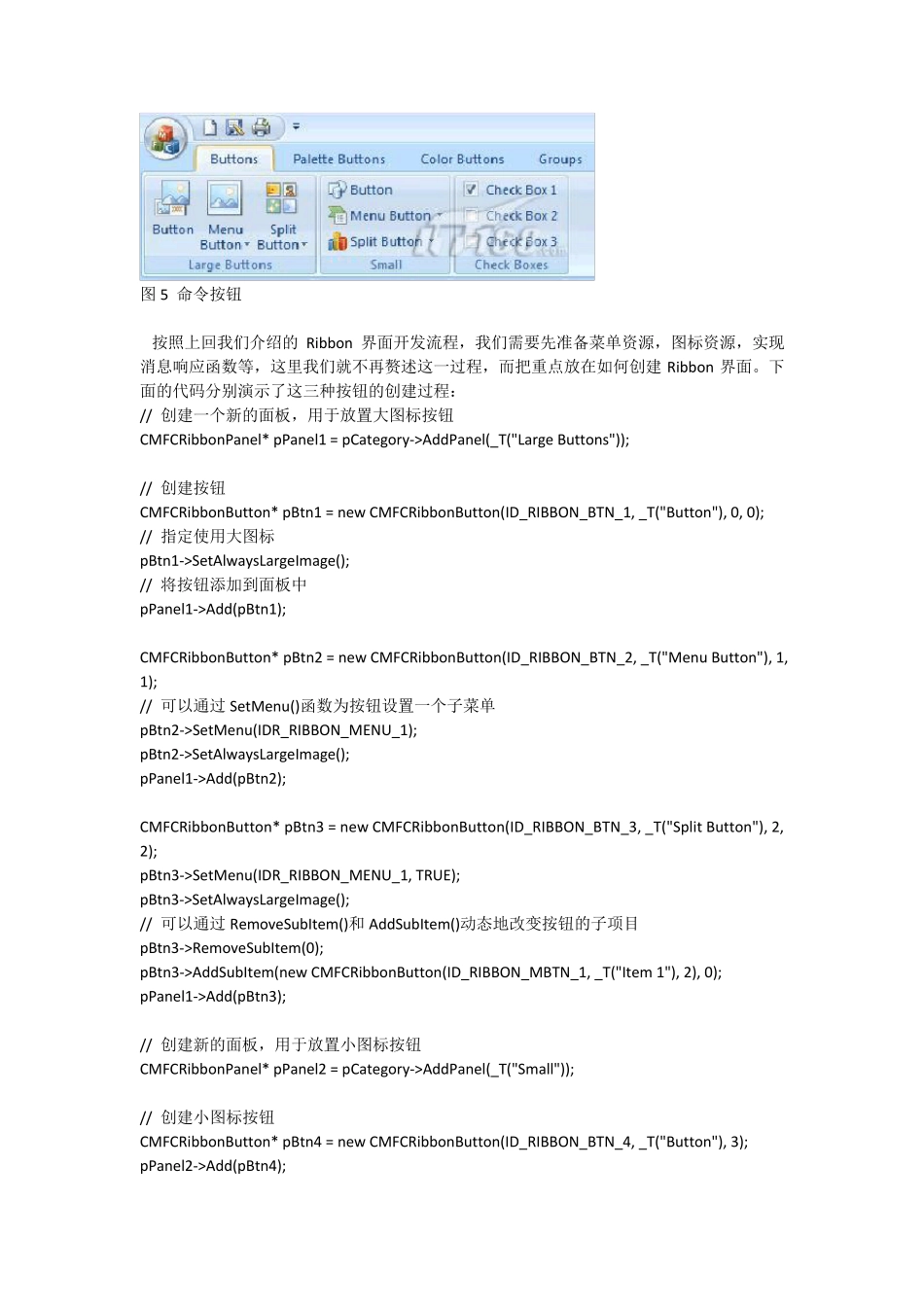
在上回中,我们简单地介绍了开发Ribbon 界面的一般流程,同时演示了如何创建包含命令按钮(CMFCRibbonButton)的简单Ribbon 界面,相信很多朋友都跃跃欲试,想为自己的软件创建专业的Ribbon 界面
但是,仅仅使用命令按钮是远远不能满足软件界面的交互需求的,同时也没有完全发挥 Ribbon 界面的强大威力
为了支持 Ribbon 界面,Visual Studio 2010 为我们提供了很多控件,除了我们上回介绍的命令按钮(CMFCRibbonButton)之外,还有工具廊 (CMFCRibbonGallery),颜色按钮(CMFCRibbonColorButton),编辑框(CMFCRibbonEdit),进度条 (CMFCRibbonProgressBar)等等
合理地使用这些控件,我们可以创建丰富的Ribbon 界面,增强软件的可用性
在这回中,我们就介绍一下如何使用这些控件,创建更加复杂的Ribbon界面,完成更加复杂的交互任务
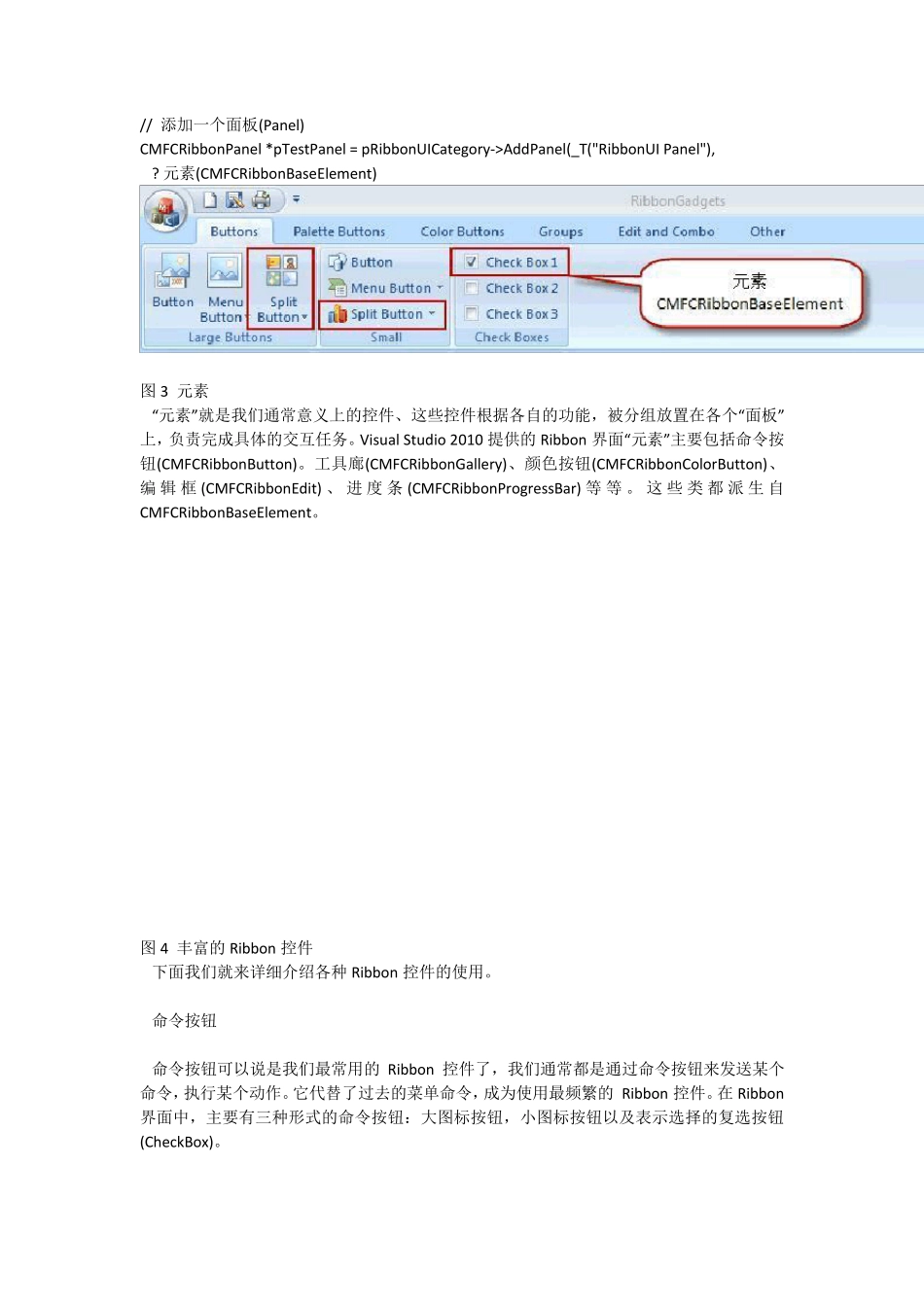
为了更好地理解和创建Ribbon 界面,在开始具体地介绍各种控件之前,我们先来了解一下 Ribbon 界面的结构层次
在上一回中,我们介绍了Ribbon 界面主要由 Ribbon 面板(CMFCRibbonBar)构成,而 Ribbon 面板主要的主要分为三个层次:
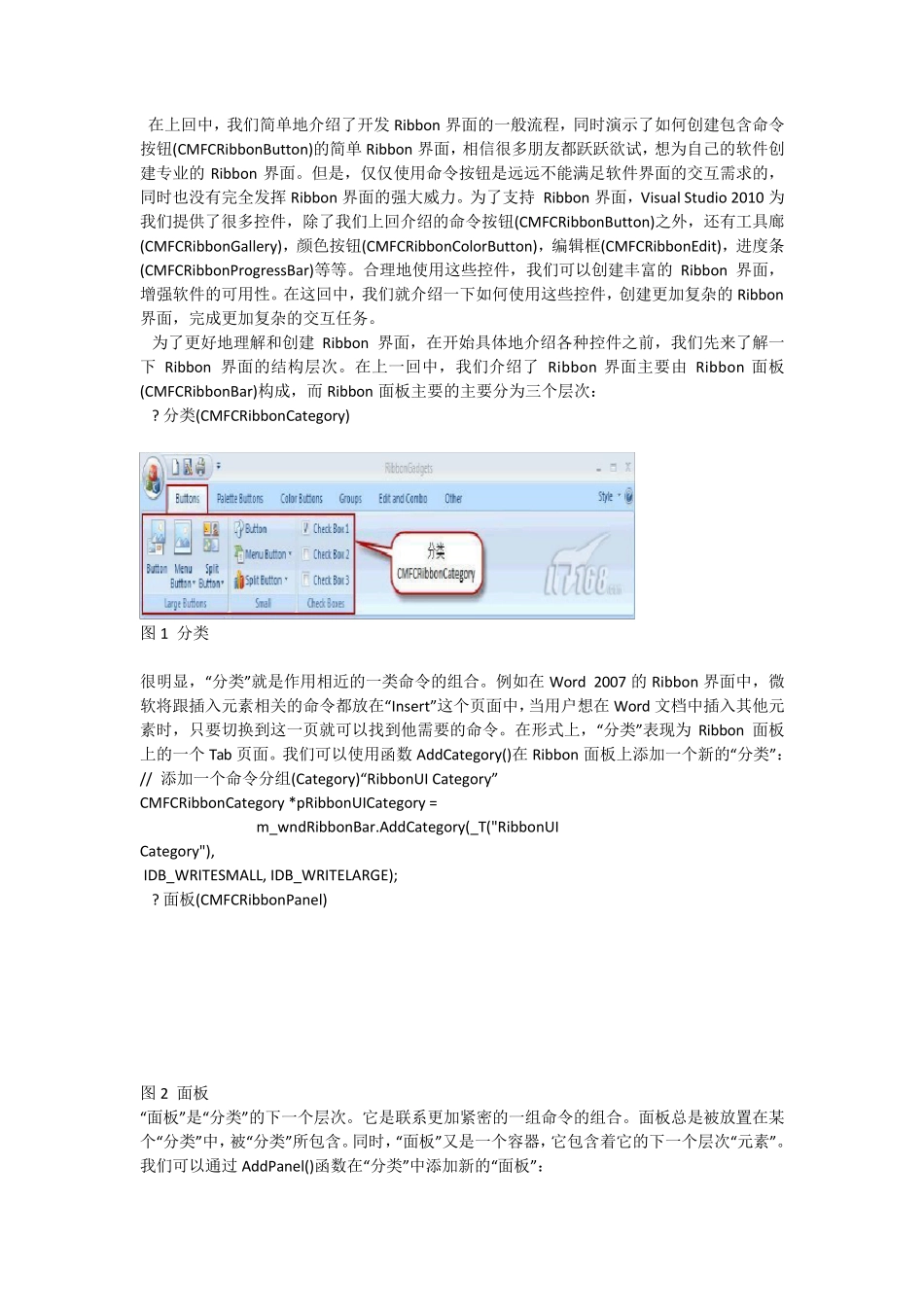
分类(CMFCRibbonCategory) 图 1 分类 很明显,“分类”就是作用相近的一类命令的组合
例如在Word 2007 的Ribbon 界面中,微软将跟插入元素相关的命令都放在“Insert”这个页面中,当用户想在Word 文档中插入其他元素时,只要切换到这一页就可以找到他需要的命令
在形式上,“分类”表现为Ribbon 面板上的一个 Tab 页面
我们可以使用函数 AddCategory()在Ribbon 面板上添加一个新的“分类”: //