Packet Tracer 入门教程Packet Tracer 是由 Cisco 公司发布的一个辅助学习工具,为学习思科网络课程的初学者去设计、 配置、排除网络故障提供了网络模拟环境
用户可以在软件的图形用户界面上直接使用拖曳方法建立网络拓扑,并可提供数据包在网络中行进的详细处理过程, 观察网络实时运行情况
可以学习 IOS 的配置、 锻炼故障排查能力
下面介绍他的简单使用
一、安装Packet Tracer 5
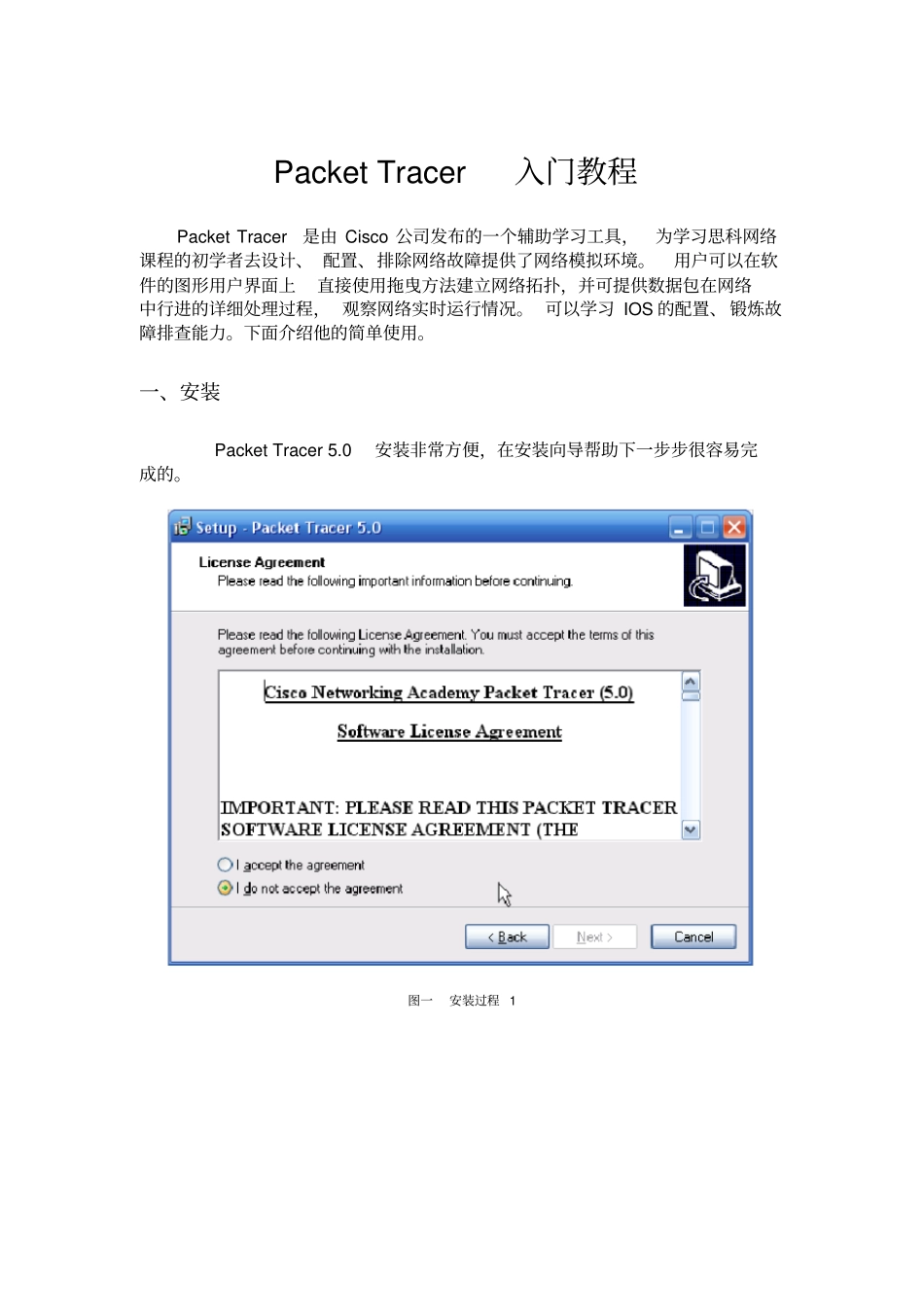
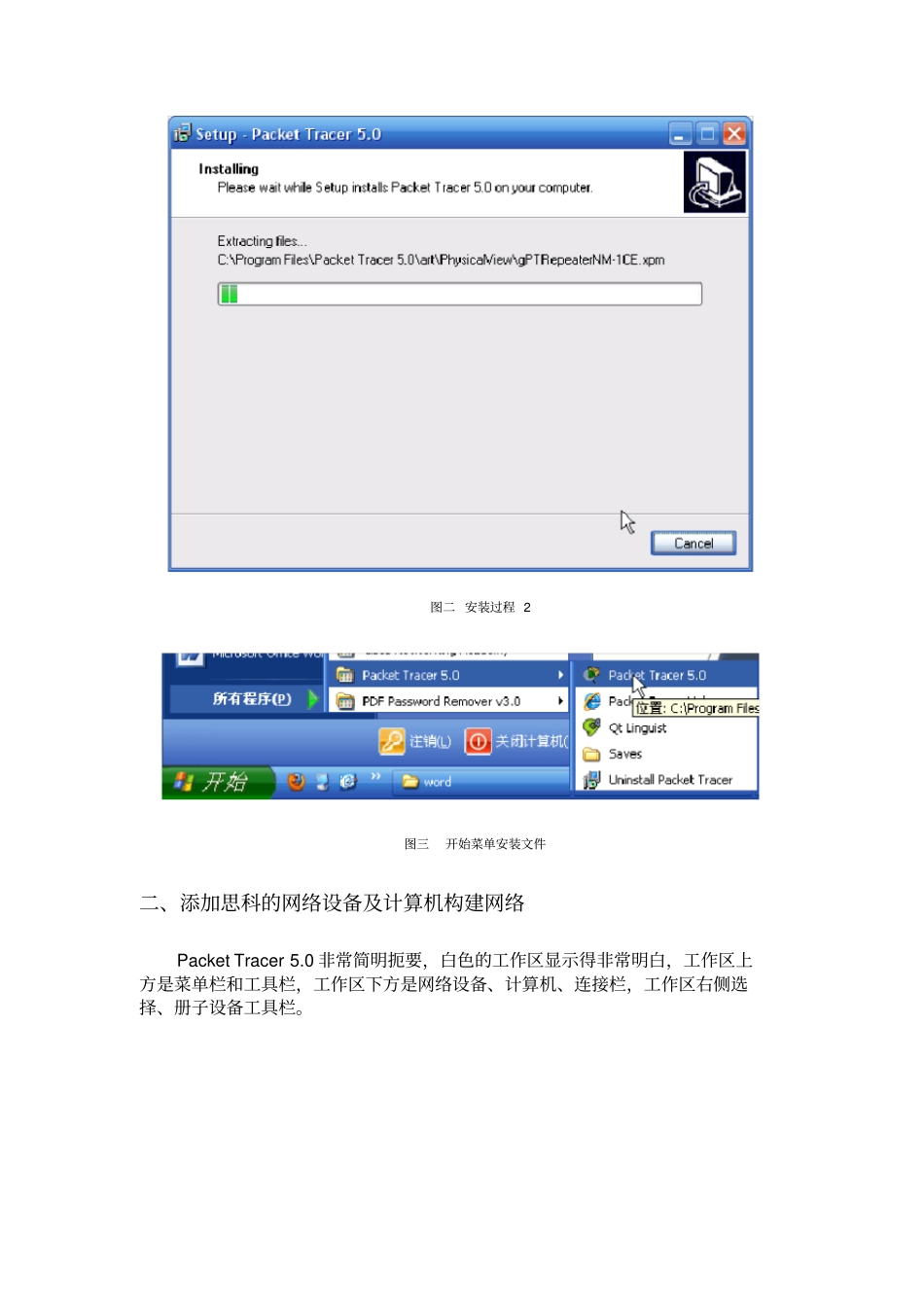
0安装非常方便,在安装向导帮助下一步步很容易完成的
图一安装过程 1 图二 安装过程 2 图三开始菜单安装文件二、添加思科的网络设备及计算机构建网络Packet Tracer 5
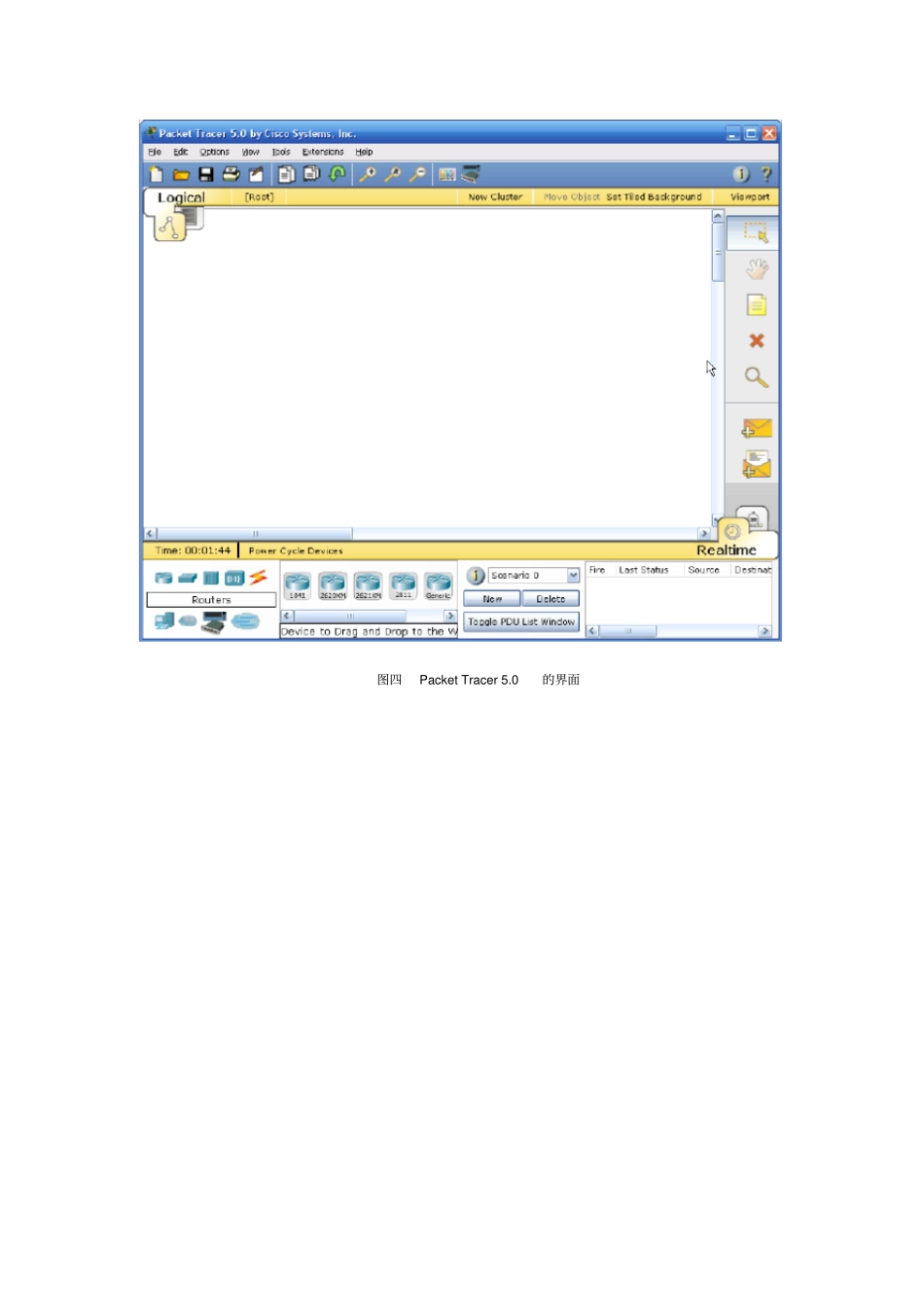
0 非常简明扼要,白色的工作区显示得非常明白,工作区上方是菜单栏和工具栏,工作区下方是网络设备、计算机、连接栏,工作区右侧选择、册子设备工具栏
图四Packet Tracer 5
0的界面图五添加交换机在设备工具栏内先找到要添加设备的大类别,然后从该类别的设备中寻找添加自己想要的设备
在操作中, 我先选择交换机, 然后选择具体型号的思科交换机
图六拖动选择好的交换机到工作区图七单击设备,查看设备的前面板、具有的模块及配置设备图八添加计算机: Packet Tracer 5
0中有多种计算机图九查看计算机并可以给计算机添加功能模块图十 给路由器添加模块图十一添加连接线连接各个设备思科 Packet Tracer 5
0有很多连接线,每一种连接线代表一种连接方式:控制台连接、双绞线交叉连接、双绞线直连连接、光纤、串行DCE及串行 DTE等连接方式供我们选择
如果我们不能确定应该使用哪种连接,可以使用自动连接,让软件自动选择相应的连接方式
图十二连接计算机与交换机,选择计算机要连接的接口图十三连接计算机与交换机,选择交换机要连接的接口图十四在上图中,红色表示该连接线路不通,绿色表示连接通畅